Nota
L'accesso a questa pagina richiede l'autorizzazione. È possibile provare ad accedere o modificare le directory.
L'accesso a questa pagina richiede l'autorizzazione. È possibile provare a modificare le directory.
Questa esercitazione descrive come eseguire il backup (backup con insieme di credenziali) di Azure Data Lake Storage usando il portale di Azure.
Backup di Azure offre una soluzione semplice, sicura e conveniente per proteggere gli account Azure Data Lake Storage senza la necessità di distribuire e gestire l'infrastruttura di backup. Con il backup vault, i tuoi dati vengono archiviati in un vault di backup isolato, offrendo protezione esterna e conservazione a lungo termine (10 anni). Questo approccio garantisce la resilienza contro eliminazioni accidentali e attacchi ransomware. È possibile eseguire il backup dei dati in un insieme di Backup in Azure e ripristinarli quando è necessario. Informazioni sul ripristino e il backup con insieme di credenziali di Azure Data Lake Storage e sugli scenari supportati.
Prerequisiti
Prima di eseguire il backup di Azure Data Lake Storage, assicurarsi che siano soddisfatti i prerequisiti seguenti:
- L'account di archiviazione deve essere dei tipi necessari e che si trovi in un'area supportata; questa funzionalità è attualmente disponibile solo in aree specifiche. Vedere le aree supportate.
- L'account di destinazione non deve avere contenitori con lo stesso nome dei contenitori in un punto di ripristino; in caso contrario, l'operazione di ripristino non riesce.
- Identificare o creare una cassetta di backup nella stessa regione dell'account Azure Data Lake Storage.
- Creare criteri di backup per Azure Data Lake Storage per configurare la pianificazione e la conservazione dei backup.
Annotazioni
È possibile ripristinare solamente i backup archiviati in un account di archiviazione diverso.
Concedere le autorizzazioni al Backup Vault per gli account di archiviazione
Un insieme di credenziali di backup richiede autorizzazioni specifiche per l'account di archiviazione per le operazioni di backup. Il ruolo Collaboratore backup account di archiviazione consolida queste autorizzazioni per facilitarne l'assegnazione. Si consiglia di concedere questo ruolo all'archivio di backup prima di configurare il backup.
È possibile assegnare i ruoli all'insieme di credenziali a livello di sottoscrizione o di gruppo di risorse, a seconda delle esigenze. L'assegnazione di ruolo può essere eseguita anche durante la configurazione del backup.
Per assegnare il ruolo necessario per gli account di archiviazione da proteggere, seguire questa procedura:
Nel portale di Azure passare all'account di archiviazione e quindi selezionare Controllo di accesso (IAM).
Nel riquadro Controllo di accesso (IAM) selezionare Aggiungi assegnazioni di ruolo per assegnare il ruolo richiesto.

Nel riquadro Aggiungi assegnazione di ruolo seguire questa procedura:
- Ruolo: selezionare Collaboratore backup account di archiviazione.
- Assegnare l'accesso a: selezionare Utente, gruppo o principale di servizio.
- Membri: fare clic su + Seleziona membri, quindi cercare il "Backup vault" creato e selezionarlo dai risultati della ricerca per effettuare il backup dei blob nell'account di archiviazione associato.
Selezionare Salva per completare l'assegnazione di ruolo.

L'assegnazione di ruolo potrebbe richiedere fino a 30 minuti per diventare effettiva.
Configurare il backup con insieme di credenziali per Azure Data Lake Storage
È possibile configurare il backup in più Azure Data Lake Storage.
Per configurare il backup protetto, segui questi passaggi:
Nel portale di Azure, accedere a Insieme delle credenziali di backup, quindi selezionare + Backup.
Nel riquadro Configura backup esaminare il tipo di origine dati selezionato come Azure Data Lake Storage nella scheda Informazioni di base.
Nella scheda Criteri di backup , in Criteri di backup selezionare i criteri da usare per la conservazione dei dati e quindi selezionare Avanti. Per creare un nuovo criterio di backup, selezionare Crea nuovo. informazioni su come creare criteri di backup.
Nella scheda Origini dati selezionare Aggiungi.

Nel riquadro Selezionare il contenitore dell'account di archiviazione specificare il nome dell'istanza di backup e quindi fare clic su Seleziona in Account di archiviazione.

Nel riquadro Seleziona l'account di archiviazione abilitato per lo spazio dei nomi gerarchico, selezionare gli account di archiviazione con Azure Data Lake Storage dalle sottoscrizioni nell'elenco che si trovano nella stessa area dell'insieme di credenziali.

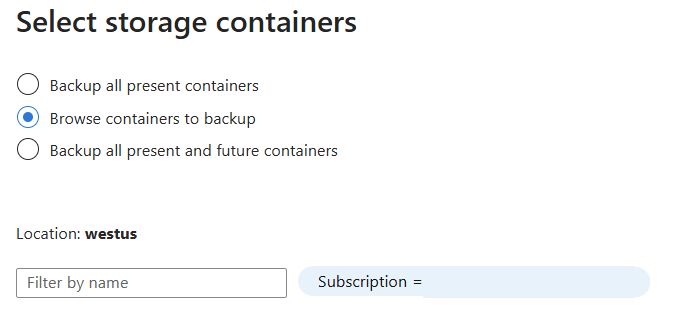
Nel pannello Seleziona contenitori di archiviazione , scegli una delle seguenti opzioni:
- Fai il backup di tutti i container presenti: proteggi tutti i container attualmente presenti nell'account di storage.
- Naviga i container per fare backup: seleziona container specifici da proteggere.
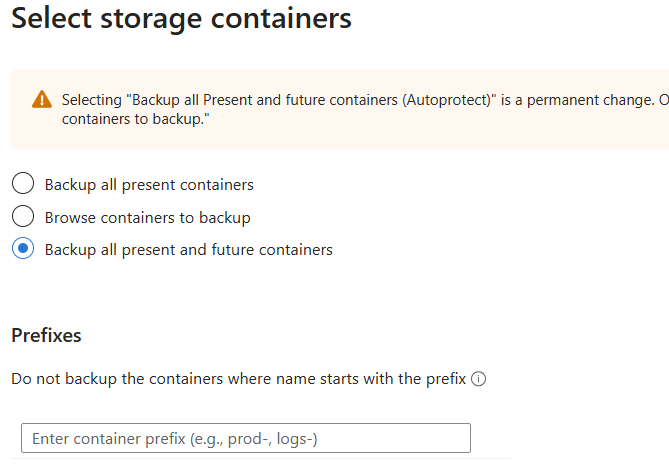
- Fai il backup di tutti i container presenti e futuri: Proteggi automaticamente tutti i container esistenti e i nuovi container creati dopo la configurazione del backup, fino a quando il numero di container protetti non raggiunge 1000.
Se l'account di stoccaggio ha più di 1000 container, seleziona o escludi container per ridurre il numero di container protetti a 1000 o meno.
Importante
La selezione di Eseguire il backup di tutti i contenitori presenti e futuri è una modifica permanente. Dopo aver selezionato questa opzione, non puoi tornare a Backup di tutti i container presenti o a Sfoglia i container per fare backup. Puoi aggiungere prefissi per escludere contenitori i cui nomi iniziano con i prefissi specificati dal backup.
Dopo aver aggiunto le risorse, viene avviata la convalida dell'idoneità per il backup. Se vengono assegnati i ruoli necessari, la convalida ha esito positivo con il messaggio Operazione riuscita .

I messaggi di errore vengono visualizzati quando mancano le autorizzazioni di accesso. Vedere la sezione Concedi autorizzazioni.
Gli errori di convalida vengono visualizzati se gli account di archiviazione selezionati non hanno il ruolo di Collaboratore del backup dell'account di archiviazione. Esaminare i messaggi di errore ed eseguire le azioni necessarie.
Errore Motivo Azione consigliata Assegnazione di ruolo non completata Il ruolo Collaboratore backup dell'account di archiviazione e gli altri ruoli necessari per l'account di archiviazione nell'insieme di credenziali non sono assegnati. Selezionare i ruoli e quindi selezionare Assegna i ruoli mancanti per assegnare automaticamente il ruolo necessario all'insieme di credenziali di backup e attivare una riconvalida automatica.
Se la propagazione del ruolo richiede più di 10 minuti, la convalida potrebbe non riuscire. In questo scenario è necessario attendere alcuni minuti e selezionare Riconvalida per ripetere la convalida.
È necessario assegnare i tipi di autorizzazioni seguenti per varie operazioni:
- Autorizzazioni a livello di risorsa : per il backup di un singolo account all'interno di un gruppo di risorse.
- Autorizzazioni a livello di gruppo di risorse o sottoscrizione: per eseguire il backup di più account all'interno di un gruppo di risorse.
- Autorizzazioni di livello superiore : per ridurre il numero di assegnazioni di ruolo necessarie.
Il numero massimo di assegnazioni di ruolo supportate a livello di sottoscrizione è 4.000. Altre informazioni sui limiti di controllo di accesso di Azure Role-Based.Autorizzazioni insufficienti per l'assegnazione di ruolo L'insieme di credenziali non ha il ruolo necessario per configurare i backup e non si dispone di autorizzazioni sufficienti per assegnare il ruolo richiesto. Scaricare il modello di assegnazione di ruolo e quindi condividerlo con gli utenti con le autorizzazioni per assegnare i ruoli per gli account di archiviazione. Esaminare i dettagli di configurazione e quindi selezionare Configura backup.


È possibile tenere traccia dello stato di avanzamento della configurazione di backup in Istanze di backup. Al termine della configurazione del backup, Backup di Azure attiva l'operazione di backup in base alla pianificazione dei criteri di backup per creare i punti di ripristino. Il backup potrebbe richiedere almeno 30-40 minuti, perché i backup si basano su snapshot, che vengono eseguiti ogni 15 minuti e richiedono due snapshot per rilevare le modifiche prima di attivare il backup.
Monitorare un processo di backup di Azure Data Lake Storage
Il servizio Backup di Azure crea un processo per un backup pianificato o quando si attiva un'operazione di backup su richiesta, consentendo di monitorare lo stato del processo.
Per controllare lo stato del processo di backup, seguire questa procedura:
Nel portale di Azure, passare a Insieme di credenziali di backup>Processi di backup.

Nel riquadro Processi di backup selezionare l'intervallo di tempo necessario e applicare filtri per restringere l'elenco dei processi.
Il dashboard Processi di backup mostra l'operazione e lo stato degli ultimi sette giorni.

Passaggi successivi
- Ripristinare Azure Data Lake Storage usando il portale di Azure.
- Gestire il backup protetto per Azure Data Lake Storage usando il portale di Azure.
- Risolvere i problemi relativi al backup di Azure Data Lake Storage.