Nota
L'accesso a questa pagina richiede l'autorizzazione. È possibile provare ad accedere o modificare le directory.
L'accesso a questa pagina richiede l'autorizzazione. È possibile provare a modificare le directory.
Usa Backup di Azure Server (MABS) per fare il backup dei database SQL Server su Azure e ripristinarli quando necessario. Questo articolo tratta i prerequisiti, la configurazione delle policy, i backup on-demand e i passaggi di recupero.
Il server di Backup di Microsoft Azure (MABS) fornisce backup e ripristino per i database di SQL Server. Oltre a eseguire il backup dei database SQL Server, è possibile eseguire un backup di sistema o un backup bare metal completo del computer SQL Server. È possibile usare MABS per proteggere:
- Istanze autonome di SQL Server
- Istanza del cluster di failover di SQL Server
Scenari supportati per SQL Server e MABS
- MABS v3 UR2, MABS v4 o versioni successive supporta l'istanza del cluster di failover di SQL Server usando il volume condiviso cluster (CSV).
- La protezione dell'istanza del cluster di failover di SQL Server con Spazi di archiviazione diretta in Azure e dell'istanza del cluster di failover di SQL Server con dischi condivisi di Azure è supportata con questa funzionalità. Il server DPM deve essere distribuito nella macchina virtuale di Azure per proteggere l'istanza dell'istanza del cluster di failover SQL, distribuita nelle macchine virtuali di Azure.
- Un gruppo di disponibilità AlwaysOn di SQL Server con queste preferenze:
- Preferisco secondario
- Solo secondaria
- Primaria
- Qualsiasi replica
Flusso di lavoro di protezione dei database di SQL Server in MABS
Per eseguire il backup di un database di SQL Server e ripristinarlo da Azure:
- Creare un criterio di backup per proteggere i database SQL Server in Azure.
- Creare copie di backup su richiesta in Azure.
- Ripristinare il database in Azure.
Prerequisiti e limitazioni note per il backup SQL con MABS
Prima di iniziare, esaminare i prerequisiti e le limitazioni seguenti:
- Se si dispone di un database con file in una condivisione file remota, la protezione avrà esito negativo con ID errore 104. MABS non supporta la protezione per i dati di SQL Server in una condivisione file remota.
- Assicurarsi di aver installato e preparato il server di Backup di Azure.
- MaBS non è in grado di proteggere i database archiviati in condivisioni SMB remote.
- Assicurarsi che le repliche del gruppo di disponibilità siano configurate in sola lettura.
- È necessario aggiungere l'account di sistema NTAuthority\System esplicitamente al gruppo Sysadmin in SQL Server.
- Quando si esegue il ripristino in una posizione alternativa per un database parzialmente contenuto, è necessario assicurarsi che per l'istanza SQL di destinazione sia stata abilitata la funzione Database Contenuti.
- Quando si esegue un ripristino in un percorso alternativo per un database di flusso di file, è necessario assicurarsi che l'istanza SQL di destinazione disponga della funzionalità per database di flusso di file abilitata.
- Protezione per SQL Server Always On:
- MABS rileva i gruppi di disponibilità quando si esegue un'interrogazione al momento della creazione del gruppo protezione dati.
- MaBS rileva un failover e continua la protezione del database.
- MABS supporta configurazioni di cluster multisito per un'istanza di SQL Server.
- Quando si proteggono i database che usano la funzionalità Always On, maBS presenta le limitazioni seguenti:
- MaBS rispetta i criteri di backup per i gruppi di disponibilità impostati in SQL Server in base alle preferenze di backup, come indicato di seguito:
- Preferisco secondario: i backup devono essere eseguiti in una replica secondaria tranne quando la replica primaria è l'unica replica online. Se sono presenti più repliche secondarie, per il backup verrà selezionato il nodo con la priorità di backup più alta. SE è disponibile solo la replica primaria, il backup deve essere eseguito nella replica primaria.
- Solo secondario: il backup non deve essere eseguito sulla replica primaria. Se la replica primaria è l'unica online, il backup non deve essere eseguito.
- Primario: i backup devono essere sempre eseguiti nella replica primaria.
- Qualsiasi replica: i backup possono essere eseguiti su qualsiasi replica di disponibilità nel gruppo di disponibilità. Il nodo da cui eseguire il backup sarà basato sulle priorità di backup per ciascuno dei nodi.
- Tenere presente quanto segue:
- I backup possono essere eseguiti da qualsiasi replica leggibile, ad esempio primario, secondario sincrono, secondario asincrono.
- Se una replica viene esclusa dal backup, ad esempio se l'opzione Escludi replica è abilitata o è contrassegnata come non leggibile, la replica non verrà selezionata per il backup in alcuna opzione.
- Se sono presenti più repliche e sono tutte leggibili, per il backup verrà selezionato il nodo con la priorità di backup più alta.
- Se il backup non viene completato nel nodo selezionato, l'operazione di backup avrà esito negativo.
- Il ripristino nel percorso originale non è supportato.
- MaBS rispetta i criteri di backup per i gruppi di disponibilità impostati in SQL Server in base alle preferenze di backup, come indicato di seguito:
- Problemi di backup di SQL Server 2014 o versione successiva:
- SQL Server 2014 ha aggiunto una nuova funzionalità per creare un database per SQL Server locale in Archiviazione BLOB di Windows Azure. Non è possibile usare MABS per proteggere questa configurazione.
- Esistono alcuni problemi noti relativi alla preferenza di backup "Preferisco secondario" per l'opzione SQL Always On. MABS esegue sempre un backup dal database secondario. Se non è possibile trovare alcun database secondario, il backup ha esito negativo.
Creare una politica di backup
Per proteggere i database SQL Server in Azure, creare prima di tutto un criterio di backup:
In Server di Backup di Azure selezionare l'area di lavoro Protezione .
Selezionare Nuovo per creare un gruppo protezione dati.
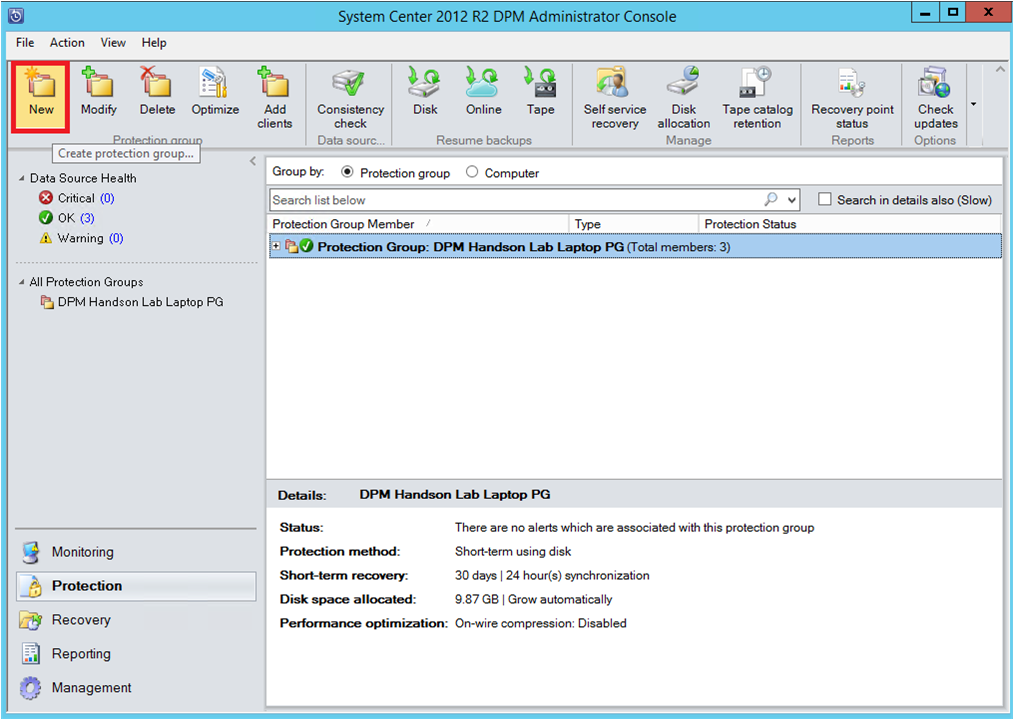
Nel riquadro iniziale esaminare le indicazioni sulla creazione di un gruppo protezione dati. Quindi seleziona Avanti.
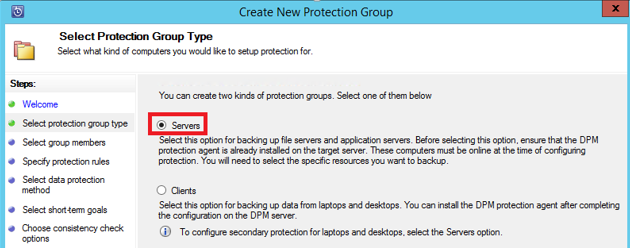
Per il tipo di gruppo protezione dati selezionare Server.
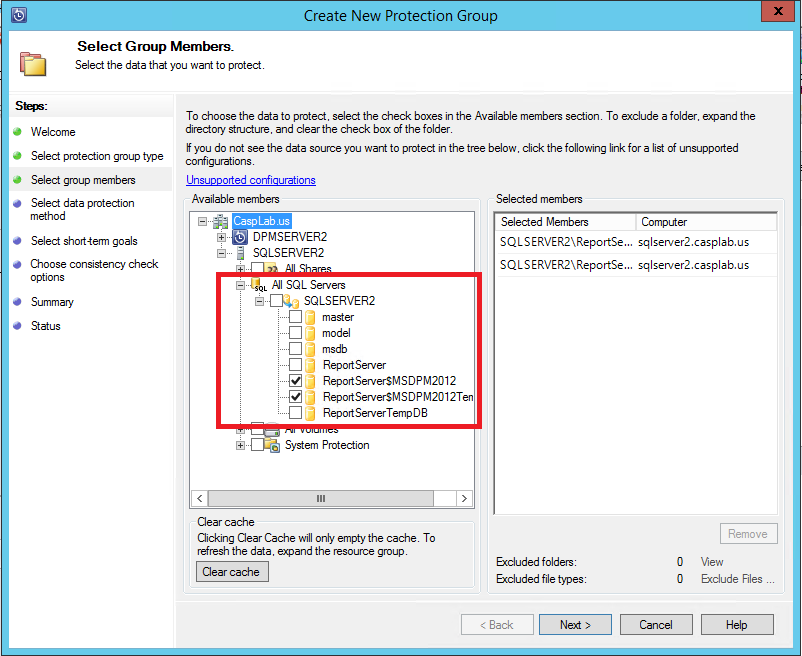
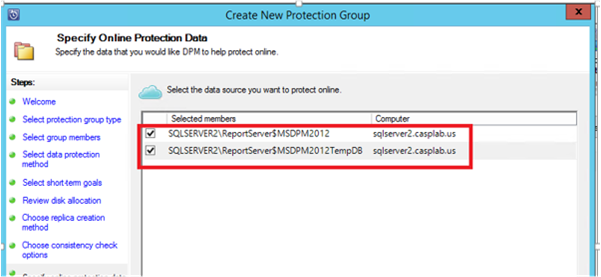
Espandere l'istanza di SQL Server in cui si trovano i database di cui si vuole eseguire il backup. Vengono visualizzate le origini dati di cui è possibile eseguire il backup da tale server. Espandere Tutte le condivisioni SQL e quindi selezionare i database di cui si vuole eseguire il backup. In questo esempio vengono selezionati ReportServer$MSDPM2012 e ReportServer$MSDPM2012TempDB. Seleziona Avanti.
Assegnare un nome al gruppo protezione dati e quindi selezionare Protezione online.

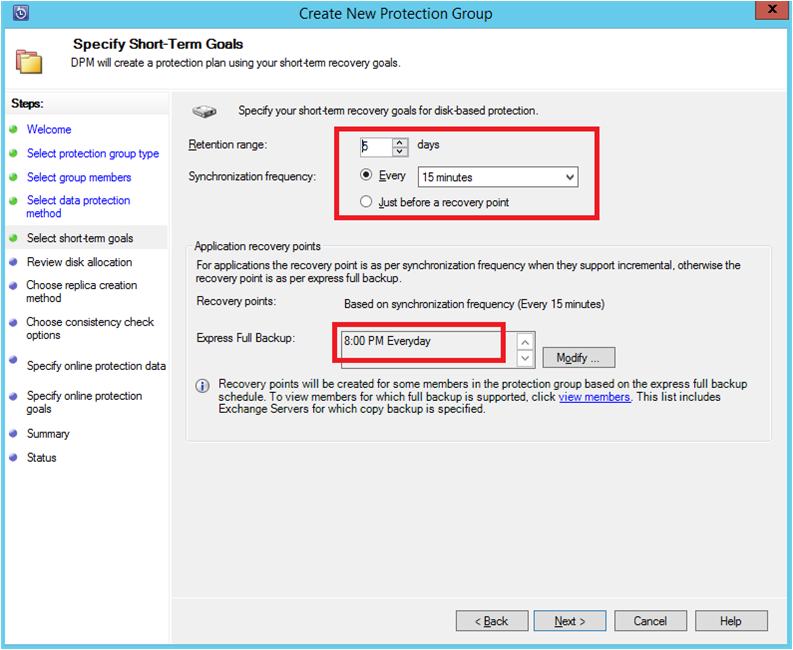
Nel pannello Specificare Short-Term Obiettivi includere gli input necessari per creare punti di backup sul disco.
In questo esempio, l'opzione Intervallo di conservazione è impostata su 5 giorni. La frequenza di sincronizzazione del backup è impostata su una volta ogni 15 minuti. Backup completo rapido è impostato su 20:00.
Annotazioni
In questo esempio viene creato un punto di backup alle 20:00 ogni giorno. Vengono trasferiti i dati modificati dal punto di backup delle 20:00 del giorno precedente. Questo processo è detto Backup completo rapido. Anche se i log delle transazioni vengono sincronizzati ogni 15 minuti, se è necessario ripristinare il database alle 21:00, il punto viene creato riproducendo i log dall'ultimo backup completo rapido (in questo caso le 20:00).
Seleziona Avanti. MABS mostra lo spazio di archiviazione complessivo disponibile. Mostra anche il potenziale utilizzo dello spazio su disco.
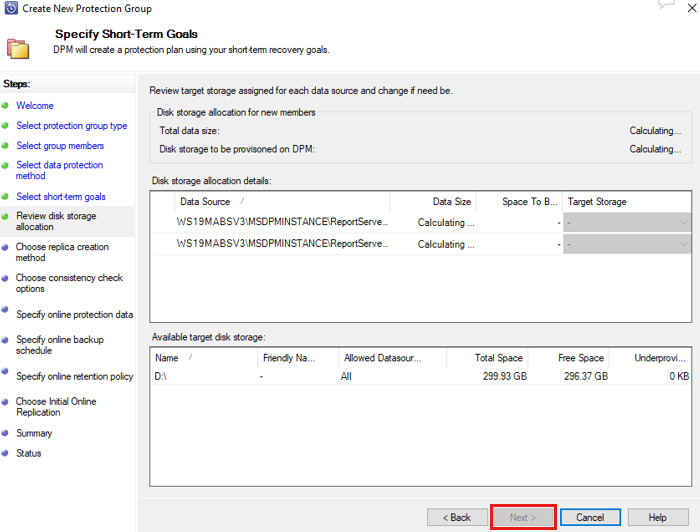
Le dimensioni totali dei dati sono le dimensioni dei dati di cui si vuole eseguire il backup e lo spazio su disco di cui eseguire il provisioning in DPM è lo spazio consigliato da MABS per il gruppo protezione dati. DPM sceglie il volume di backup in base alle impostazioni. Tuttavia, è possibile modificare le scelte del volume di backup nei dettagli dell'allocazione del disco. Per i carichi di lavoro, selezionare la risorsa di archiviazione preferita nel menu a discesa. Le modifiche modificano i valori per Archiviazione totale e Archiviazione gratuita nel riquadro Archiviazione su disco disponibile . Lo spazio sotto-provvigionato è la quantità di spazio di archiviazione che DPM suggerisce di aggiungere al volume per garantire backup continui e fluidi.
Gli amministratori possono scegliere di trasferire il backup iniziale automaticamente in rete e scegliere l'ora di trasferimento. In alternativa, scegliere di trasferire manualmente il backup. Quindi seleziona Avanti.

La copia di backup iniziale richiede il trasferimento dell'intera origine dati (database SQL Server). I dati di backup si spostano dal server di produzione (computer SQL Server) a MABS. Se il backup è di grandi dimensioni, il trasferimento dei dati in rete potrebbe causare una congestione della larghezza di banda. Per questo motivo, gli amministratori possono scegliere di usare supporti rimovibili per trasferire manualmente il backup iniziale. In alternativa, possono trasferire i dati automaticamente in rete in un momento specificato.
Al termine del backup iniziale, i backup continuano in modo incrementale nella copia di backup iniziale. I backup incrementali tendono a essere di piccole dimensioni e facilmente trasferibili sulla rete.
Scegliere quando eseguire una verifica di coerenza. Quindi seleziona Avanti.
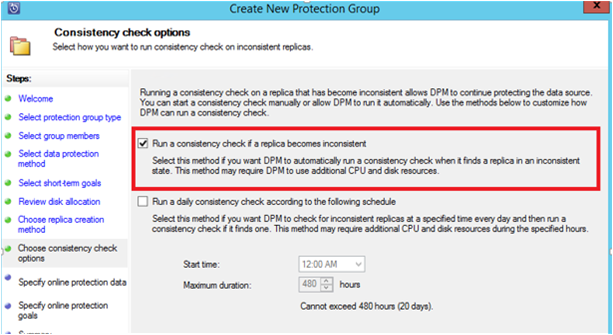
MABS può eseguire una verifica di coerenza sull'integrità del punto di backup. Calcola il checksum del file di backup nel server di produzione (il computer SQL Server in questo esempio) e i dati di cui è stato eseguito il backup per tale file in MABS. Se il controllo rileva un conflitto, si presuppone che il file di cui è stato eseguito il backup in MABS sia danneggiato. MaBS corregge i dati di cui è stato eseguito il backup inviando i blocchi che corrispondono alla mancata corrispondenza del checksum. Poiché la verifica di coerenza è un'operazione a elevato utilizzo delle prestazioni, gli amministratori possono scegliere di pianificare tale verifica o eseguirla automaticamente.
Selezionare le origini dati da proteggere in Azure. Quindi seleziona Avanti.
Gli amministratori possono scegliere pianificazioni di backup e criteri di conservazione adatti ai criteri dell'organizzazione.
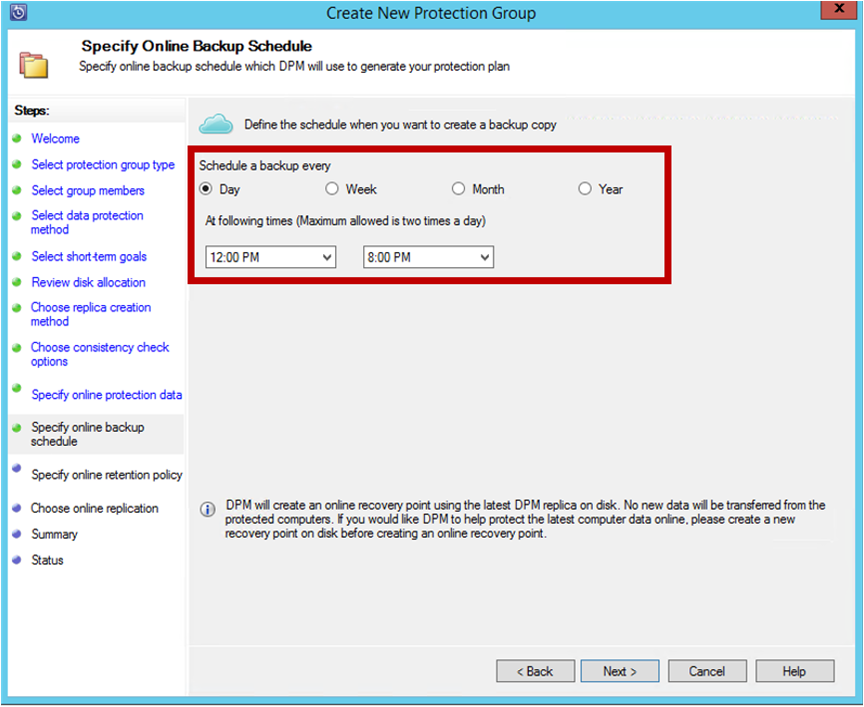
In questo esempio i backup vengono eseguiti ogni giorno alle 12:00 e alle 20:00.
Suggerimento
Per un ripristino rapido, mantenere alcuni punti di ripristino a breve termine sul disco. Questi punti di recupero vengono usati per il recupero operativo. Azure è una posizione esterna ottimale con contratti di servizio più elevati e disponibilità garantita.
Usare Data Protection Manager (DPM) per pianificare i backup di Azure al termine dei backup del disco locale. Quando si segue questa procedura, il backup del disco più recente viene copiato in Azure.
Scegliere la pianificazione per i criteri di conservazione. Per altre informazioni sul funzionamento dei criteri di conservazione, vedere Usare Backup di Azure per sostituire l'infrastruttura basata su nastro.
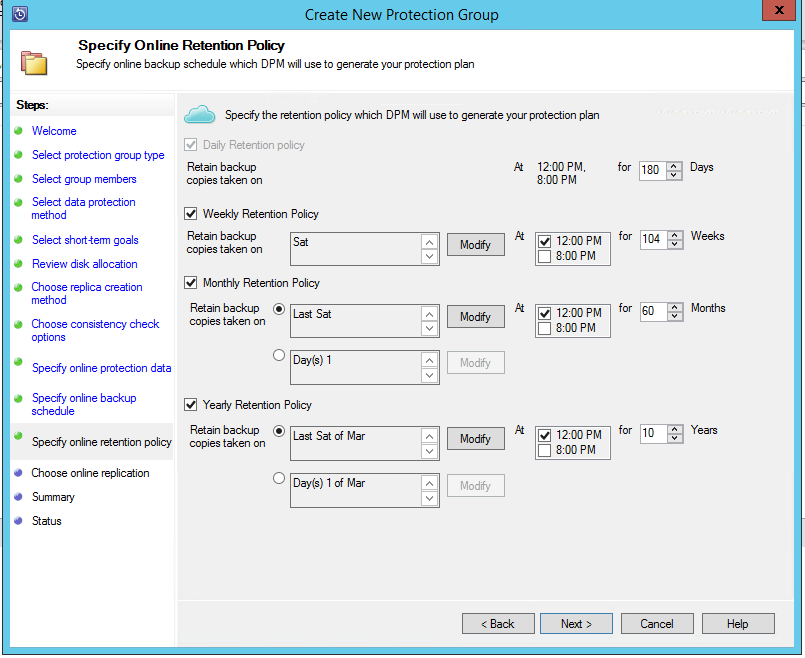
In questo esempio:
- I backup vengono eseguiti ogni giorno alle 12:00 e alle 20:00. Vengono conservati per 180 giorni.
- Il backup di sabato alle 12:00 viene conservato per 104 settimane.
- Il backup dell'ultimo sabato del mese alle 12:00 viene conservato per 60 mesi.
- Il backup dell'ultimo sabato di marzo alle 12:00 viene conservato per 10 anni.
Dopo aver scelto un criterio di conservazione, selezionare Avanti.
Scegliere come trasferire la copia di backup iniziale in Azure.
- L'opzione Automaticamente tramite rete segue la pianificazione del backup per trasferire i dati in Azure.
- Per altre informazioni sul backup offline, vedere Panoramica del backup offline.
Dopo aver scelto un meccanismo di trasferimento, selezionare Avanti.
Nel riquadro Riepilogo, esaminare i dettagli dei criteri. Selezionare quindi Crea gruppo. È possibile selezionare Chiudi e controllare lo stato del processo nell'area di lavoro Monitoraggio.


Creare copie di backup su richiesta di un database SQL Server
Durante la creazione del primo backup viene creato un punto di ripristino. Anziché attendere l'esecuzione della pianificazione, è possibile attivare manualmente la creazione di un punto di ripristino:
Nel gruppo protezione dati verificare che lo stato del database sia OK.
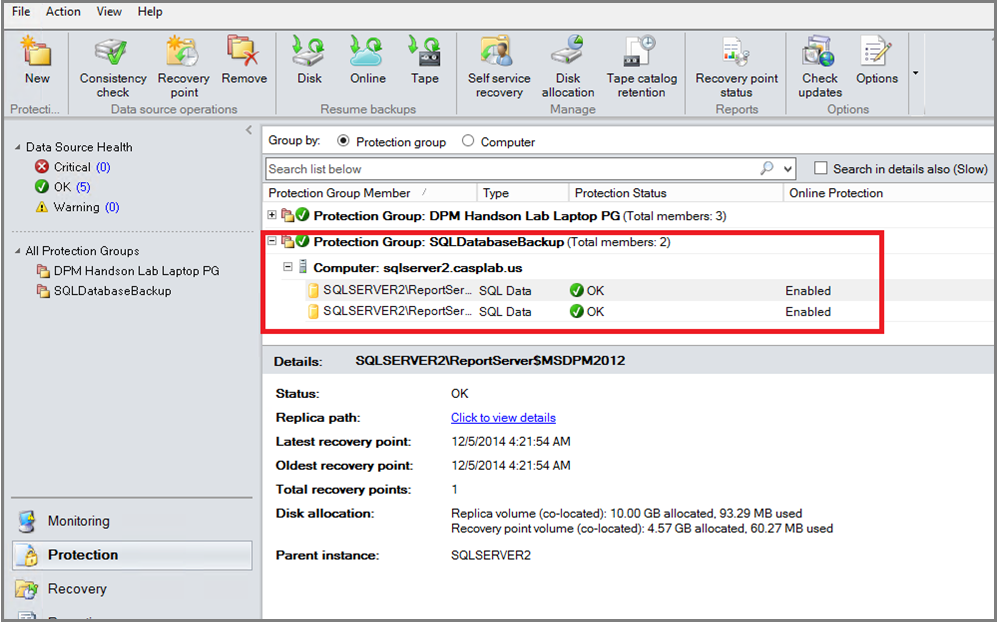
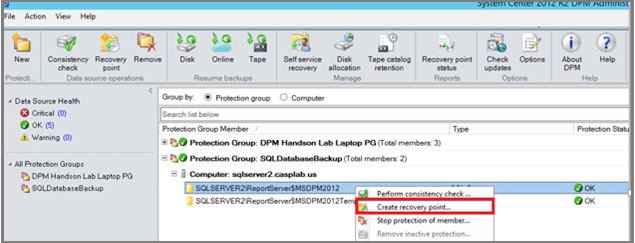
Fare clic con il pulsante destro del mouse sul database e selezionare Crea punto di ripristino.
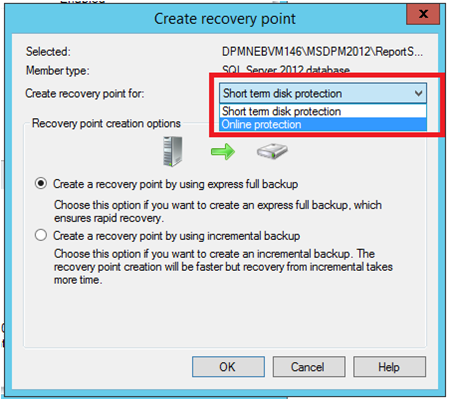
Nel menu a discesa selezionare Protezione online. Selezionare quindi OK per avviare la creazione di un punto di ripristino in Azure.
È possibile visualizzare lo stato del processo nell'area di lavoro Monitoraggio.


Ripristinare un database SQL Server da Azure
Per ripristinare un'entità protetta, ad esempio un database SQL Server, da Azure:
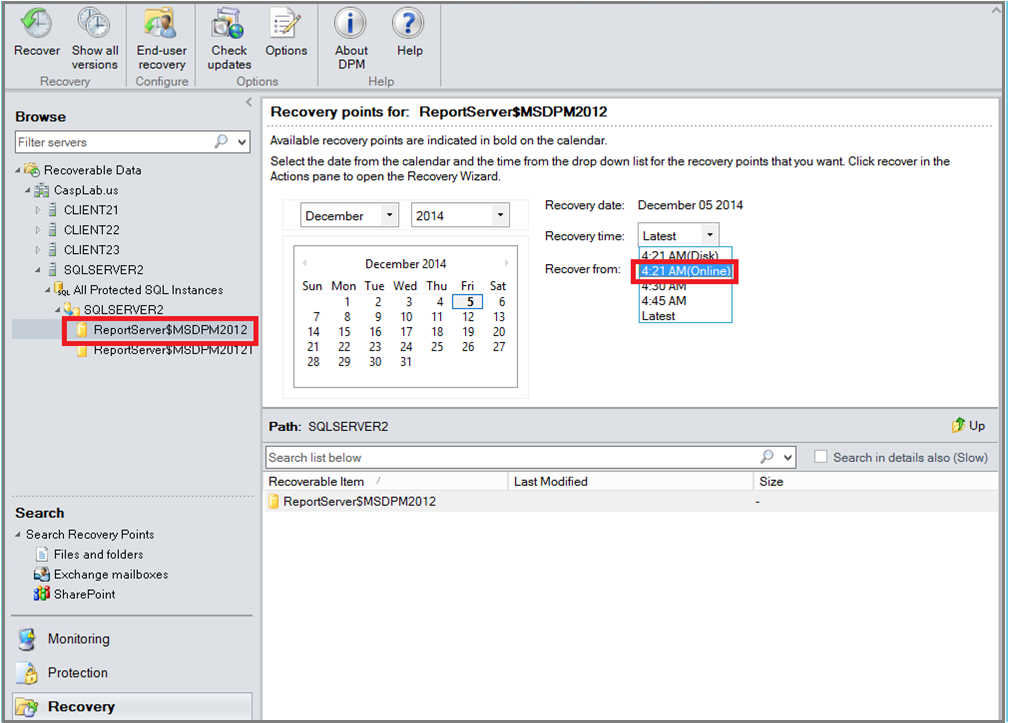
Aprire la console di gestione del server DPM. Passare all'area di lavoro Ripristino per visualizzare i server di cui DPM esegue il backup. Selezionare il database (in questo esempio ReportServer$MSDPM2012). Selezionare un'ora di ripristino che termini con Online.
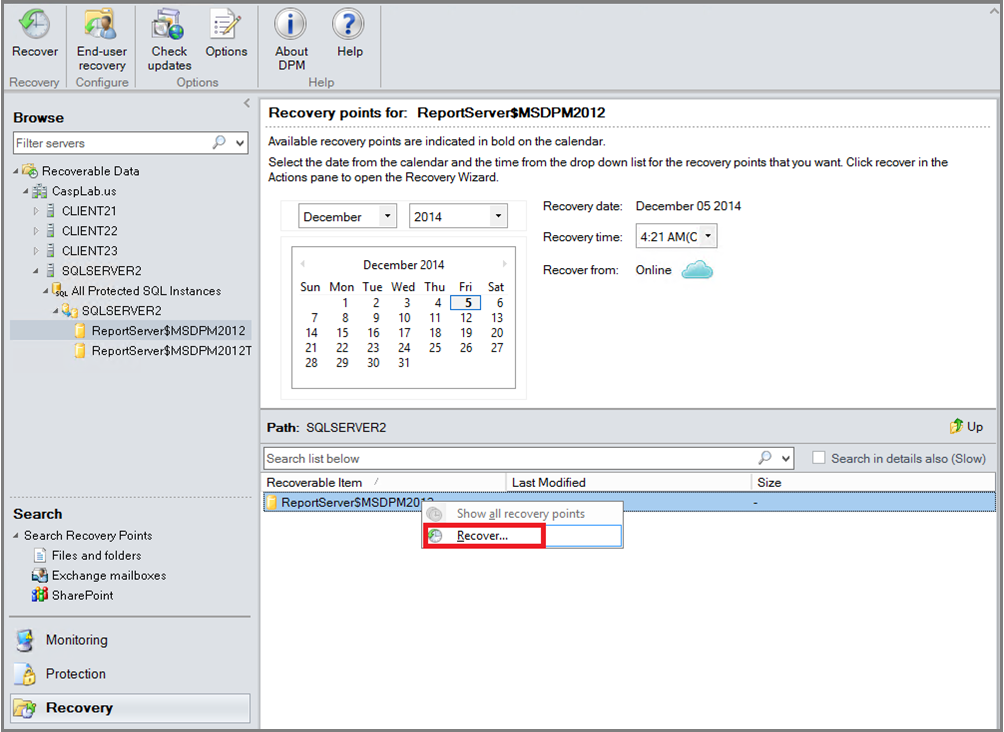
Fare clic con il pulsante destro del mouse sul nome del database e scegliere Ripristina.
DPM mostra i dettagli del punto di ripristino. Seleziona Avanti. Per sovrascrivere il database, selezionare il tipo di ripristino Ripristina nell'istanza originale di SQL Server. Quindi seleziona Avanti.
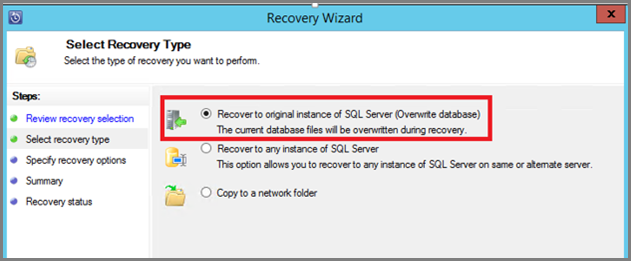
In questo esempio DPM consente il ripristino del database in un'altra istanza di SQL Server o in una cartella di rete autonoma.
Nel pannello Specifica opzioni di ripristino è possibile selezionare le opzioni di ripristino. Ad esempio, è possibile scegliere Limitazione all'utilizzo della larghezza di banda per limitare la larghezza di banda usata dal ripristino. Quindi seleziona Avanti.
Nel riquadro Riepilogo viene visualizzata la configurazione di ripristino corrente. Selezionare Ripristina.
Lo stato di ripristino indica il database in corso di ripristino. È possibile selezionare Chiudi per chiudere la procedura guidata e visualizzare lo stato di avanzamento nell'area di lavoro Monitoraggio.
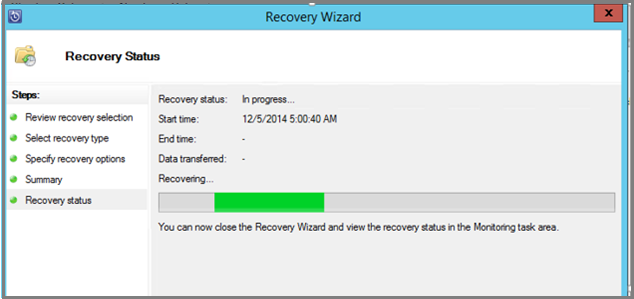
Al termine del ripristino, il database ripristinato è coerente con l'applicazione.
Passaggi successivi
Per ulteriori informazioni consulta: