Nota
L'accesso a questa pagina richiede l'autorizzazione. È possibile provare ad accedere o modificare le directory.
L'accesso a questa pagina richiede l'autorizzazione. È possibile provare a modificare le directory.
Questo articolo fornisce i problemi noti e le soluzioni alternative per Microsoft Backup di Azure Server (MABS) V4 e V3.
Problemi noti e soluzioni alternative per MABS V4 UR2
MABS V4 UR2 presenta i seguenti problemi noti:
| Problema noto | Workaround |
|---|---|
| L'interfaccia della patch non appare dopo che i file patch sono stati estratti. Questo problema si verifica quando Visual C++ Redistributable aggiorna i file di esecuzione che richiedono il riavvio del sistema prima che le modifiche abbiano effetto. | Riavvia la macchina ed esegui di nuovo il pacchetto. |
| Compare un errore quando invii l'agente su una macchina che non ha installato Visual C++ Redistributable 2013. | Sebbene l'ultimo agente non dipenda più da questo componente, la versione RTM richiede ancora Visual C++ Redistributable 2013 per gli scenari di aggiornamento. Installa Visual C++ Redistributable 2013, poi spingi di nuovo l'agente. Se la macchina ha una versione più vecchia di Microsoft Visual C++ 2015-2022 Redistributable rispetto a quella richiesta da MABS V4 UR2, MABS V4 UR2 aggiorna automaticamente l'installazione esistente alla versione 14.38.33135 durante l'installazione. Se la macchina ha già installata una versione più recente, la configurazione continua senza modifiche. |
Problemi noti e soluzioni alternative per l'aggiornamento di MABS V4 UR1
Nessun problema noto.
Problemi noti e soluzioni alternative di MABS V4 UR1
Microsoft richiama il rilascio dell'aggiornamento cumulativo 1 per il server di Backup di Microsoft Azure V4 a causa dei problemi noti seguenti:
Il completamento dei backup pianificati di Hyper-V richiede molto tempo perché ogni processo di backup attiva una verifica coerenza.
Messaggio di errore: la replica di Microsoft Hyper-V RCT in
<Machine Name>non è coerente con l'origine dati protetta. Il server di Backup di Microsoft Azure ha rilevato modifiche nei percorsi dei file o nelle configurazioni del volume di oggetti protetti perché l'origine dati è stata configurata per la protezione. (ID 30135)La console MABS si arresta occasionalmente in modo anomalo quando vengono configurati avvisi o report SMTP.
La build aggiornata Aggiornamento cumulativo 1 - Aggiornamento per MABS V4 viene rilasciata per risolvere questi problemi noti.
Importante
Se è stato installato l'aggiornamento cumulativo 1 per MABS V4 (14.0.42.0), è consigliabile installare Aggiornamento cumulativo 1 - Aggiornamento (14.0.46.0) nel server MABS e aggiornare gli agenti di protezione da KB 5033756.
Per eventuali query o informazioni aggiuntive, contattare il Supporto tecnico Microsoft.
Problemi noti e soluzioni alternative di MABS V4
Se si protegge Windows Server 2012 e 2012 R2, è necessario installare Visual C++ Redistributable 2015 manualmente nel server protetto. È possibile scaricare Visual C++ Redistributable per Visual Studio 2015 dall'Area download Microsoft ufficiale.
Nota
Windows Server 2008, 2008 R2, 2012 e 2012 R2 hanno raggiunto la fine del supporto (EOS). Esaminare di conseguenza l'utilizzo e pianificare gli aggiornamenti e le migrazioni del sistema operativo. Per altre informazioni, vedere Fine del supporto per:
Esegui aggiornamento sul posto a Windows Server 2016, 2019, 2022 o 2025.
Problemi noti e soluzioni alternative di MABS V3
Esisto negativo di backup e ripristino per i carichi di lavoro in cluster
Descrizione: il backup/ripristino non riesce per le origini dati in cluster, ad esempio cluster Hyper-V o cluster SQL (SQL AlwaysOn) o Exchange nel gruppo di disponibilità dei database (DAG) dopo l'aggiornamento di MABS V2 a MABS V3.
Nota
Questo problema è stato risolto in MABS V4.
Soluzione alternativa: Per evitare ciò, apri SQL Server Management Studio (SSMS) ed esegui il seguente script SQL sul database DPM:
    IF EXISTS (SELECT * FROM dbo.sysobjects
        WHERE id = OBJECT_ID(N'[dbo].[tbl_PRM_DatasourceLastActiveServerMap]')
        AND OBJECTPROPERTY(id, N'IsUserTable') = 1)
        DROP TABLE [dbo].[tbl_PRM_DatasourceLastActiveServerMap]
        GO

        CREATE TABLE [dbo].[tbl_PRM_DatasourceLastActiveServerMap] (
            [DatasourceId]          [GUID]          NOT NULL,
            [ActiveNode]            [nvarchar](256) NULL,
            [IsGCed]                [bit]           NOT NULL
            ) ON [PRIMARY]
        GO

        ALTER TABLE [dbo].[tbl_PRM_DatasourceLastActiveServerMap] ADD
    CONSTRAINT [pk__tbl_PRM_DatasourceLastActiveServerMap__DatasourceId] PRIMARY KEY NONCLUSTERED
        (
            [DatasourceId]
        )  ON [PRIMARY],

    CONSTRAINT [DF_tbl_PRM_DatasourceLastActiveServerMap_IsGCed] DEFAULT
        (
            0
        ) FOR [IsGCed]
    GO
L'aggiornamento a MABS V3 non riesce nelle impostazioni locali russe
Descrizione: l'aggiornamento da MABS V2 a MABS V3 nelle impostazioni locali russe non riesce con un codice di errore 4387.
Soluzione alternativa: usare i passaggi seguenti per l'aggiornamento a MABS V3 usando il pacchetto di installazione russo:
Creare una copia di backup del database SQL e disinstallare MABS V2 (scegliere di mantenere i dati protetti durante la disinstallazione).
Eseguire l'aggiornamento a SQL 2017 (Enterprise) e disinstallare la creazione di report nell'ambito dell'aggiornamento.
Installare SQL Server Reporting Services (SSRS).
Installare SQL Server Management Studio (SSMS).
Configurare la creazione di report usando i parametri documentati in Configurazione di SSRS con SQL 2017.
Installare MABS V3.
Ripristinare SQL con SSMS ed eseguire lo strumento di sincronizzazione DPM come descritto qui.
Aggiornare la proprietà 'DataBaseVersion' nella tabella dbo.tbl_DLS_GlobalSetting usando il comando seguente:
        UPDATE dbo.tbl_DLS_GlobalSetting
        set PropertyValue = '13.0.415.0'
        where PropertyName = 'DatabaseVersion'
Avviare il servizio MSDPM.
Dopo l'installazione di UR1, i report di MABS non vengono aggiornati con i nuovi file RDL
Descrizione: con UR1, il problema di formattazione del report MABS viene risolto con i file RDL aggiornati. I nuovi file RDL non vengono sostituiti automaticamente con i file esistenti.
Nota
Questo problema è stato risolto in MABS v3 UR2.
Soluzione alternativa: per sostituire i file RDL, seguire questa procedura:
Nel computer MABS, aprire l'URL del portale Web di SQL Reporting Services.
Nell'URL del portale Web la cartella DPMReports è presente nel formato di
DPMReports_<GUID>Nota
Esiste sempre una sola cartella con questa convenzione di denominazione. Se MABS viene aggiornato da una versione precedente, potrebbe essere presente anche un'altra cartella precedente, ma non sarà possibile aprirla.
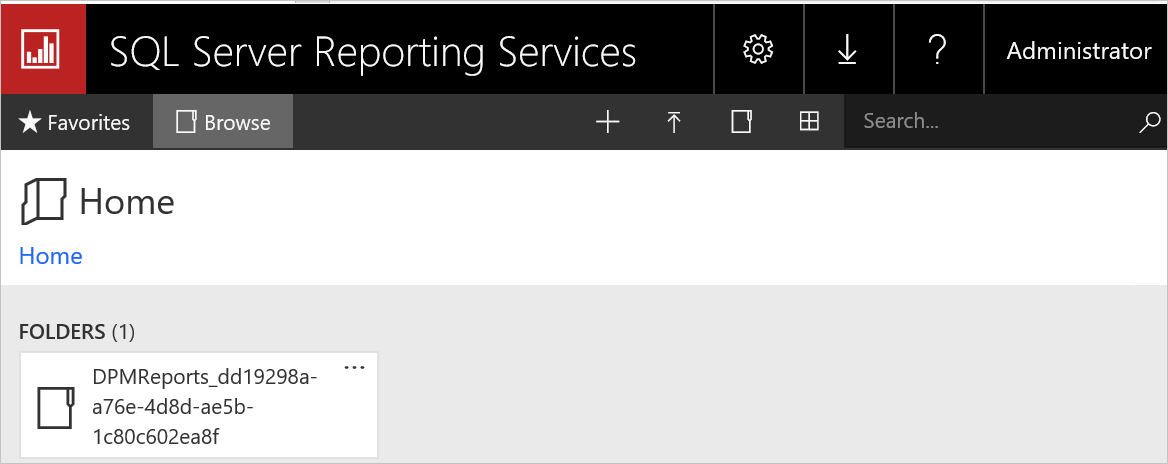
Selezionare e aprire la cartella
DPMReports_<GUID>. I singoli file di report verranno elencati come illustrato di seguito.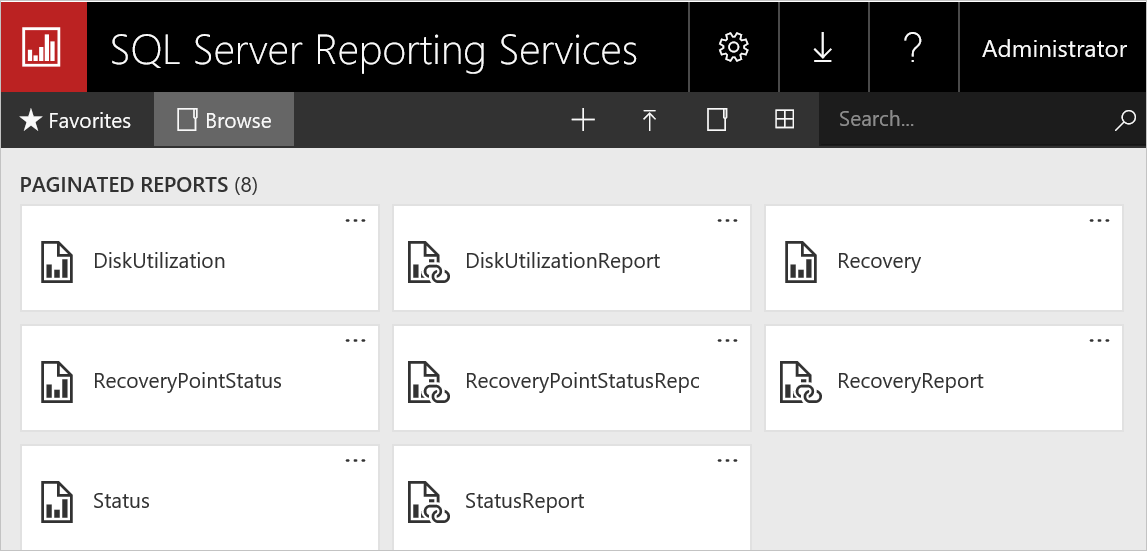
Selezionare i file di report che non terminano con Report, fare clic con il pulsante destro del mouse su Opzione e selezionare Gestisci.
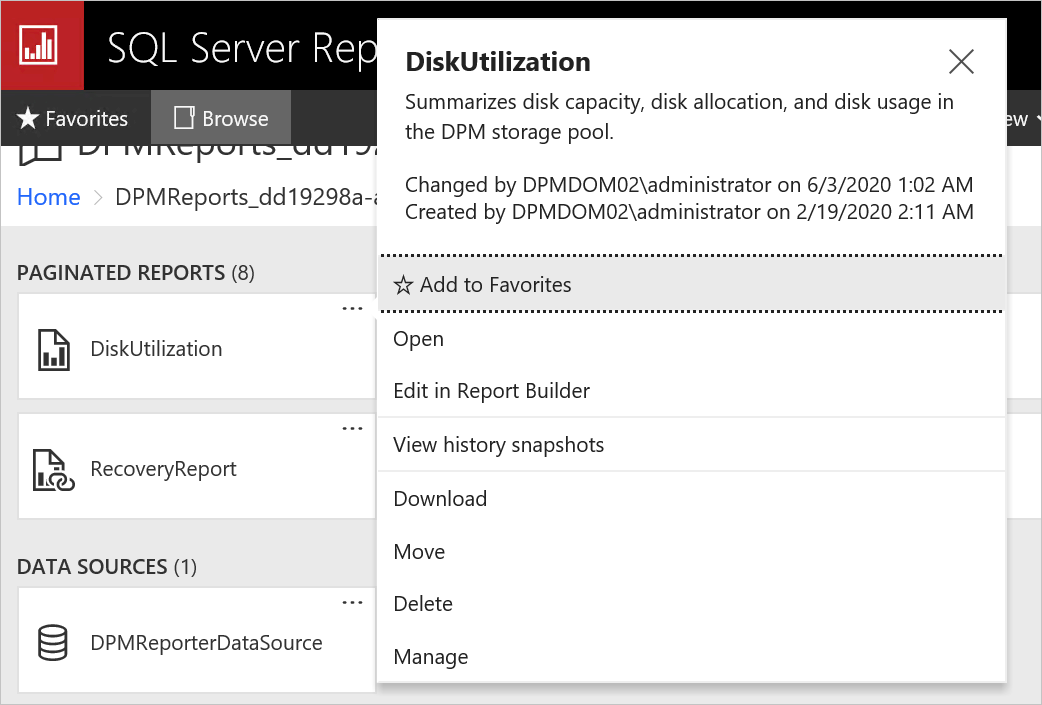
Nella nuova pagina, selezionare l'opzione Sostituisci per sostituire i file con i file di report più recenti.
I file di report più recenti sono disponibili nel percorso
<MABS Installation Directory>\Program Files\Microsoft Backup di Azure Server\DPM\DPM\bin\DpmReportsAd esempio:
C:\Program Files\Microsoft Backup di Azure Server\DPM\DPM\bin\DpmReports
Dopo aver sostituito i file, assicurarsi che Nome e Descrizione siano intatti e non siano vuoti.
Dopo aver sostituito i file, riavviare i servizi di MABS e usare i file di report.