Nota
L'accesso a questa pagina richiede l'autorizzazione. È possibile provare ad accedere o modificare le directory.
L'accesso a questa pagina richiede l'autorizzazione. È possibile provare a modificare le directory.
Questa esercitazione illustra come eseguire il backup di Database di Azure per PostgreSQL server in esecuzione in una macchina virtuale di Azure in un insieme di credenziali di Servizi di ripristino Backup di Azure. In questo articolo vengono illustrate le operazioni seguenti:
- Creare un insieme di credenziali per il backup
- Creare criteri di backup
- Preparare i database
- Configurare il backup nel database
- Eseguire un backup su richiesta
- Tenere traccia di un processo di backup
Prerequisiti
Prima di eseguire il backup del server di Database di Azure per PostgreSQL, assicurarsi che siano soddisfatti i prerequisiti seguenti:
- Identificare o creare un insieme di credenziali di backup nella stessa area in cui si vuole eseguire il backup dell'istanza del server Database di Azure per PostgreSQL.
- Verificare che Database di Azure per PostgreSQL server sia denominato in base alle linee guida per la denominazione per Backup di Azure. Ulteriori informazioni
- Creare segreti nell'insieme di credenziali delle chiavi.
- Consentire le autorizzazioni di accesso per l'insieme di credenziali delle chiavi pertinente.
- Specificare i privilegi di backup dell'utente del database nel database.
- Consentire le autorizzazioni di accesso per il server PostgreSQL.
Creare una cassaforte di backup per i backup del database PostgreSQL
Un vault di backup è un'entità di archiviazione in Azure che contiene i dati di backup per vari nuovi carichi di lavoro supportati da Backup di Azure, ad esempio i server di Database di Azure per PostgreSQL e i dischi di Azure. Gli insiemi di credenziali di backup semplificano l'organizzazione dei dati di backup, riducendo al minimo il carico di gestione. Gli archivi di backup si basano sul modello di Azure Resource Manager di Azure, che fornisce funzionalità avanzate per proteggere i dati di backup.
Informazioni su come creare un insieme di credenziali di backup.
Creare criteri di backup per i backup del database PostgreSQL
È possibile creare un criterio di backup durante la configurazione del flusso di backup. In alternativa, passare a
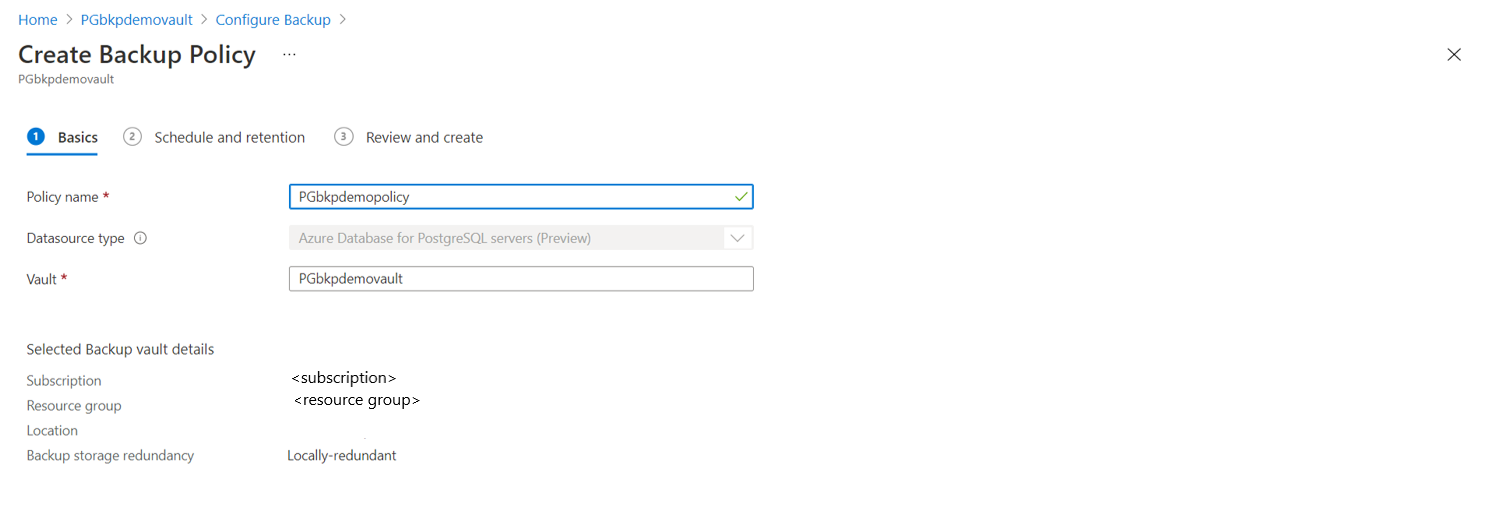
Immettere un nome per il nuovo criterio.
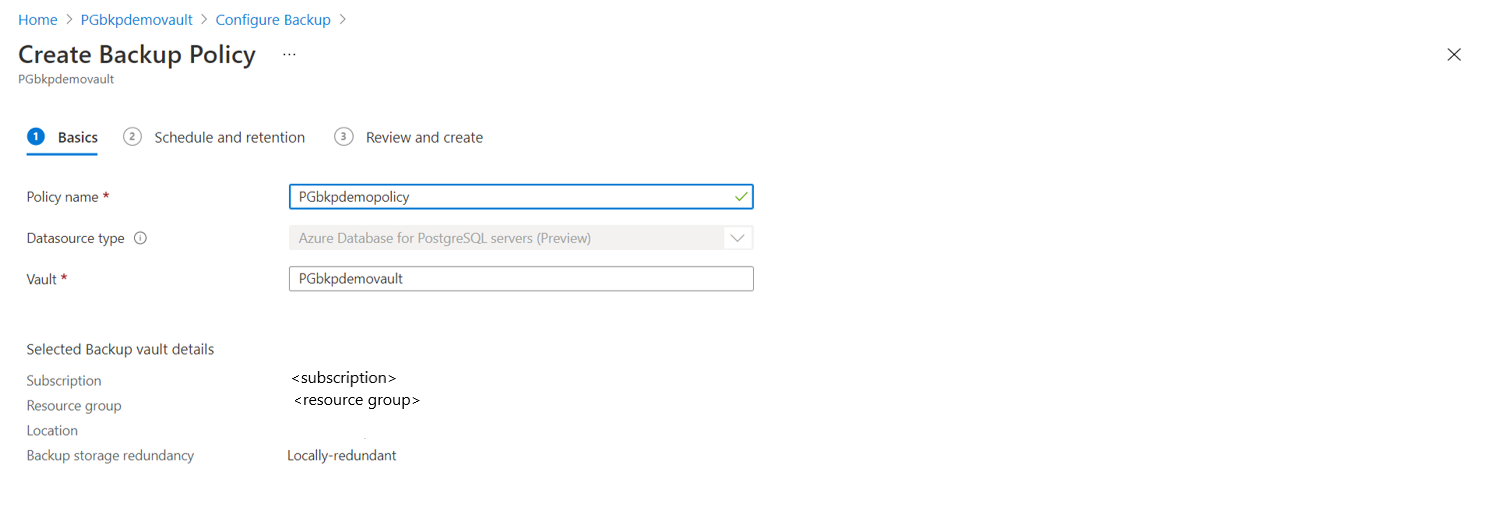
Definire la pianificazione dei backup.
Attualmente è disponibile solo l'opzione Backup settimanale. Tuttavia, è possibile pianificare i backup in più giorni della settimana.
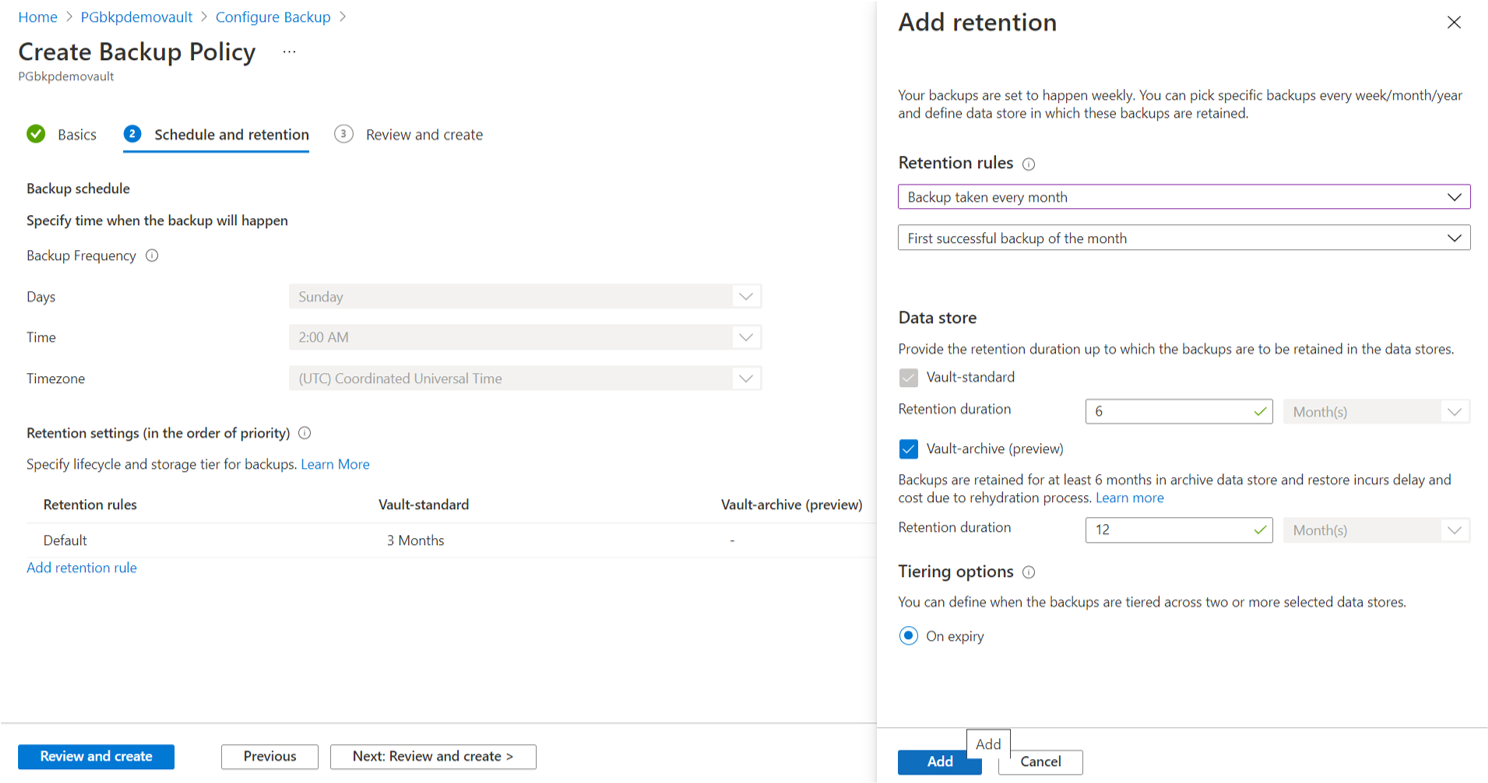
Definire le impostazioni di Conservazione.
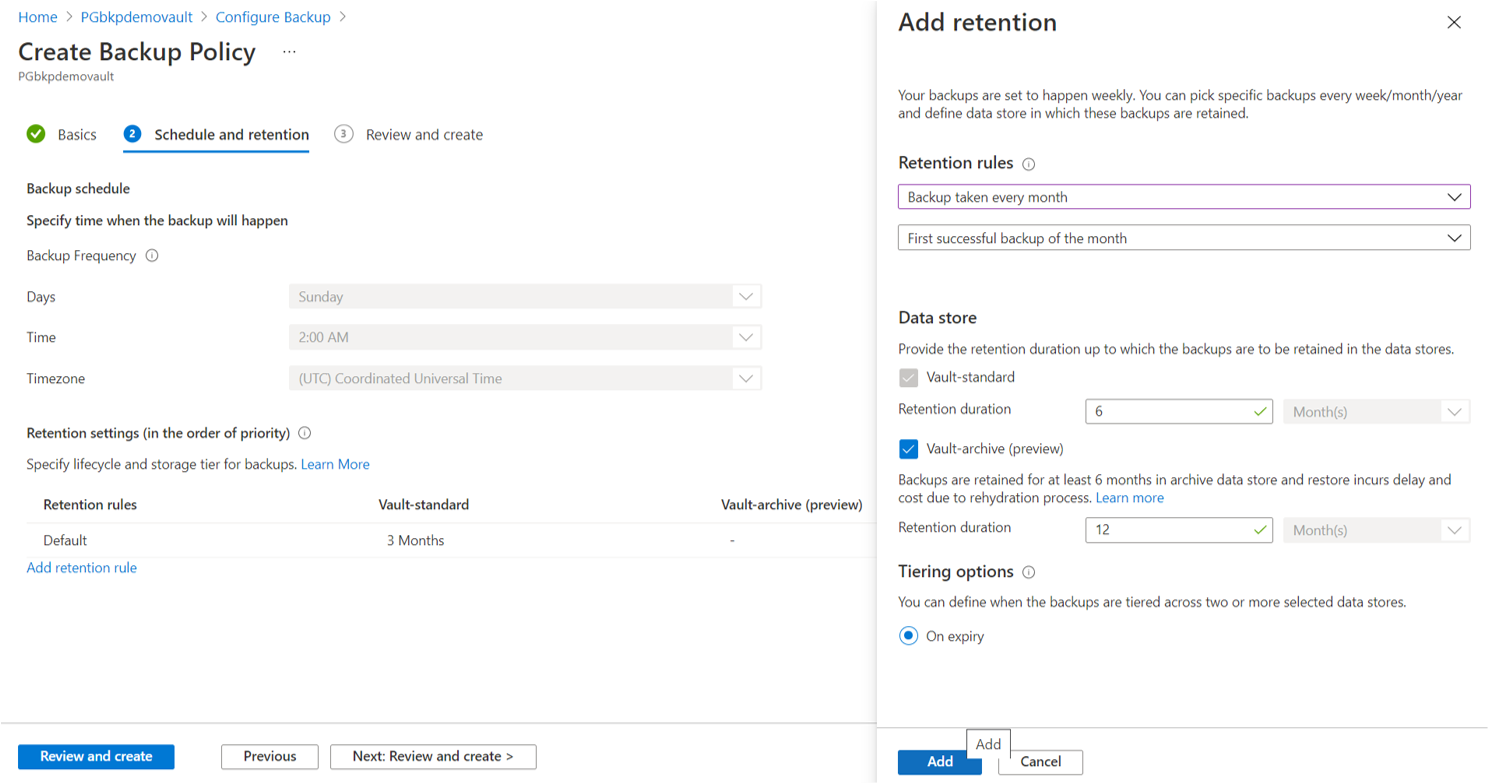
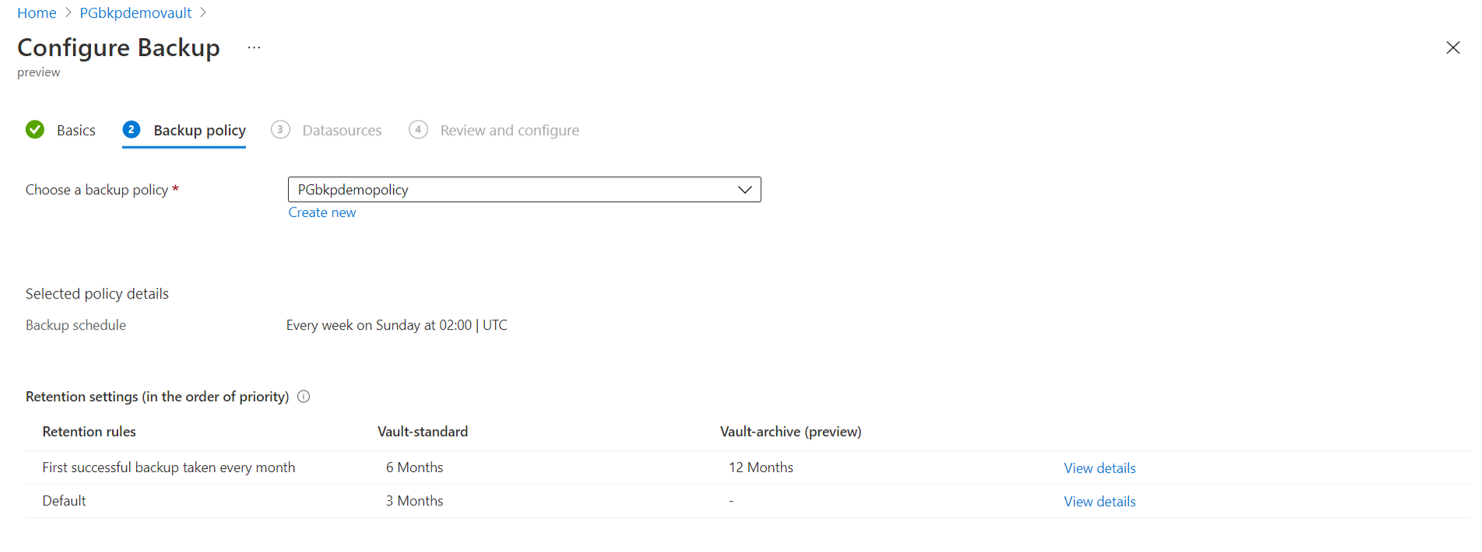
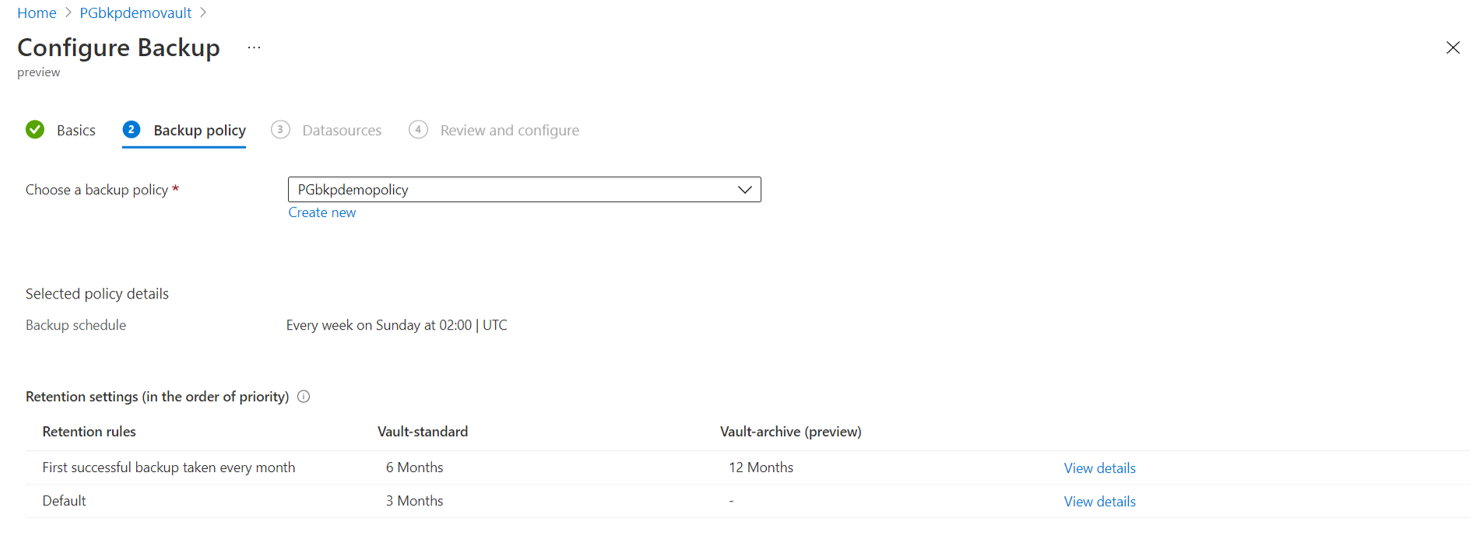
È possibile aggiungere una o più regole di conservazione. Ogni regola di conservazione presuppone input per backup specifici e l'archivio dati e la durata di conservazione per tali backup.
Per archiviare i backup in uno dei due archivi dati (o livelli), scegliere Archivio dati di backup (livello standard) o Archivio dati archivio (in anteprima).
Scegliere Alla scadenza per spostare il backup nell'archivio dati all'archivio dati alla scadenza nell'archivio dati di backup.
Nota
La regola di conservazione predefinita viene applicata in assenza di altre regole di conservazione e ha un valore predefinito di tre mesi.
- La durata della conservazione varia da sette giorni a 10 anni nell'Archivio dati di backup.
- La durata della conservazione varia da sei mesi a 10 anni nell'Archivio dati dell'archivio.
Nota
Le regole di conservazione vengono valutate in un ordine di priorità predeterminato. La priorità è la più alta per la regola annuale, seguita dalla regola mensile e quindi dalla regola settimanale. Le impostazioni di conservazione predefinite vengono applicate quando non sono qualificate altre regole. Ad esempio, lo stesso punto di ripristino può essere il primo backup eseguito ogni settimana e il primo backup eseguito correttamente ogni mese. Tuttavia, poiché la priorità della regola mensile è superiore a quella della regola settimanale, viene applicata la conservazione corrispondente al primo backup eseguito ogni mese.
Preparare il database PostgreSQL per il backup
Per preparare il database per il backup, seguire questa procedura:
- Creare segreti nell'insieme di credenziali delle chiavi.
- Concedere privilegi agli utenti del database usando script di PowerShell.
Configurare il backup nel database PostgreSQL
È possibile configurare il backup in più database in più server PostgreSQL di Azure. Per configurare il backup nei database PostgreSQL di Azure usando Backup di Azure, seguire questa procedura:
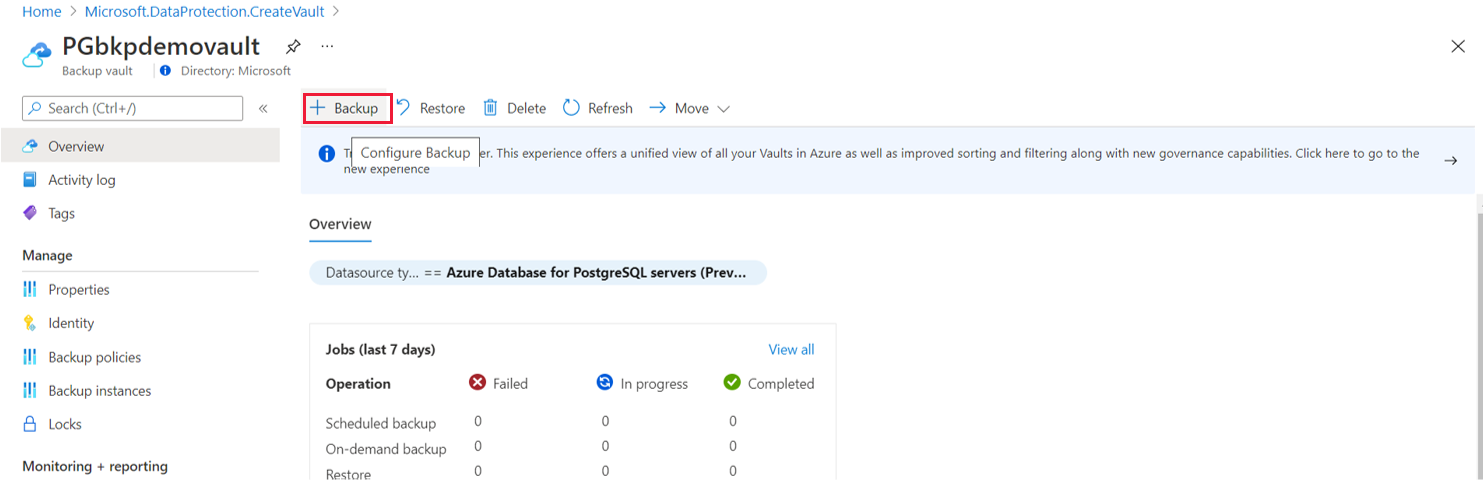
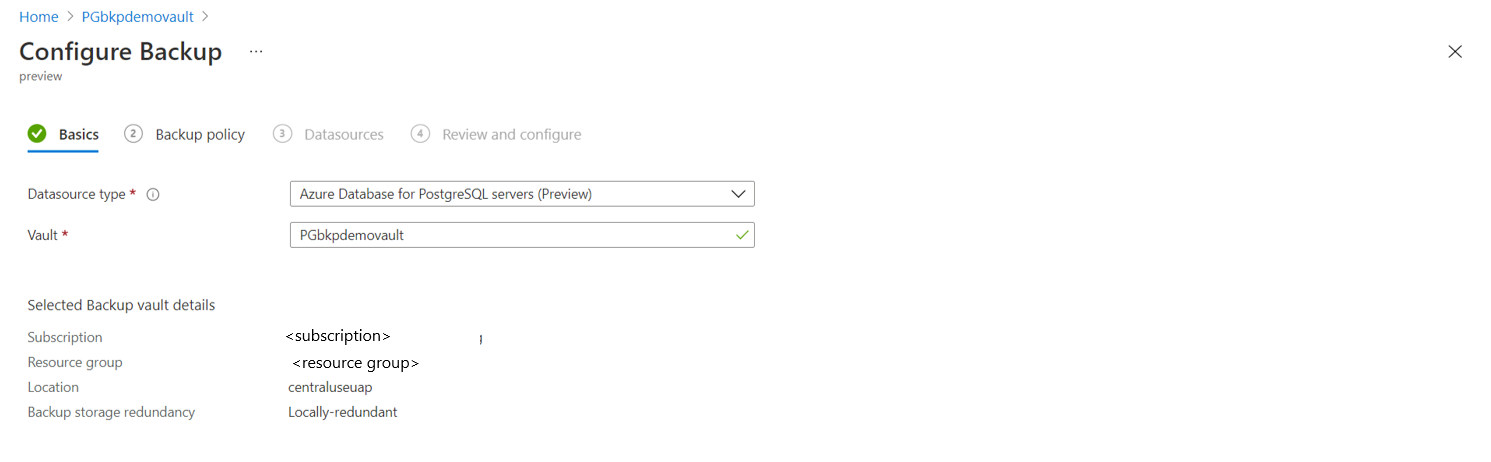
Passare a Insieme di credenziali di backup ->+Backup.
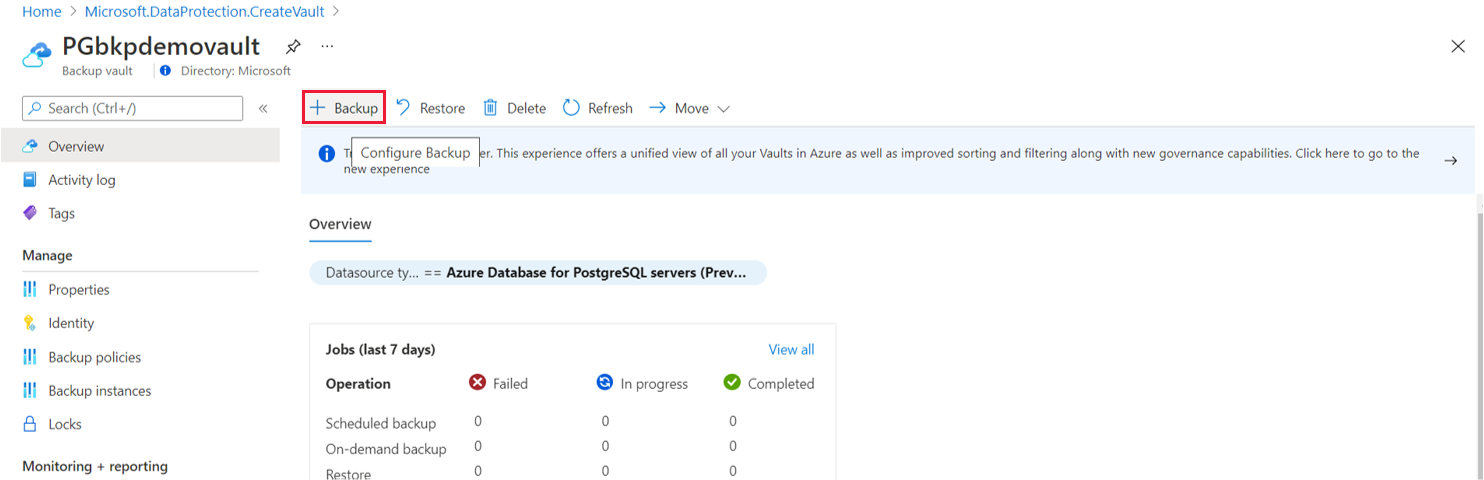
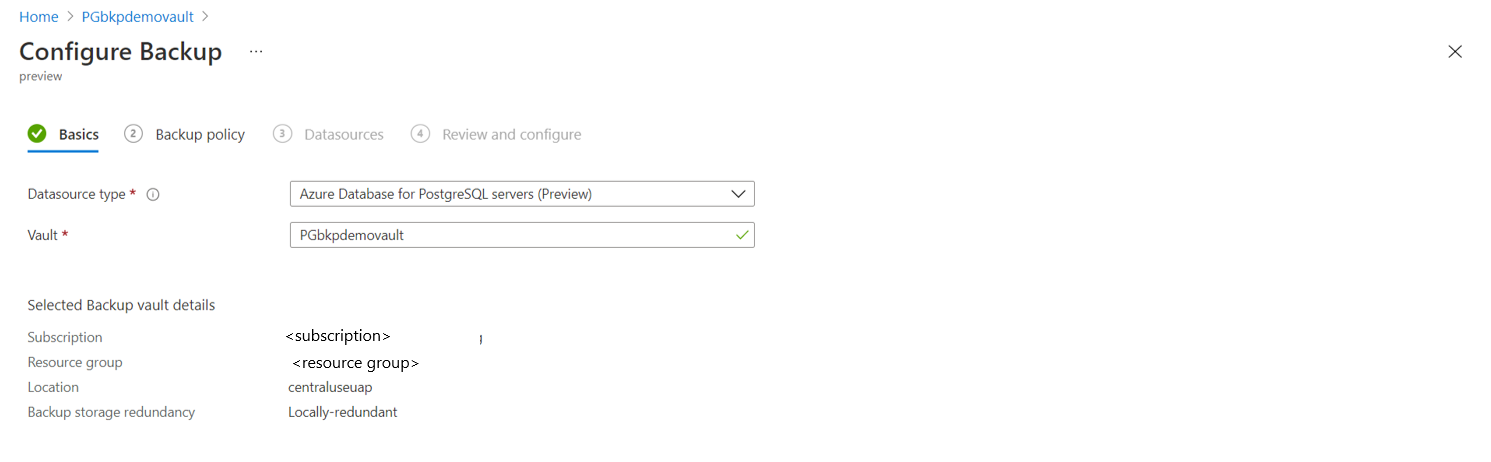
In alternativa, è possibile passare a questa pagina dalla Resiliency.
Selezionare o creare un criterio di backup che definisce la pianificazione del backup e la durata di conservazione.
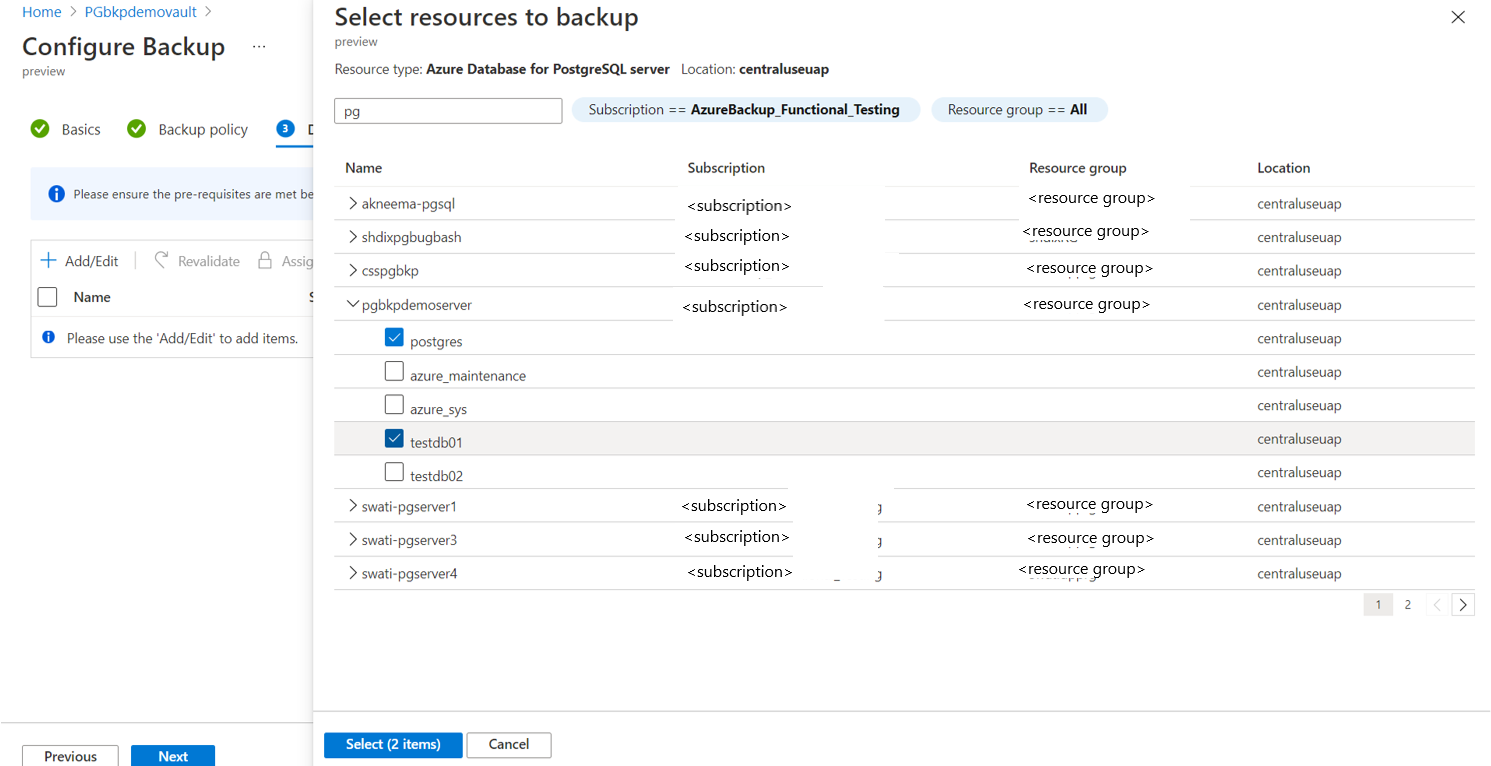
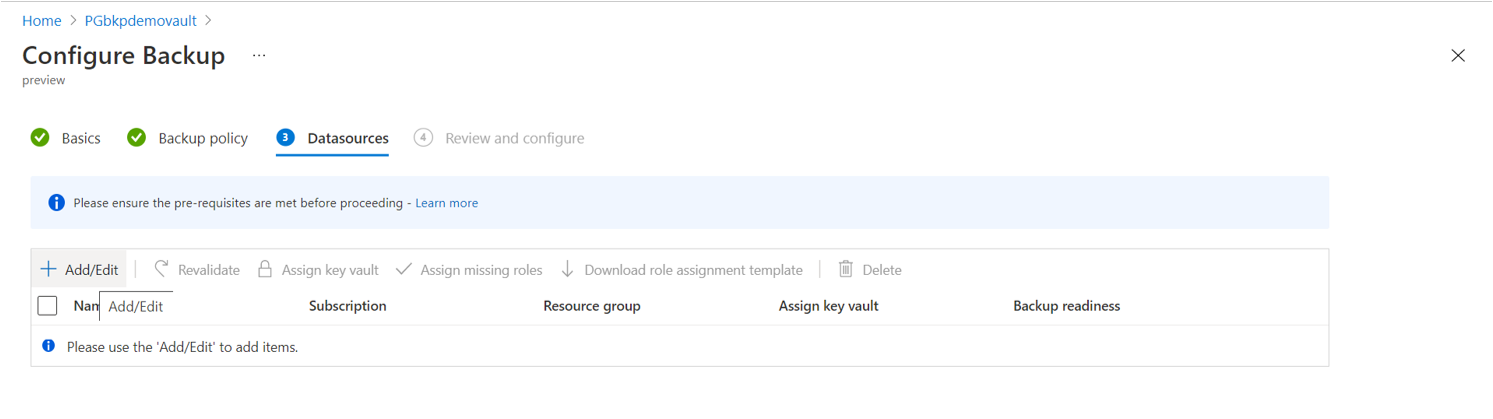
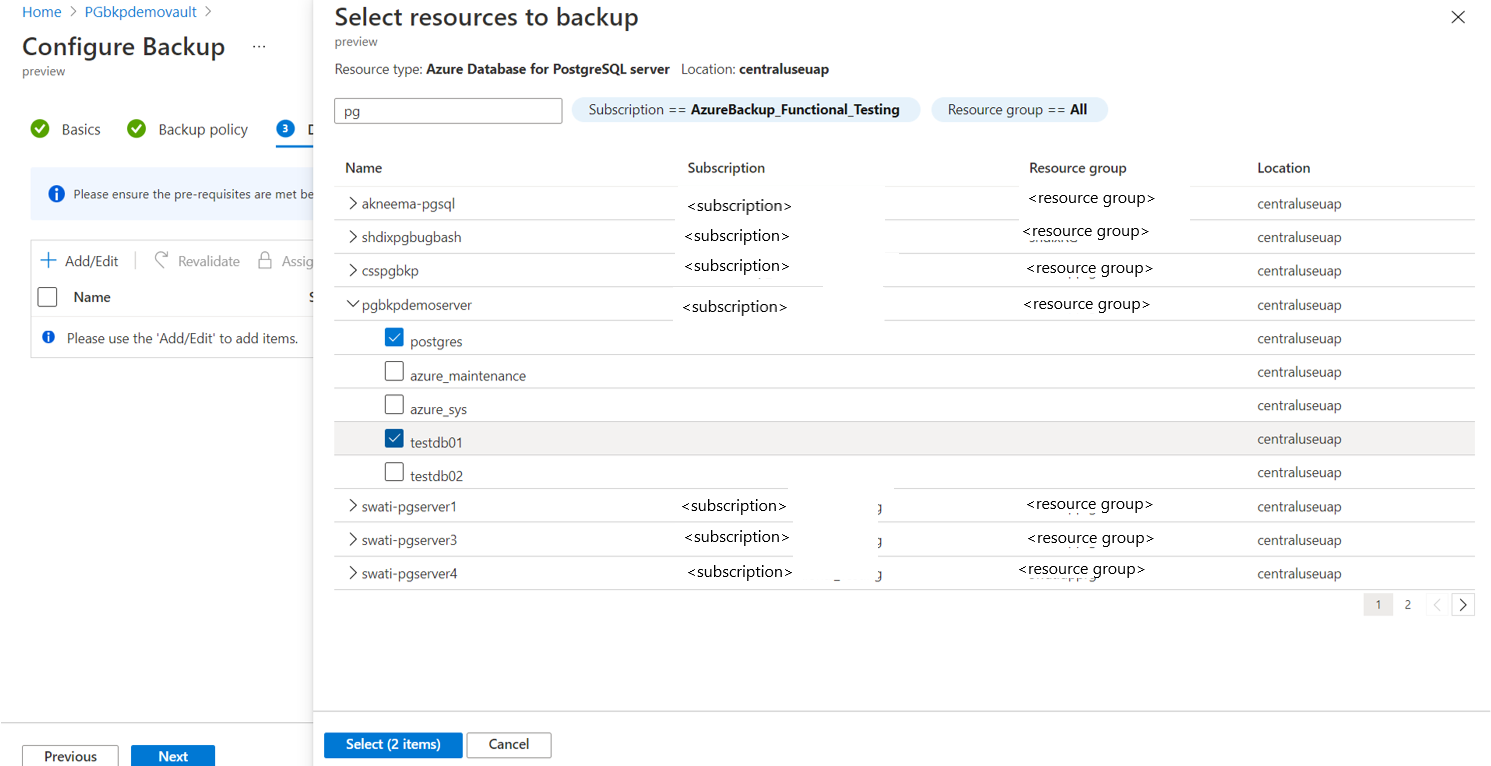
Selezionare i database PostgreSQL di Azure da sottoporre a backup: scegliere uno dei server PostgreSQL di Azure tra sottoscrizioni se si trovano nella stessa area dell'insieme di credenziali. Espandere la freccia per visualizzare l'elenco dei database all'interno di un server.
Nota
Non è necessario eseguire il backup dei database azure_maintenance e azure_sys. Inoltre, non è possibile eseguire il backup di un database già sottoposto a backup in un insieme di credenziali di backup.
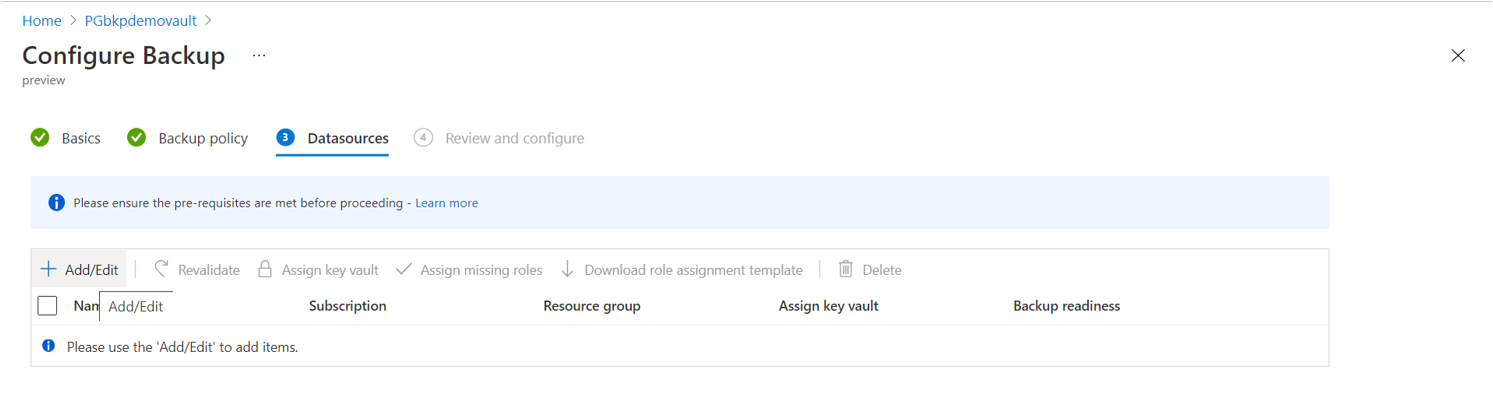
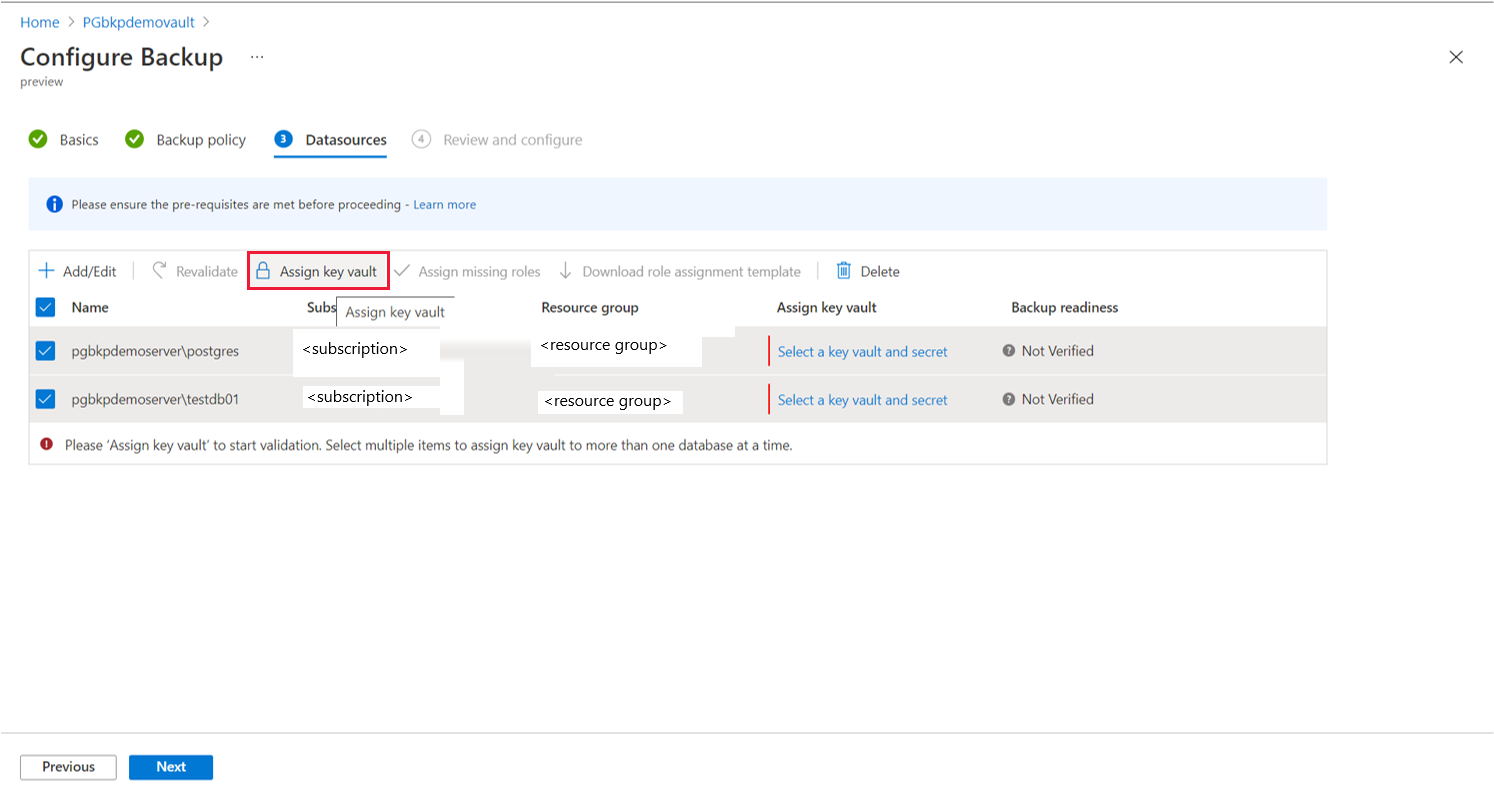
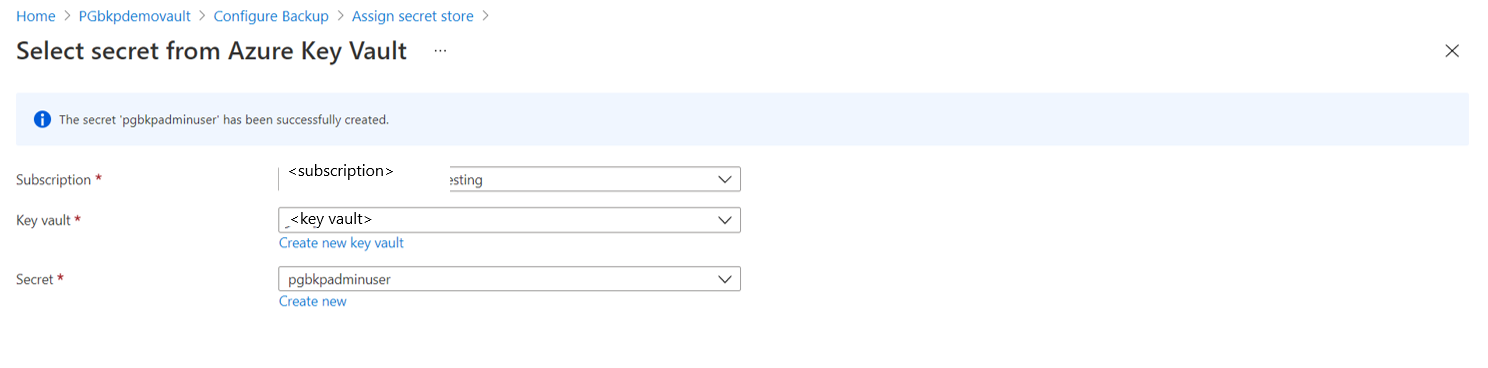
Assegnare Azure Key Vault che archivia le credenziali per connettersi al database selezionato. Per assegnare l'insieme di credenziali delle chiavi a livello di riga singola, fare clic su Selezionare un insieme di credenziali delle chiavi e un segreto. È anche possibile assegnare l'insieme di credenziali delle chiavi selezionando più righe e facendo clic su Assegna insieme di credenziali delle chiavi nel menu superiore della griglia.
Per specificare le informazioni segrete, utilizzare una delle opzioni seguenti:
Immetti URI segreto: usare questa opzione se l'URI del segreto è condiviso/noto all'utente. È possibile copiare l'URI del segreto dall'insieme di credenziali delle chiavi - >Segreti (selezionare un segreto) ->Identificatore segreto.
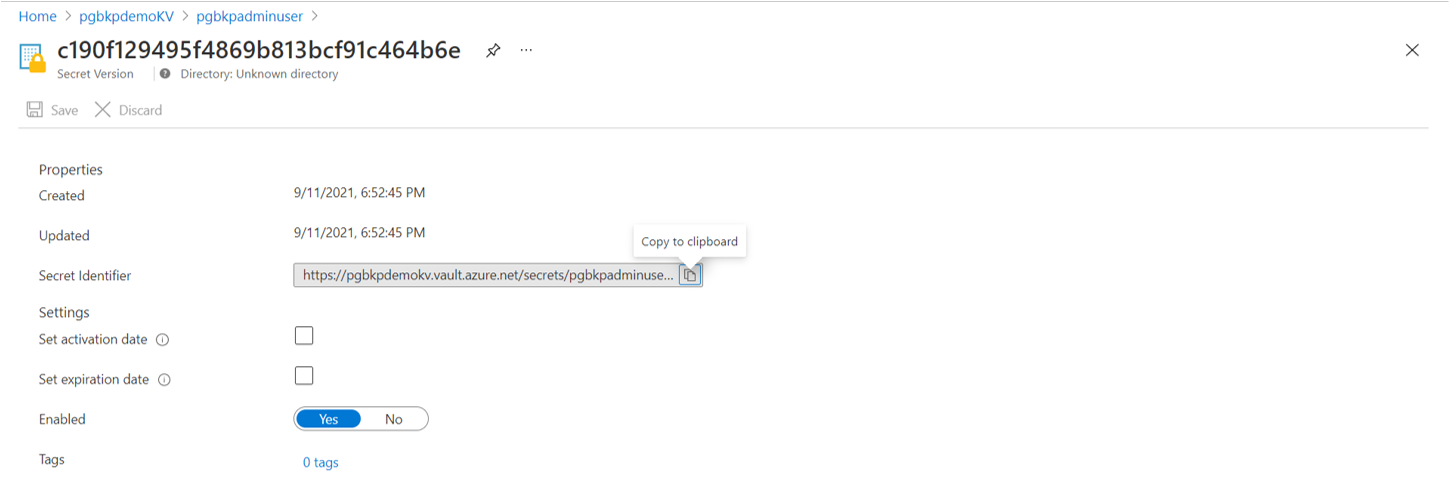
Tuttavia, con questa opzione Backup di Azure non ottiene visibilità sull'insieme di credenziali delle chiavi a cui si è fatto riferimento. Pertanto, le autorizzazioni di accesso per l'insieme di credenziali delle chiavi non possono essere concesse inline. L'amministratore del backup insieme all'amministratore di Postgres e/o dell'insieme di credenziali delle chiavi deve assicurarsi che l'accesso dell'insieme di credenziali delle chiavi venga concesso manualmente all'esterno del flusso di backup per l'esito positivo dell'operazione di backup.
Selezionare l'insieme di credenziali delle chiavi: usare questa opzione se si conoscono l'insieme di credenziali delle chiavi e il nome del segreto. Con questa opzione, l'amministratore di backup con accesso in scrittura nell'insieme di credenziali delle chiavi può concedere le autorizzazioni di accesso nell'insieme di credenziali delle chiavi inline. L'insieme di credenziali delle chiavi e il segreto potrebbero esistere o essere creati in movimento. Assicurarsi che il segreto sia il server PG stringa di connessione nel formato ADO.net aggiornato con le credenziali dell'utente del database concesso con i privilegi di backup nel server. Altre informazioni su come creare segreti nell'insieme di credenziali delle chiavi.
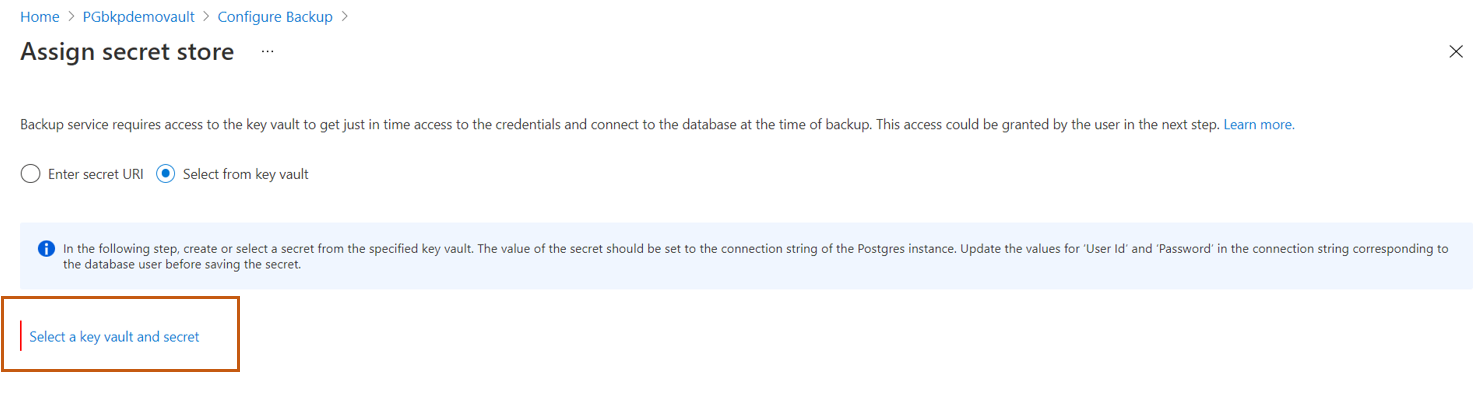
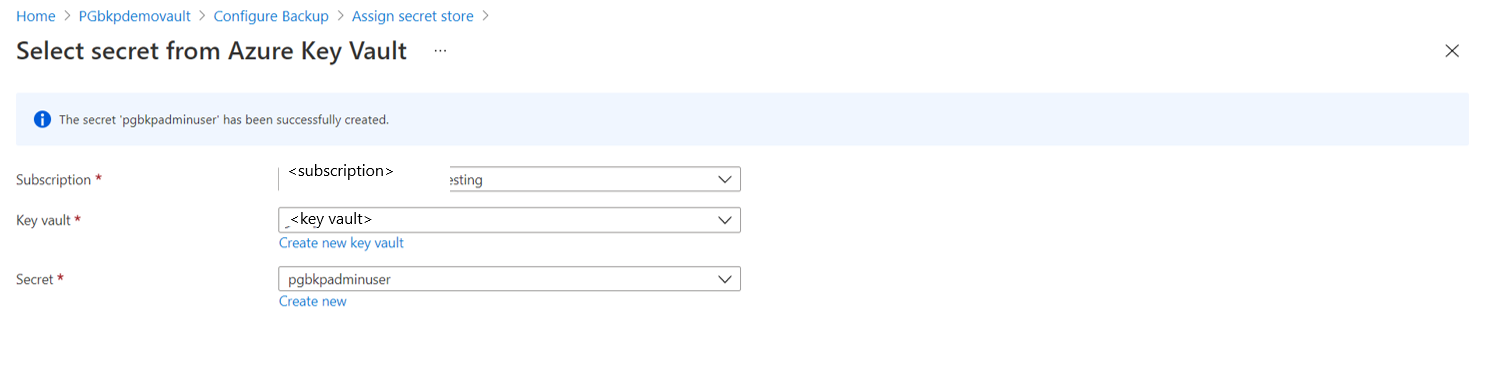
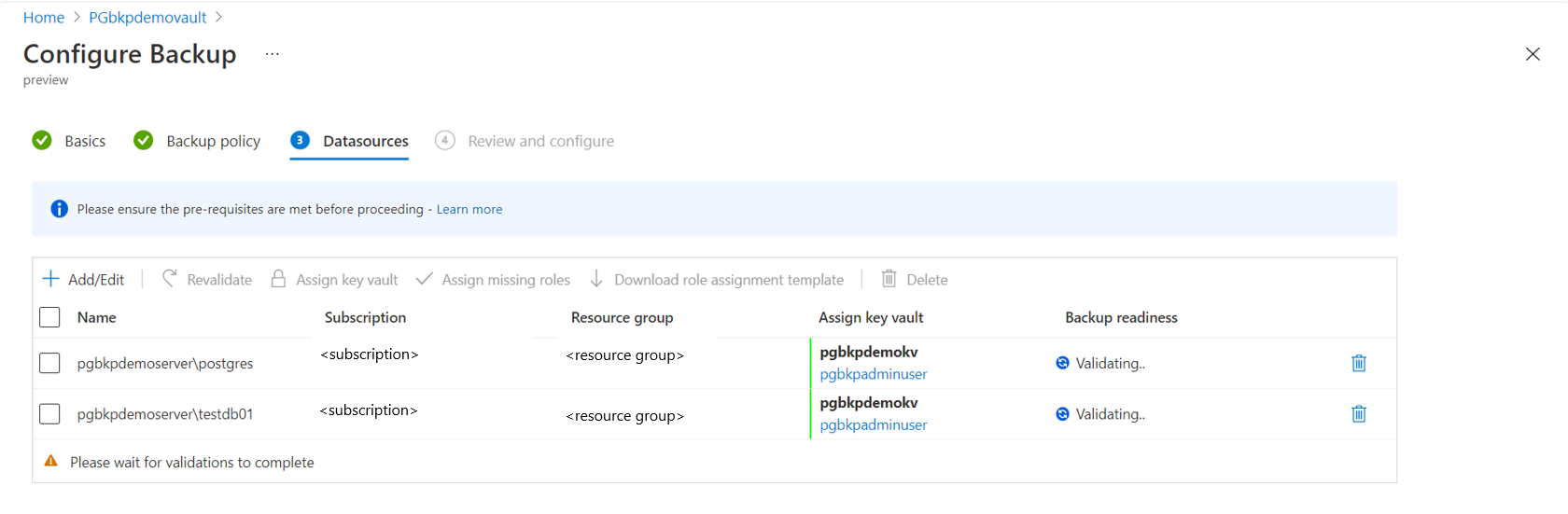
Al termine dell'aggiornamento delle informazioni segrete, la convalida viene avviata dopo l'aggiornamento delle informazioni sull'insieme di credenziali delle chiavi.
Nota
- In questo caso, il servizio Backup di Azure verifica se dispone di tutte le autorizzazioni di accesso necessarie per leggere i dettagli del segreto dall'insieme di credenziali delle chiavi e connettersi al database.
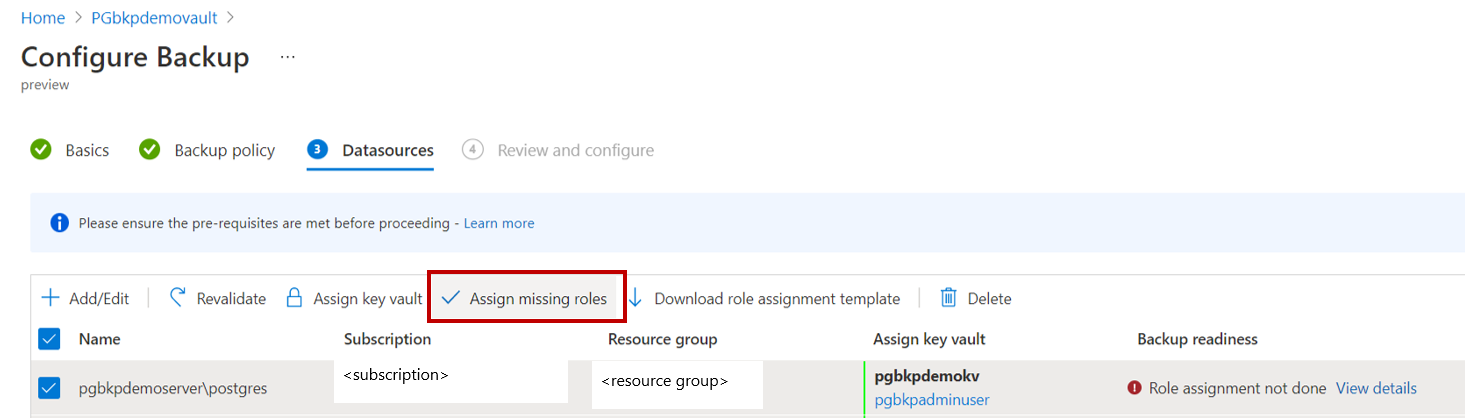
- Se mancano una o più autorizzazioni di accesso, verrà visualizzato uno dei messaggi di errore: l'assegnazione di ruolo non è stata eseguita o l'utente non può assegnare ruoli.
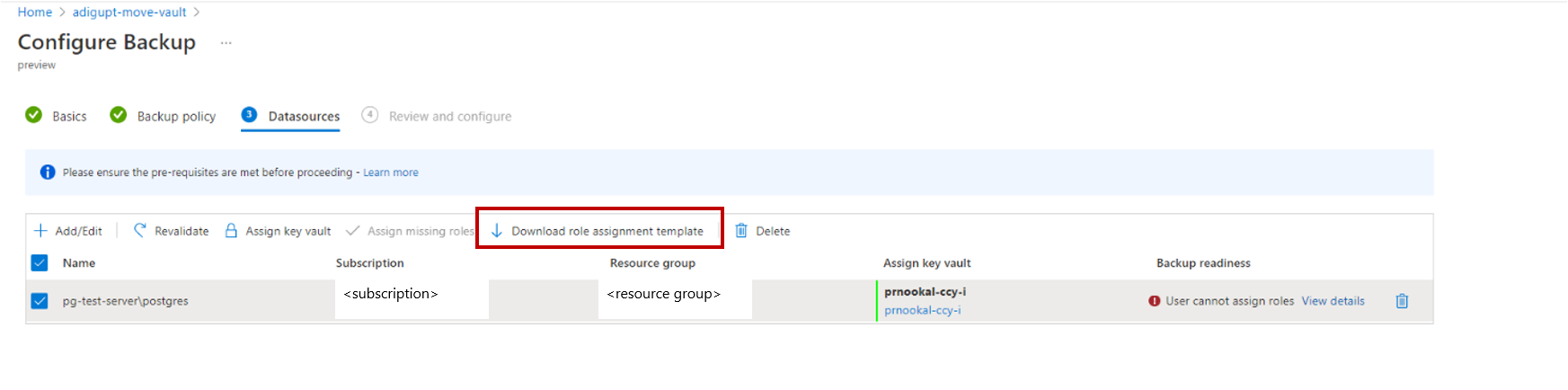
L'utente non può assegnare ruoli: questo messaggio viene visualizzato quando l'amministratore del backup non ha accesso in scrittura al server PostgreSQL e/o all'insieme di credenziali delle chiavi per assegnare autorizzazioni mancanti, come indicato in Visualizzare i dettagli. Scaricare il modello di assegnazione dal pulsante azione ed eseguirlo dall'amministratore di PostgreSQL e/o dell'insieme di credenziali delle chiavi. Si tratta di un modello ARM che aiuta ad assegnare le autorizzazioni necessaria alle risorse richieste. Dopo l'esecuzione del modello, fare clic su Convalida di nuovo nella pagina Configura backup.
Assegnazione di ruolo non eseguita: questo messaggio viene visualizzato quando l'amministratore del backup ha accesso in scrittura al server PostgreSQL e/o all'insieme di credenziali delle chiavi per assegnare autorizzazioni mancanti, come indicato in Visualizzare i dettagli. Usare il pulsante di azione Assegna ruoli mancanti nel menu delle azioni superiore per concedere le autorizzazioni per il server PostgreSQL e/o l'insieme di credenziali delle chiavi inline.
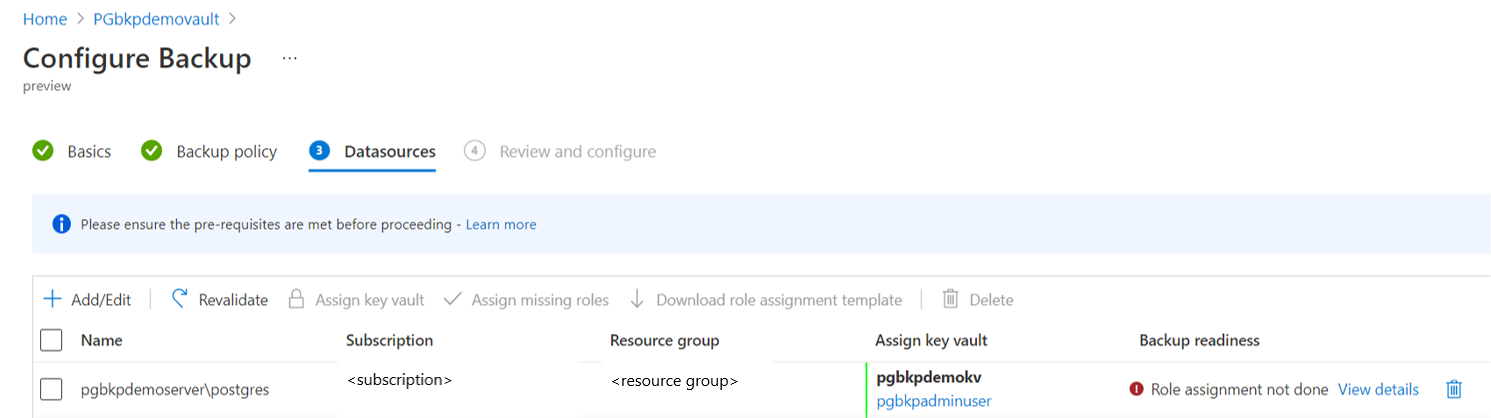
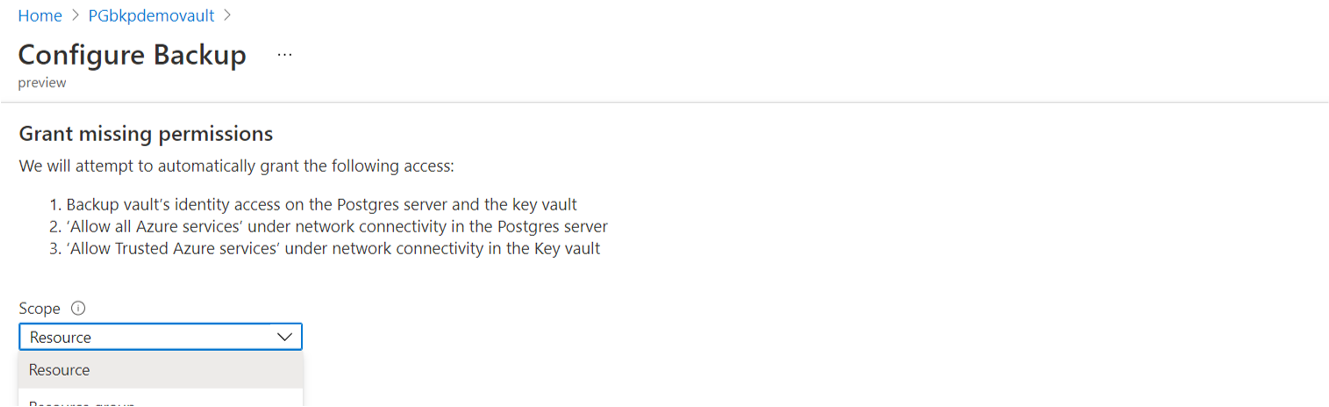
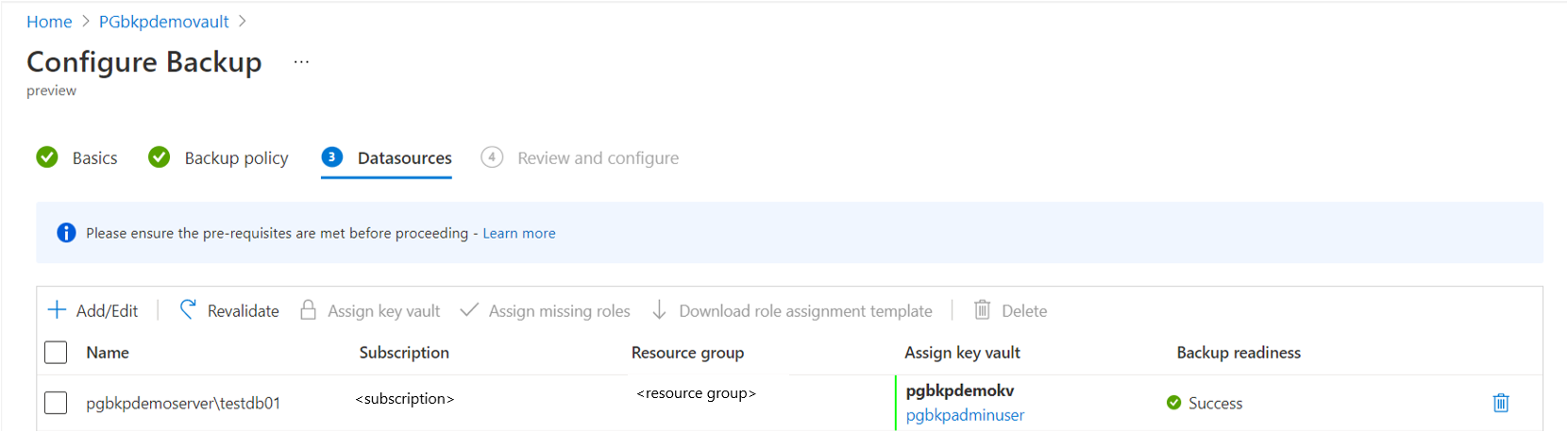
Selezionare Assegna ruoli mancanti nel menu in alto e assegnare i ruoli. Dopo l'avvio del processo, le autorizzazioni di accesso mancanti nell'insieme di credenziali delle chiavi e/o nel server PG vengono concesse all'archivio di backup. È possibile definire l'ambito in cui devono essere concesse le autorizzazioni di accesso. Al termine dell'azione, viene avviata di nuovo la convalida.
L'insieme di credenziali di backup accede ai segreti dell'insieme di credenziali delle chiavi ed esegue una connessione di test al database per verificare se le credenziali sono state immesse correttamente. I privilegi dell'utente del database vengono controllati anche per visualizzare se l'utente del database dispone delle autorizzazioni relative al backup nel database.
Per impostazione predefinita, l'amministratore di PostgreSQL avrà tutte le autorizzazioni di backup e ripristino per il database. Pertanto, le convalide hanno esito positivo.
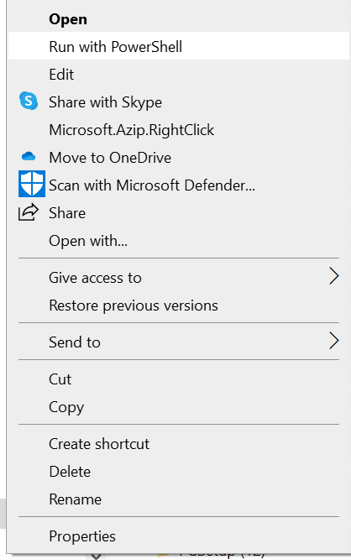
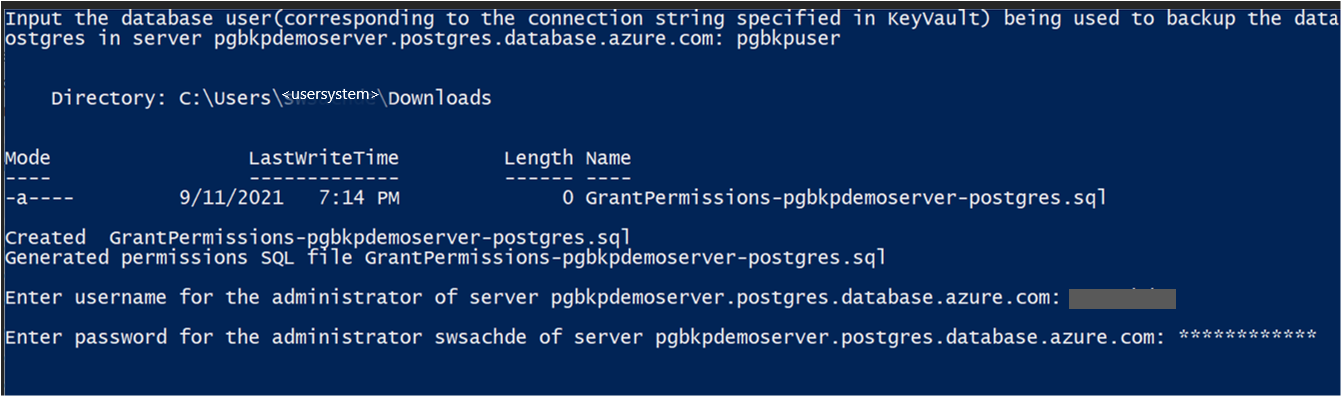
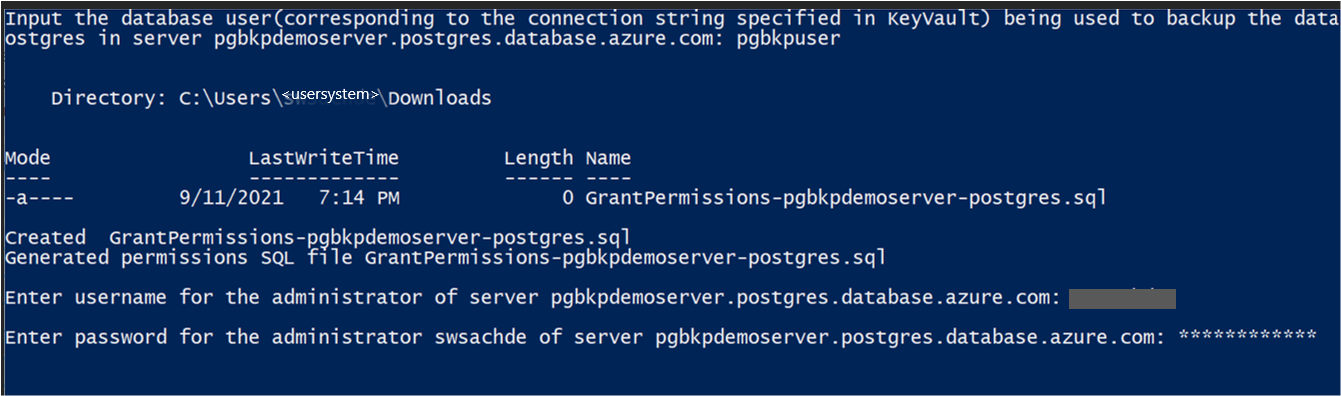
Un utente con privilegi limitati potrebbe non avere autorizzazioni di backup/ripristino per il database. Di conseguenza, le convalide non riuscirebbero. Uno script di PowerShell viene generato dinamicamente (uno per ogni record/database selezionato). Eseguire lo script di PowerShell per concedere questi privilegi all'utente del database nel database. In alternativa, è possibile assegnare questi privilegi usando lo strumento PG admin o PSQL.
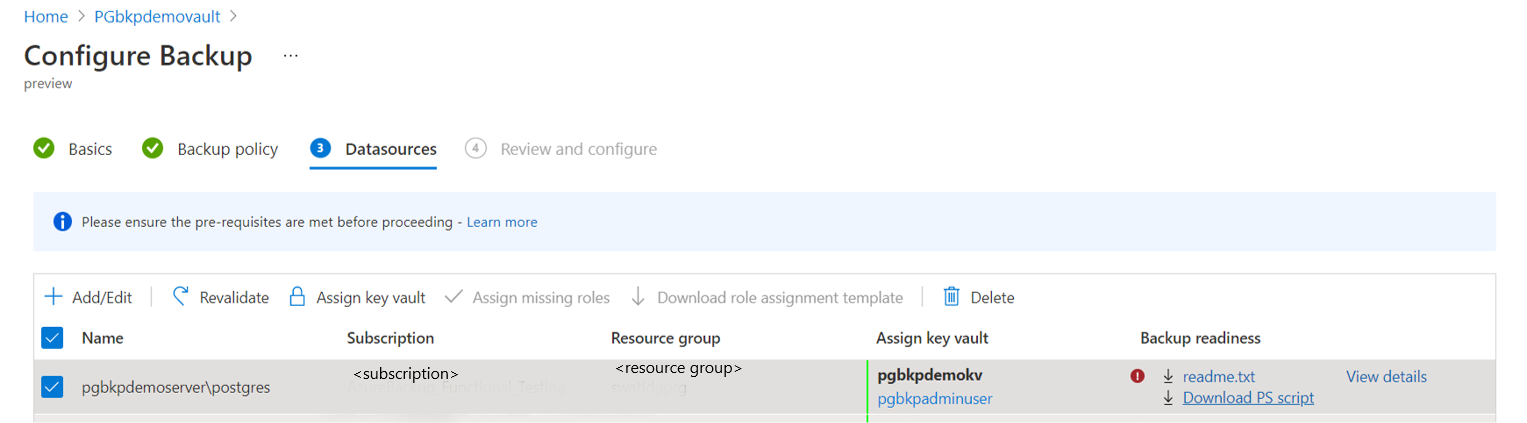
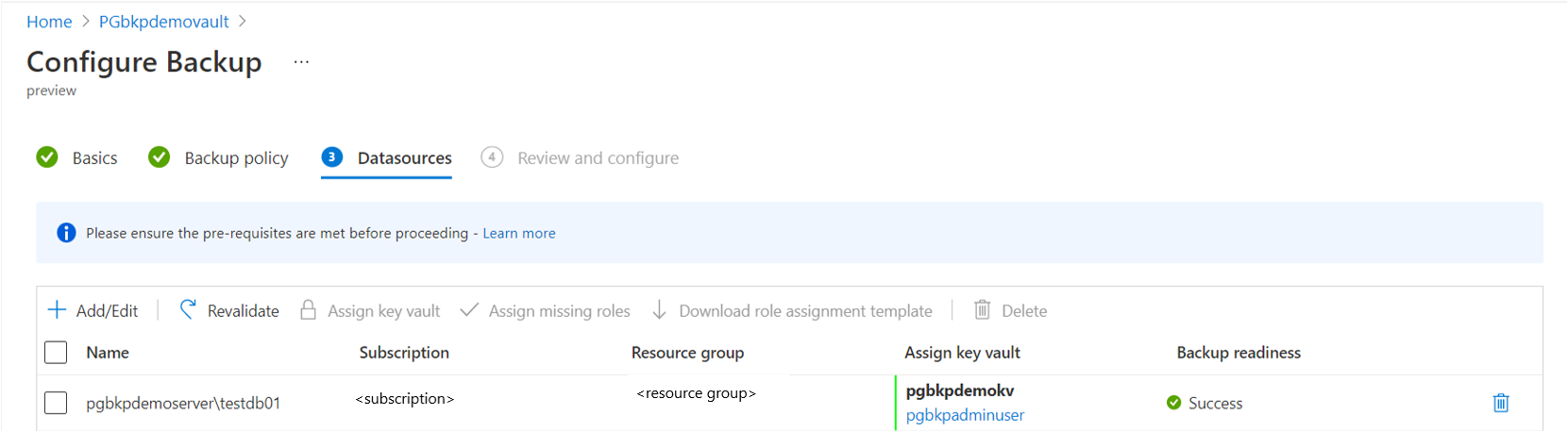
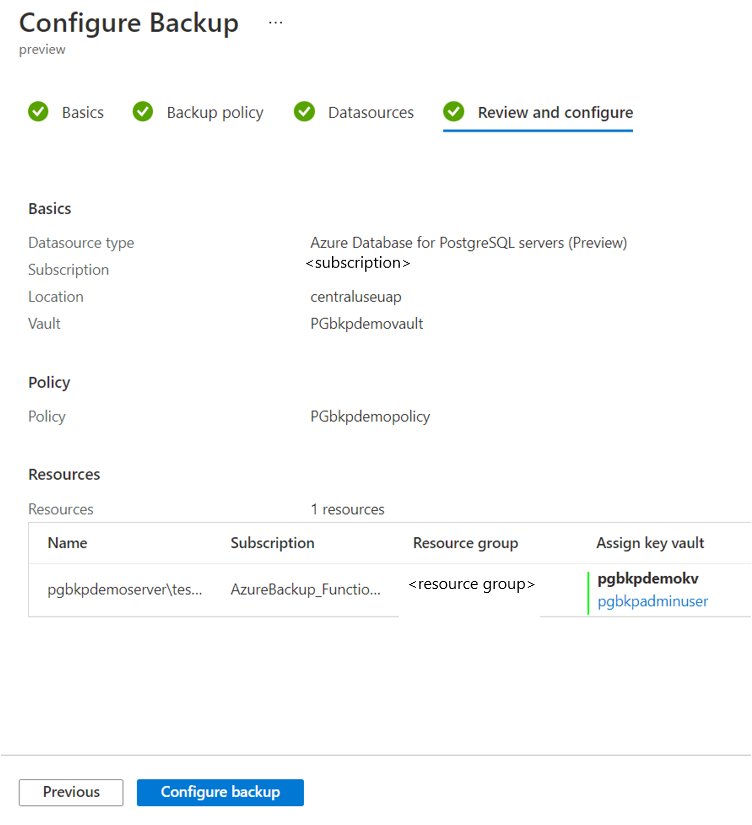
Mantenere i record con predisposizione del backup come Operazione riuscita per procedere all'ultimo passaggio dell'invio dell'operazione.
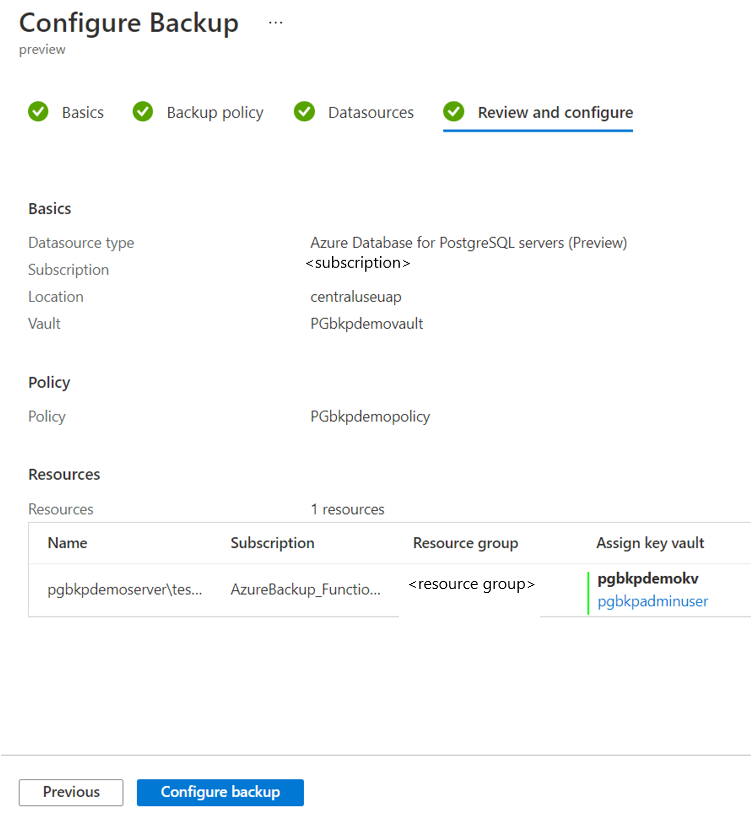
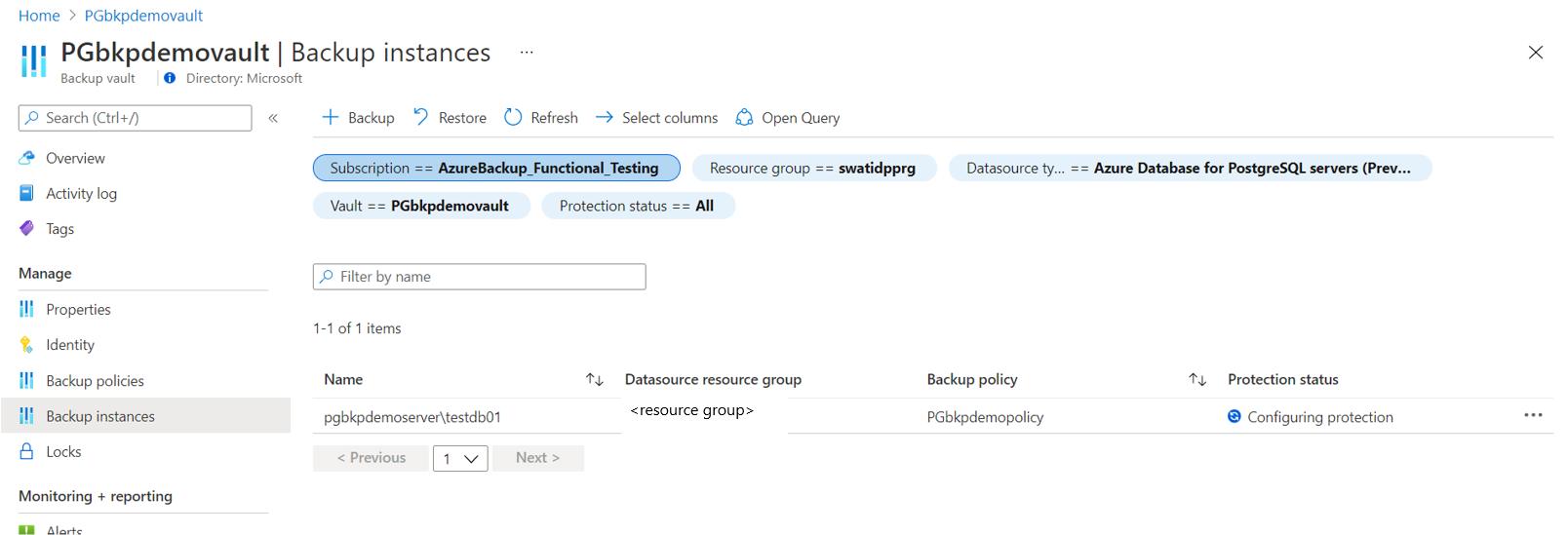
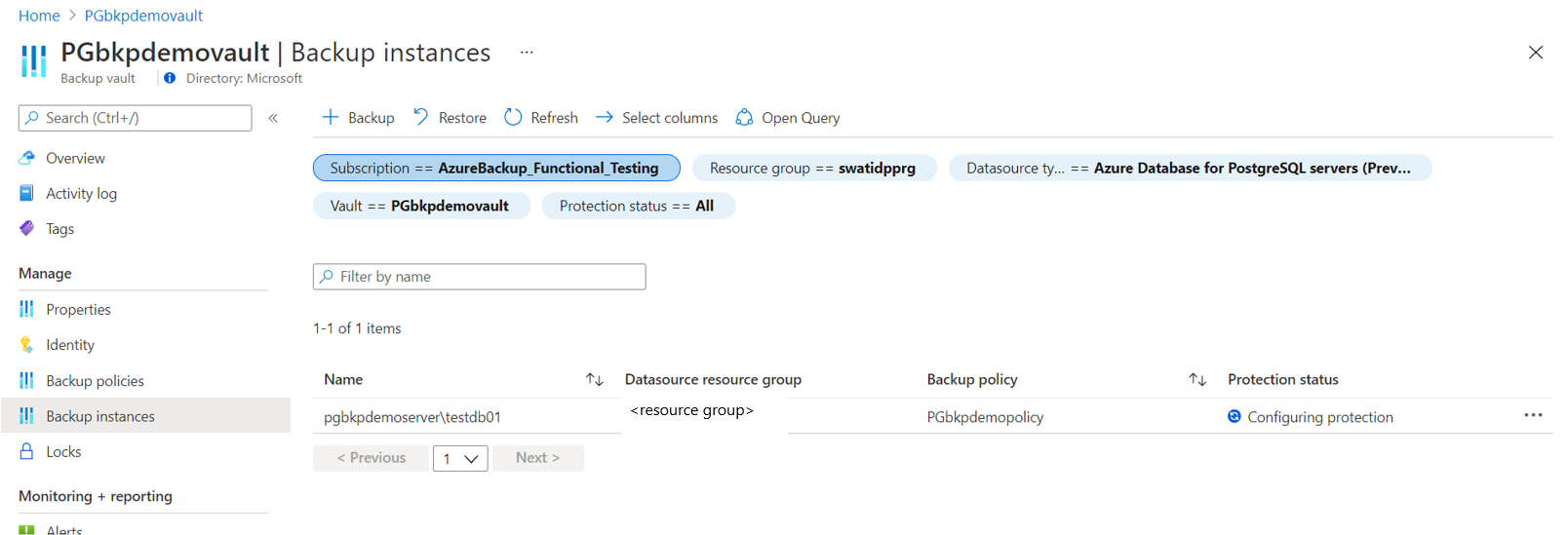
Inviare l'operazione di configurazione del backup e tenere traccia dello stato di avanzamento in Istanze di backup.




Eseguire un backup su richiesta per il database PostgreSQL
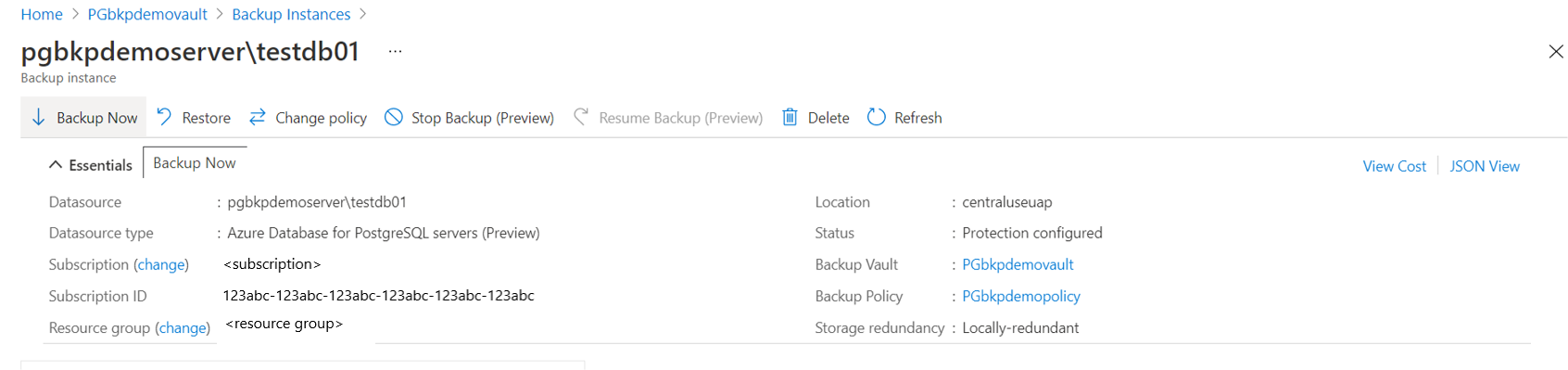
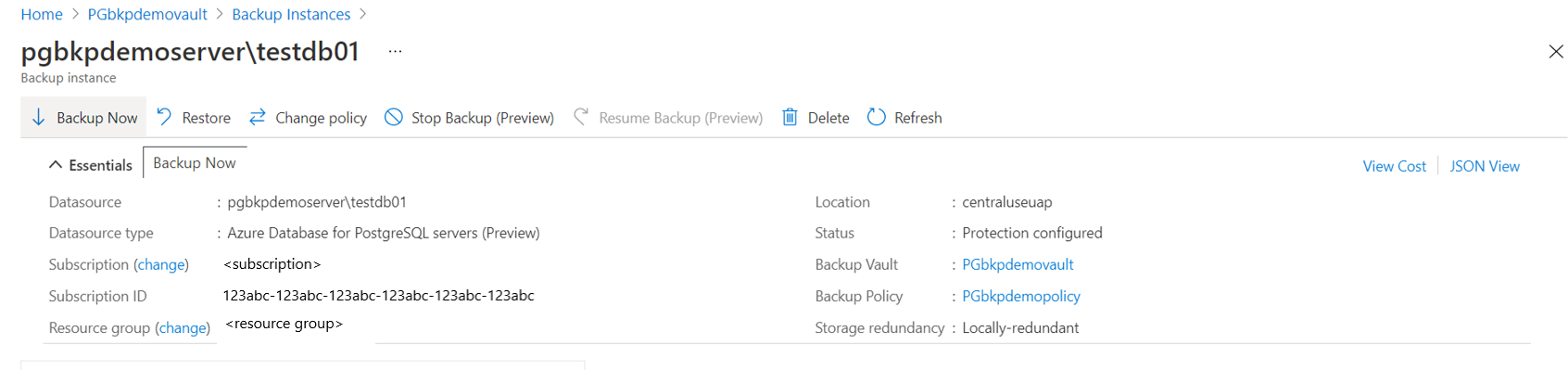
Per attivare un backup su richiesta (non incluso nella pianificazione specificata nei criteri), seguire questa procedura:
Passare a Istanze di backup ->).
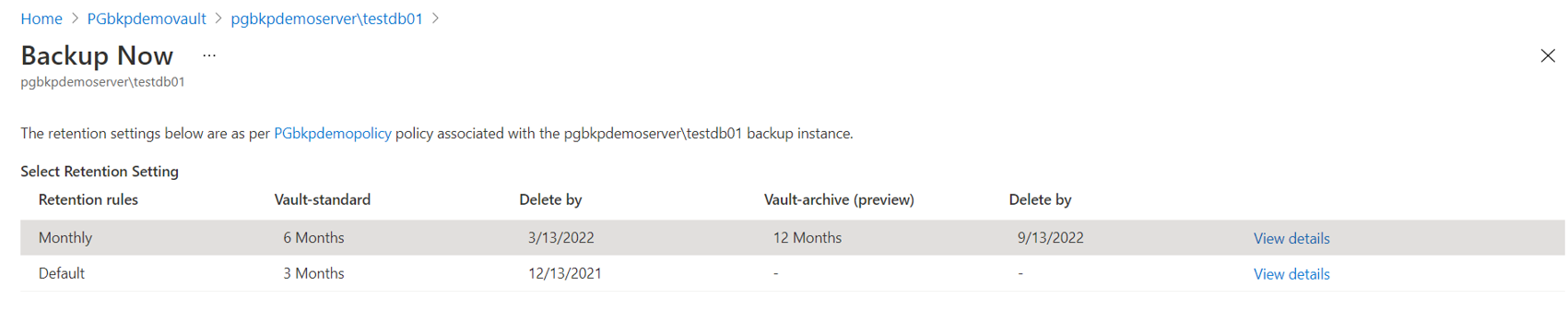
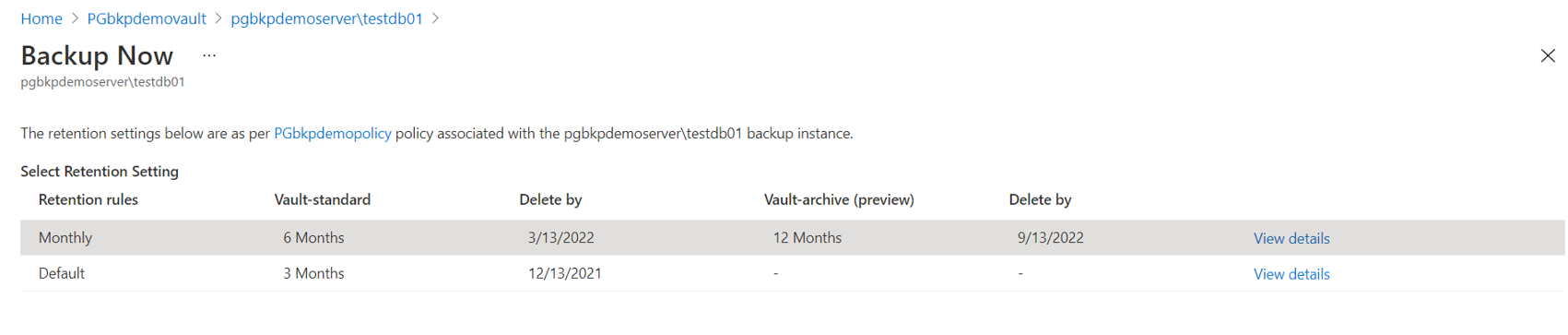
Scegliere le regole di conservazione dall'elenco definito nei criteri di backup associati.
Tenere traccia di un processo di backup per il database PostgreSQL
Il servizio Backup di Azure crea un processo per i backup pianificati o se si attiva un'operazione di backup su richiesta per il rilevamento. Per visualizzare lo stato del processo di backup:
Vai al vault di backup>istanza di backup.
Mostra il dashboard dei processi con l'operazione e lo stato degli ultimi sette giorni.
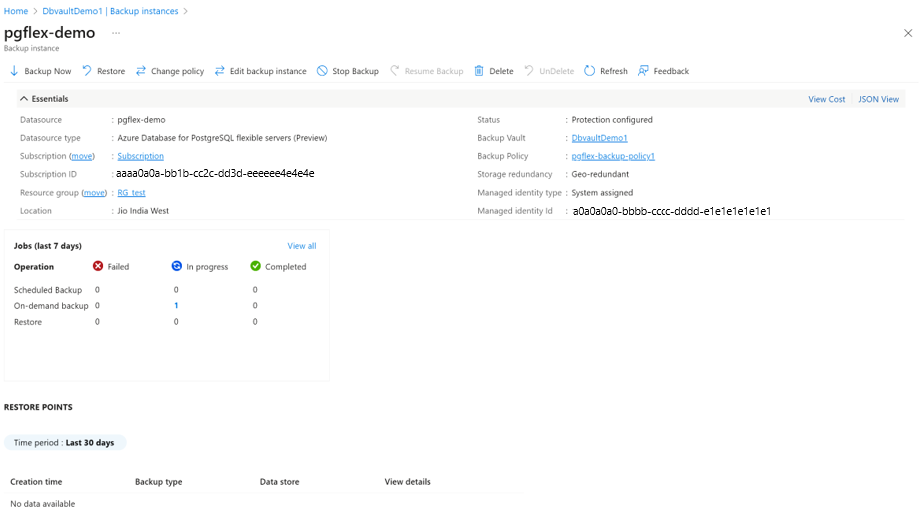
Per visualizzare lo stato del processo di backup, selezionare Visualizza tutto per visualizzare i processi in corso e precedenti di questa istanza di backup.
Esaminare l'elenco dei processi di backup e ripristino e il relativo stato. Selezionare un processo dall'elenco dei processi per visualizzarne i dettagli.
Passaggi successivi
In questa esercitazione è stato usato il portale di Azure per eseguire le operazioni seguenti:
- Creare un insieme di credenziali per il backup
- Creare criteri di backup
- Preparare i database
- Configurare il backup nel database
- Eseguire un backup su richiesta
- Tenere traccia di un processo di backup
Continuare con l'articolo sulle procedure per Database di Azure per PostgreSQL.