Nota
L'accesso a questa pagina richiede l'autorizzazione. È possibile provare ad accedere o modificare le directory.
L'accesso a questa pagina richiede l'autorizzazione. È possibile provare a modificare le directory.
Questo documento illustra come usare la finestra Cloud Shell. Cloud Shell ha aggiornato di recente l'interfaccia utente per la finestra del terminale di Cloud Shell. La nuova barra degli strumenti usa voci di menu basate su testo anziché icone, rendendo più semplice trovare l'azione desiderata.

Passare da Bash a PowerShell
Usare il selettore di ambiente nella barra degli strumenti di Cloud Shell per passare dagli ambienti Bash a PowerShell. Quando Cloud Shell è configurato per l'avvio in PowerShell, il pulsante è etichettato Passa a Bash. Quando Cloud Shell è configurato per l'avvio in Bash, il pulsante viene etichettato Passa a PowerShell.

Riavviare Cloud Shell
Selezionare l'icona di riavvio nella barra degli strumenti di Cloud Shell per reimpostare lo stato del computer.

Avviso
Il riavvio di Cloud Shell reimposta lo stato del computer e tutti i file non salvati in modo permanente in una condivisione file di Azure vengono persi.
Menu Impostazioni
Il menu Impostazioni include sottomenu che consentono di modificare le dimensioni del testo, selezionare un tipo di carattere diverso, scegliere una combinazione di colori diversa o reimpostare le impostazioni utente. La selezione viene mantenuta tra le sessioni, a meno che non si selezioni Reimposta impostazioni utente.
Quando si seleziona Reimposta impostazioni utente, la sessione corrente viene chiusa e le impostazioni vengono reimpostate. Cloud Shell riavvia la sessione e porta l'utente alla prima esperienza utente.
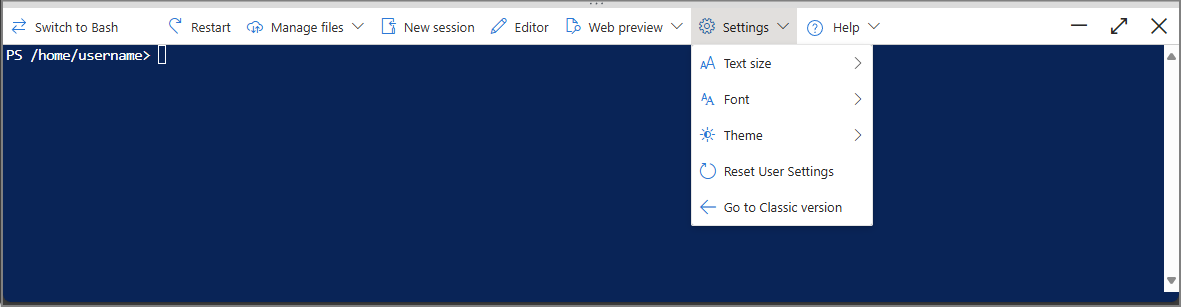
Quando si seleziona Vai alla versione classica, Cloud Shell riavvia la sessione nell'esperienza utente classica. Per una descrizione dell'esperienza utente classica, vedere Uso della finestra azure Cloud Shell.
Menu Gestisci file
Il menu Gestisci file contiene elementi da caricare o scaricare file. Il pulsante Apri condivisione file apre la visualizzazione portale di Azure della condivisione file di Cloud Shell.

- Quando si seleziona Carica, Cloud Shell apre una finestra di dialogo file. Usare questa finestra di dialogo file per passare ai file nel computer locale, selezionare il file desiderato e selezionare il pulsante Apri . Il file viene caricato nella
/home/userdirectory . - Quando si seleziona Scarica, Cloud Shell visualizza un modulo per selezionare il file da scaricare.
Immettere il percorso completo del file nella finestra popup. Ad esempio, il percorso nella
/home/userdirectory che viene visualizzato per impostazione predefinita. Selezionare quindi il pulsante Scarica .
Nota
I nomi di file e percorsi fanno distinzione tra maiuscole e minuscole in Cloud Shell. Controllare la combinazione di maiuscole e minuscole nel percorso del file.
È anche possibile trascinare i file dal computer locale nella finestra di Cloud Shell per caricarli. I file vengono caricati nella /home/user directory . È possibile selezionare più file da caricare contemporaneamente.
Questa funzionalità supporta solo il caricamento di file, non le cartelle.
Pulsante Nuova sessione
Cloud Shell consente di avere più sessioni simultanee tra le schede del browser. Ogni sessione viene eseguita come processo separato nello stesso computer. Quando si esce da Cloud Shell, assicurarsi di uscire da ogni finestra di sessione perché ogni processo viene eseguito in modo indipendente.

Per avviare una nuova sessione, selezionare Il pulsante Nuova sessione sulla barra degli strumenti. Verrà aperta una nuova scheda del browser con un'altra sessione connessa al contenitore esistente.
Pulsante dell'editor di Cloud Shell
L'editor di Cloud Shell è un editor di testo basato su browser ottimizzato per la gestione e la modifica. L'editor usa l'interfaccia utente classica. Quando si seleziona il pulsante Editor , Cloud Shell visualizza un modulo di conferma prima di passare all'esperienza utente classica. Selezionare il pulsante Conferma per continuare.
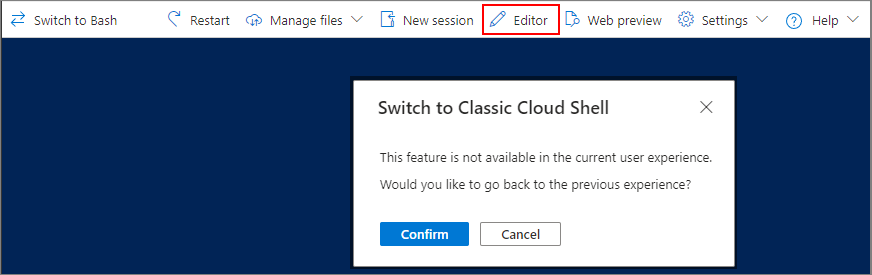
Per altre informazioni, vedere [Uso dell'editor di Azure Cloud Shell][11].
Menu anteprima Web
La funzionalità anteprima Web consente di aprire le porte nel contenitore Cloud Shell per comunicare con le applicazioni in esecuzione. Il menu Anteprima Web consente di immettere il numero di porta che si desidera aprire.
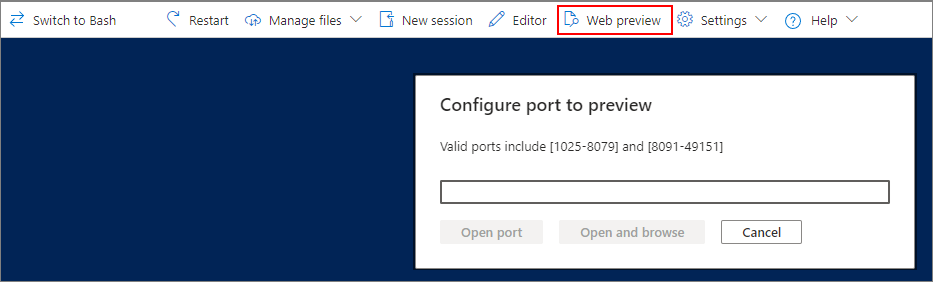
Selezionare Apri porta per aprire solo la porta. Selezionare Apri e passare per aprire la porta e visualizzare in anteprima la porta in una nuova scheda del browser.
Dopo aver aperto una porta, il menu Anteprima Web consente di connettersi alla porta aperta, chiudere la porta o aprire un'altra porta.

Per visualizzare in anteprima una porta aperta in una nuova scheda, selezionare l'icona dell'anteprima Web in alto a sinistra della finestra e quindi selezionare < di porta>.
Per chiudere la porta aperta, selezionare l'icona di anteprima Web in alto a sinistra nella finestra e selezionare < di porta>.
Menu Guida
Il menu Guida contiene collegamenti a Cloud Shell e ad altri documenti correlati e al modulo di feedback di Cloud Shell.
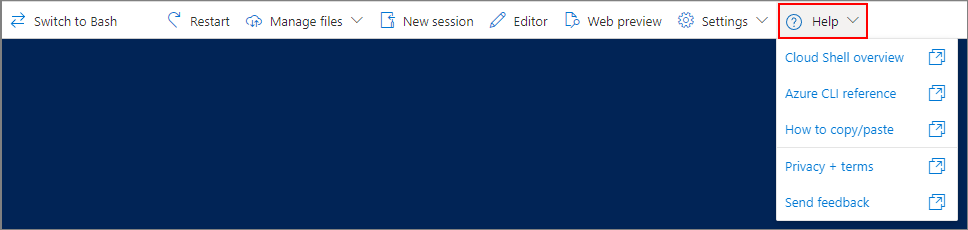
Ridurre a icona, ingrandire o chiudere la finestra di Cloud Shell
Le icone in alto a destra della finestra vengono usate per gestire lo stato della finestra di Cloud Shell.

Quando si seleziona il pulsante Riduci a icona, il terminale Cloud Shell è nascosto e viene visualizzato il portale di Azure. La sessione di Cloud Shell è ancora in esecuzione. Selezionare di nuovo l'icona di Cloud Shell per visualizzare la finestra del terminale.
Quando si seleziona il pulsante Ingrandisci, il portale di Azure è nascosto e la finestra del terminale riempie il browser.
Quando si seleziona il pulsante Chiudi , la sessione di Cloud Shell viene terminata.
Copia e Incolla
- Windows: usare CTRL+C per copiare e CTRL+V o MAIUSC+INSERISCI per incollare.
- Firefox potrebbe non supportare correttamente le autorizzazioni degli Appunti.
- macOS: CMD+C per copiare e CMD+V per incollare.
- Linux: CTRL+C per copiare e CTRL+V da incollare.
Nota
Se non viene selezionato alcun testo quando si digita CTRL+C, Cloud Shell invia il carattere Ctrl-c alla shell. La shell può interpretare Ctrl-c come segnale di interruzione e terminare il comando attualmente in esecuzione.
Quando si usa la shell Bash, il testo incollato viene evidenziato automaticamente grazie alla modalità di incollaggio tra parentesi quadre. Per disabilitare l'evidenziazione, eseguire il comando seguente:
bind 'set enable-bracketed-paste off'
Questa impostazione viene mantenuta solo se si dispone di un account di archiviazione montato.
Ridimensionare la finestra Cloud Shell
Trascinare il bordo superiore della barra degli strumenti verso l'alto o verso il basso per ridimensionare la finestra di Cloud Shell.
Scorrimento del testo visualizzato
Scorrere con il mouse o il touchpad per spostare il testo del terminale.
Comando Exit
Il exit comando termina la sessione attiva. Cloud Shell termina anche la sessione dopo 20 minuti senza interazione.