Nota
L'accesso a questa pagina richiede l'autorizzazione. È possibile provare ad accedere o modificare le directory.
L'accesso a questa pagina richiede l'autorizzazione. È possibile provare a modificare le directory.
Azure Cloud Shell include un editor di file integrato compilato dall'editor di Monaco open source. L'editor di Cloud Shell supporta funzionalità come l'evidenziazione del linguaggio, il riquadro comandi e uno strumento di esplorazione file.
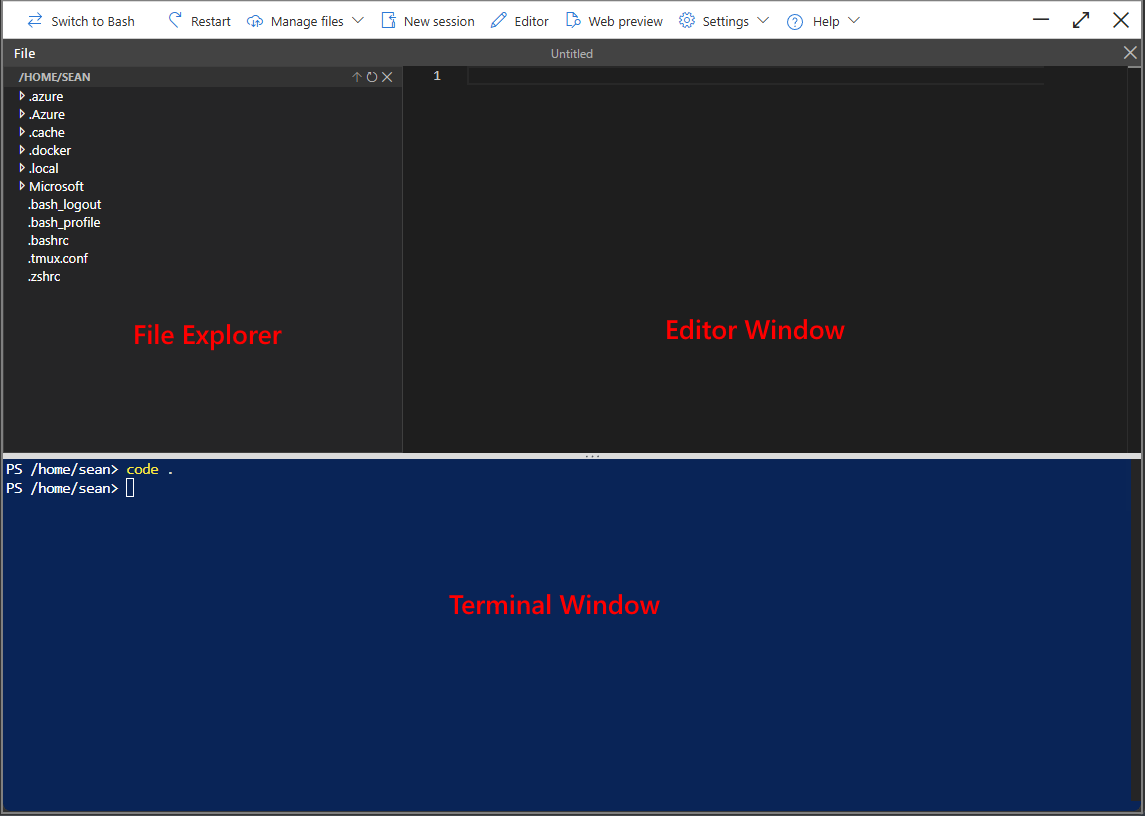
Apertura dell'editor
Per aprire l'editor, selezionare 🖉 Editor dalla barra degli strumenti. L'impostazione predefinita della directory /home/<user>.
È anche possibile aprire l'editor dalla riga di comando. Il comando seguente apre l'editor con file vuoti, senza titolo e la directory di lavoro corrente visualizzata in Esplora file:
code .
Usare il comando seguente per aprire direttamente un file per la modifica rapida:
code <filename>
Menu File
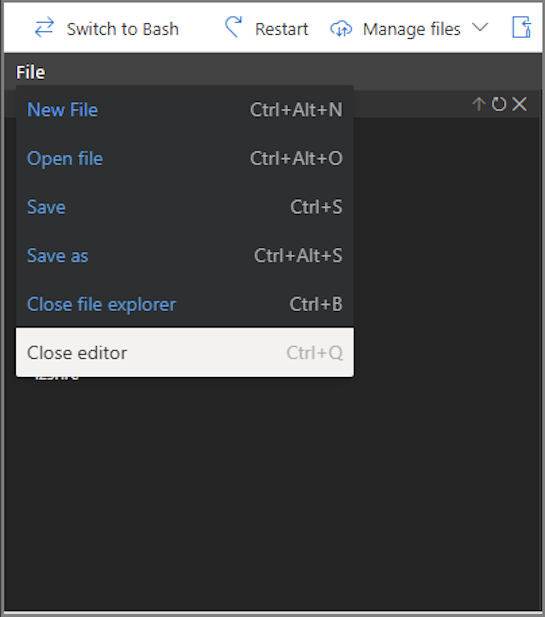
È possibile usare il menu File in alto a sinistra dell'editor per creare un nuovo file, aprire un file esistente, salvare, salvare, aprire e chiudere Esplora file e chiudere l'editor.
Per chiudere Esplora file, aprire il menu File e selezionare Chiudi Esplora file. È anche possibile chiudere Esplora file usando il tasto CTRL+B .
Per chiudere l'editor, selezionare la X in alto a destra nell'editor. In alternativa, aprire il menu File e selezionare Chiudi editor oppure premere CTRL+Q.
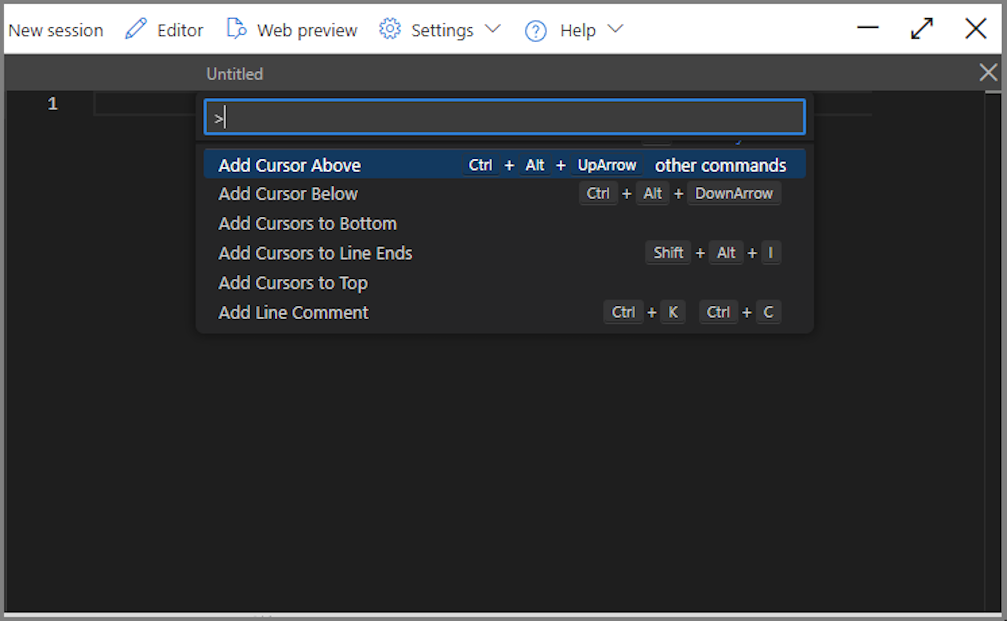
Palette dei comandi
Per avviare il riquadro comandi, usare il tasto F1 quando lo stato attivo è impostato sull'editor.
Tasti di scelta rapida
Quando l'editor è attivo, sono disponibili i tasti di scelta rapida seguenti.
| Tasto di scelta rapida | Action |
|---|---|
| CTRL+` | Alternare la concentrazione tra il terminale e l'editor |
| CTRL+B | Attivare o disattivare il pannello Esplora file |
| Ctrl+E | Portare il focus in Esplora file |
| Ctrl+Q | Chiudere l'editor |
| Ctrl+S | Salvare il file corrente |
| Escape | Aprire il menu file |
| F1 | Aprire il riquadro comandi |
| Ctrl+Alt+E | Chiudere l'editor |
| Ctrl+Alt+N | Creare un nuovo file |
| Ctrl+Alt+O | Aprire un file |
| CTRL+ALT+S | Salvare il file corrente come nuovo nome |