Nota
L'accesso a questa pagina richiede l'autorizzazione. È possibile provare ad accedere o modificare le directory.
L'accesso a questa pagina richiede l'autorizzazione. È possibile provare a modificare le directory.

Importante
Il server MCP (SQL Model Context Protocol) è disponibile in Generatore API dati versione 1.7 e successive. Per le funzionalità e le correzioni di bug più recenti, usare la versione 2.0 più recente.
Questa guida rapida utilizza Aspire per creare una soluzione basata su contenitori. Questa soluzione comprende:
- Un database SQL con dati di esempio
- Un server SQL Model Context Protocol (MCP) basato su Data API Builder
- Ispettore MCP per i test
Aspire esegue tutto per l'utente, avvia i servizi, connette i contenitori e arresta i servizi quando viene chiuso.
Prerequisiti
Installare questi strumenti prima di iniziare.
1. .NET 10
In questo passaggio si prepara la macchina con i prerequisiti necessari per questa procedura rapida.
Importante
Questo strumento potrebbe essere già installato. Testarlo eseguendo dotnet --version e confermando che segnala la versione 10 o successiva. Se si esegue questa installazione e .NET è già presente, il sistema viene aggiornato senza causare problemi.
2. Runtime del contenitore
In questo passaggio si installa Docker Desktop per supportare il progetto Aspira.
Importante
Questo strumento potrebbe essere già installato. Testarlo eseguendo docker --version per verificare che Docker sia disponibile. Se si esegue questa installazione e Docker è già presente, il sistema viene aggiornato senza causare problemi.
Annotazioni
Podman funziona anche, ma la configurazione varia. Gli sviluppatori che preferiscono Podman possono adattare questi passaggi.
3. Aspire e strumenti per la generazione di API dei dati
In questo passaggio si creano i file di progetto Aspire predefiniti usati in un secondo momento. Eseguire i comandi seguenti:
dotnet new tool-manifest
dotnet tool install aspire.cli
dotnet tool install microsoft.dataapibuilder
aspire init
Annotazioni
Le funzionalità di SQL MCP Server sono disponibili in Generatore API dati versione 1.7 e successive.
Quando richiesto, selezionare tutte le impostazioni predefinite.
Questo comando installa gli strumenti e crea i file seguenti:
.
├── .config
│   └── dotnet-tools.json
├── AppHost.cs
└── apphost.run.json
4. Completare il file di AppHost.cs
In questo passaggio, aggiorni AppHost.cs con il codice corretto per eseguire rapidamente questa guida introduttiva. Sostituire il contenuto di AppHost.cs con il codice seguente:
#:sdk Aspire.AppHost.Sdk@13.0.2
#:package Aspire.Hosting.SqlServer@13.0.2
#:package CommunityToolkit.Aspire.Hosting.McpInspector@9.8.0

using System.ComponentModel;
using Aspire.Hosting;
using Aspire.Hosting.ApplicationModel;

var builder = DistributedApplication.CreateBuilder(args);

var db = AddSqlServer(builder);
WithSqlCommander(db);

var mcp = AddMcpServer(db);
WithMcpInspector(mcp);

await builder.Build().RunAsync();

IResourceBuilder<SqlServerDatabaseResource> AddSqlServer(IDistributedApplicationBuilder builder) => builder
    .AddSqlServer("sql-server").WithDataVolume()
    .AddDatabase("sql-database", "productsdb")
    .WithCreationScript(SqlScript("productsdb"));

IResourceBuilder<ContainerResource> WithSqlCommander(IResourceBuilder<SqlServerDatabaseResource> db) => db
    .ApplicationBuilder.AddContainer("sql-cmdr", "jerrynixon/sql-commander", "latest")
    .WithImageRegistry("docker.io")
    .WithHttpEndpoint(targetPort: 8080, name: "http")
    .WithEnvironment("ConnectionStrings__db", db)
    .WithParentRelationship(db)
    .WaitFor(db)
    .WithUrls(x =>
    {
        x.Urls.Clear();
        x.Urls.Add(new() { Url = "/", DisplayText = "Commander", Endpoint = x.GetEndpoint("http") });
    });

IResourceBuilder<ContainerResource> AddMcpServer(IResourceBuilder<SqlServerDatabaseResource> db) => db
    .ApplicationBuilder.AddContainer("sql-mcp-server", "azure-databases/data-api-builder", "2.0.8")
    .WithImageRegistry("mcr.microsoft.com")
    .WithHttpEndpoint(targetPort: 5000, name: "http")
    .WithEnvironment("MSSQL_CONNECTION_STRING", db)
    .WithBindMount("dab-config.json", "/App/dab-config.json", true)
    .WaitFor(db)
    .WithUrls(x =>
    {
        x.Urls.Clear();
        x.Urls.Add(new() { Url = "/swagger", DisplayText = "Swagger", Endpoint = x.GetEndpoint("http") });
    });

IResourceBuilder<McpInspectorResource> WithMcpInspector(IResourceBuilder<ContainerResource> mcp) => mcp
    .ApplicationBuilder.AddMcpInspector("mcp-inspector")
    .WithMcpServer(mcp)
    .WithParentRelationship(mcp)
    .WaitFor(mcp)
    .WithUrls(x =>
    {
        x.Urls[0].DisplayText = "Inspector";
    });

string SqlScript(string db) => $"""
    CREATE DATABASE {db};
    GO

    SELECT *
    INTO {db}.dbo.Products
    FROM (VALUES
        (1, 'Action Figure', 40, 14.99, 5.00),
        (2, 'Building Blocks', 25, 29.99, 10.00),
        (3, 'Puzzle 500 pcs', 30, 12.49, 4.00),
        (4, 'Toy Car', 50, 7.99, 2.50),
        (5, 'Board Game', 20, 34.99, 12.50),
        (6, 'Doll House', 10, 79.99, 30.00),
        (7, 'Stuffed Bear', 45, 15.99, 6.00),
        (8, 'Water Blaster', 35, 19.99, 7.00),
        (9, 'Art Kit', 28, 24.99, 8.00),
        (10,'RC Helicopter', 12, 59.99, 22.00)
    ) AS x (Id, Name, Inventory, Price, Cost);

    ALTER TABLE {db}.dbo.Products
    ADD CONSTRAINT PK_Products PRIMARY KEY (Id);
    """;
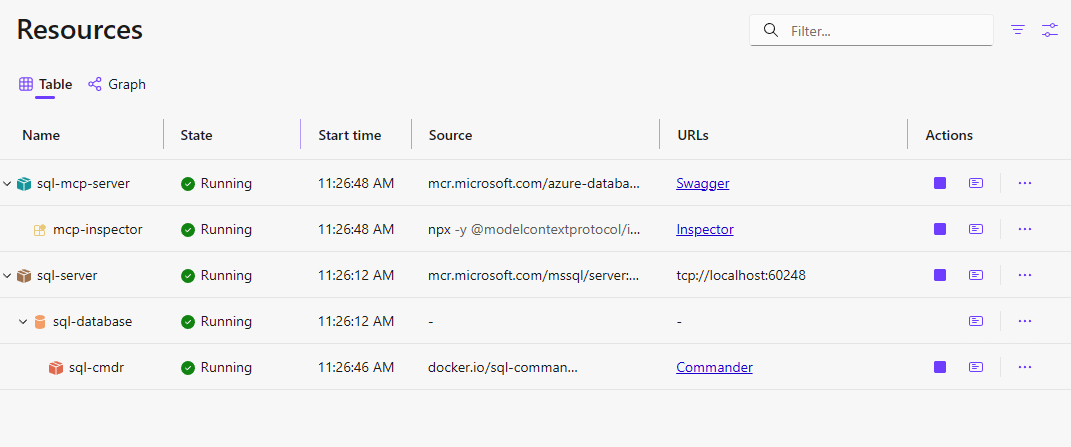
Questo codice configura le risorse seguenti:
.
├── SQL Server (sql)
│   └── SQL Database (productsdb)
└── SQL MCP Server (sql-mcp-server)
    └── MCP Inspector (inspector)
5. Creare il file dab-config.json
Eseguire questi comandi nella cartella del progetto (la stessa cartella in cui AppHost.cs si trova):
La sintassi @env('MSSQL_CONNECTION_STRING') indica al generatore di API dati di leggere il stringa di connessione da una variabile di ambiente in fase di esecuzione. Aspire imposta automaticamente questa variabile quando avvia il contenitore, quindi non è necessario impostarla manualmente.
dab init --database-type mssql --connection-string "@env('MSSQL_CONNECTION_STRING')" --host-mode Development --config dab-config.json
dab add Products --source dbo.Products --permissions "anonymous:read" --description "Toy store products with inventory, price, and cost."
Annotazioni
L'espressione @env(...) è una funzionalità di configurazione DAB che risolve le variabili di ambiente in fase di esecuzione, non durante dab init. L'oggetto generato contiene la stringa dab-config.json letterale @env('MSSQL_CONNECTION_STRING'), che DAB risolve quando il contenitore si avvia.
Il dab-config.json file configura SQL MCP Server per connettersi al database e identifica gli oggetti da esporre. In questo caso, Products viene esposto.
Questo comando aggiunge un nuovo file al progetto:
dab-config.json
Importante
Il dab-config.json file deve trovarsi nella stessa directory in cui si esegue aspire run, perché il montaggio bind usa un percorso relativo (./dab-config.json).
Avvertimento
Senza descrizioni dei campi, gli agenti visualizzano solo nomi di entità e possono indovinare i nomi di colonna in modo errato. Aggiungere sempre metadati di campo per un comportamento utile dell'agente.
Aggiungi descrizioni dei campi alle entità:
dab update Products --fields.name Id --fields.primary-key true --fields.description "Product Id"
dab update Products --fields.name Name --fields.description "Product name"
dab update Products --fields.name Inventory --fields.description "Units in stock"
dab update Products --fields.name Price --fields.description "Retail price"
dab update Products --fields.name Cost --fields.description "Store cost"
Testare la soluzione personalizzata
In questo passaggio si esegue l'ambiente Aspira e si conferma che SQL Server, SQL MCP Server e MCP Inspector interagiscono.
1. Inizia Aspire
aspire run
Importante
Assicurarsi che Docker sia in esecuzione. Aspire richiede che il tuo host del contenitore funzioni correttamente.
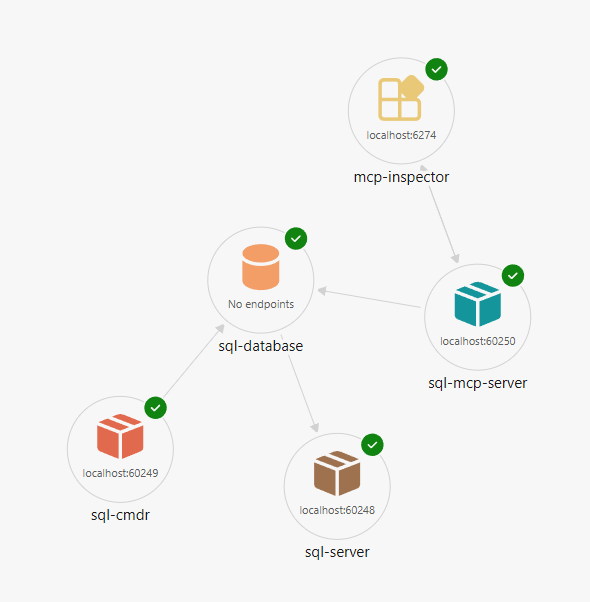
Quando si apre il dashboard, vengono visualizzati i collegamenti per Swagger, MCP e Inspector.
URL previsti
Il dashboard Aspire visualizza questi link (le porte sono assegnate dinamicamente):
| Conto risorse | Link | Description |
|---|---|---|
| sql-mcp-server | Swagger | Documentazione relativa all'API REST |
| sql-mcp-server | MCP | Endpoint MCP (/mcp) |
| ispettore | Ispettore | Interfaccia utente dell'Ispettore MCP |
2. Testare l'API REST con Swagger
Selezionare Swagger nel dashboard.
Provare l'operazione GET per Prodotti. Questo test conferma che SQL MCP Server è in esecuzione e può connettersi al database.
3. Esplorare gli strumenti MCP
Selezionare Inspector nel dashboard.
Try:
-
list_toolsper visualizzare gli strumenti MCP disponibili -
read_recordsper l'entitàProducts
Provare un filtro (sintassi di esempio):
{ "filter": "Price gt 20" }
Questo test conferma il funzionamento di MCP.
4. Smettere di aspirare
Per fermare Aspire, premere Ctrl+C.
Aspire arresta tutti i servizi. SQL Server i dati vengono mantenuti tra le esecuzioni perché il codice usa .WithDataVolume() e .WithLifetime(ContainerLifetime.Persistent).
Risoluzione dei problemi
L'avvio del contenitore di SQL MCP Server non riesce
- Per informazioni dettagliate sull'errore, controllare i registri del contenitore nel dashboard di Aspire.
- Verificare che l'argomento
--configcorrisponda alla sintassi prevista del contenitore DAB (alcune versioni potrebbero invece usare--ConfigFileName) - Verificare che
dab-config.jsonesista nella stessa directory in cui si esegueaspire run
Script di inizializzazione del database non trovato
- Verificare che
init-db.sqlsi trovi nella directory del progetto AppHost - Verificare che il file sia incluso nel progetto e venga copiato nell'output, se necessario.
Il controllo MCP non è in grado di connettersi
- Verificare che il contenitore SQL MCP Server sia in esecuzione e integro
- Verificare che il percorso dell'endpoint MCP (
/mcp) corrisponda alla configurazione DAB