Nota
L'accesso a questa pagina richiede l'autorizzazione. È possibile provare ad accedere o modificare le directory.
L'accesso a questa pagina richiede l'autorizzazione. È possibile provare a modificare le directory.
L'inserimento dati è il processo di caricamento dei dati da una o più origini in una tabella in Esplora dati di Azure. Dopo l'inserimento, i dati sono disponibili per l'interrogazione. Questo articolo illustra come ottenere dati da un file locale in una tabella nuova o esistente.
Per informazioni generali sull'inserimento dati, vedere Panoramica dell'inserimento di dati in Azure Esplora dati.
Prerequisiti
- Un account Microsoft o un'identità utente di Microsoft Entra. Non è necessaria una sottoscrizione di Azure.
- Accedere all'interfaccia utente Web di Azure Esplora dati.
- Un cluster e un database di Esplora dati di Azure. Creare un cluster e un database.
Ottenere dati
Nel riquadro di spostamento a sinistra selezionare Query.
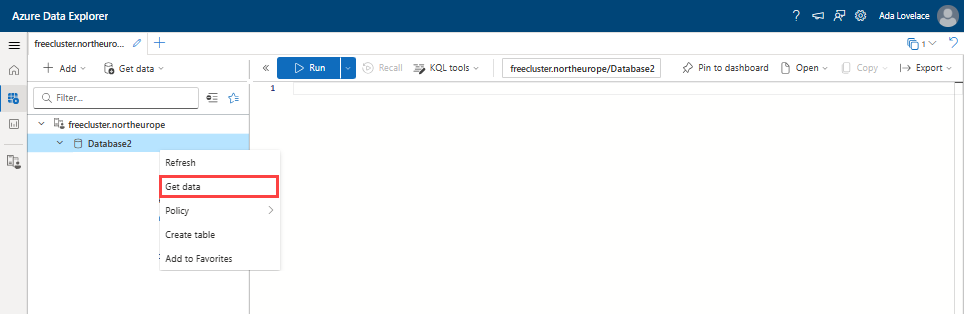
Fare clic con il pulsante destro del mouse sul database in cui si desidera inserire i dati. Seleziona Estrai dati.
Selezionare l'origine dati
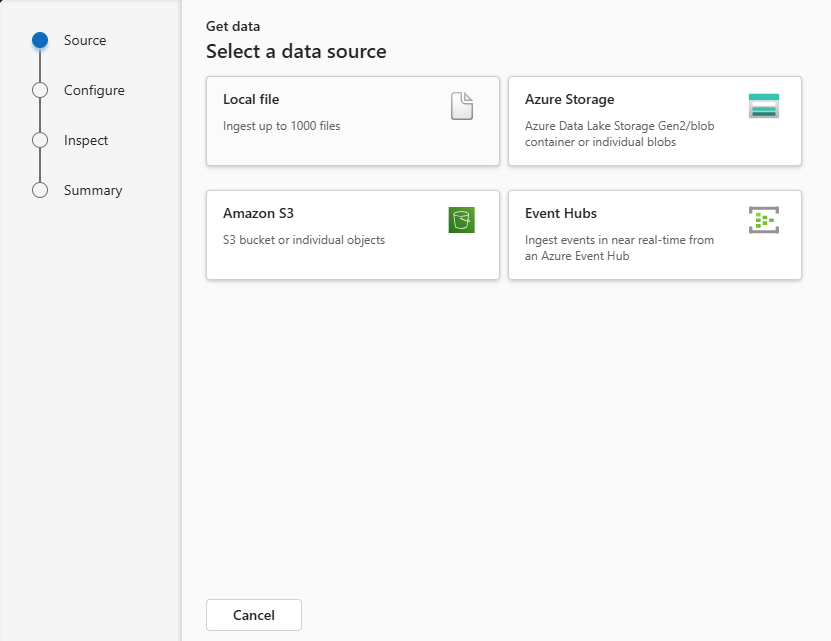
Nella finestra Ottieni dati è selezionata la scheda Origine.
Selezionare l'origine dati dall'elenco disponibile. In questo esempio si inseriscono dati da un file locale.
Nota
L'inserimento supporta file di dimensione massima di 6 GB. È consigliabile inserire file di dimensione compresa tra 100 MB e 1 GB.
Configurare l'inserimento dati
Selezionare un database e una tabella di destinazione. Per inserire i dati in una nuova tabella, selezionare + Nuova tabella e immettere un nome di tabella.
Nota
I nomi delle tabelle possono contenere fino a 1.024 caratteri, inclusi spazi, caratteri alfanumerici, trattini e caratteri di sottolineatura. I caratteri speciali non sono supportati.
Trascinare i file nella finestra oppure selezionare Sfoglia per i file.
Nota
È possibile aggiungere fino a 1.000 file. Ogni file può essere un massimo di 1 GB non compresso.
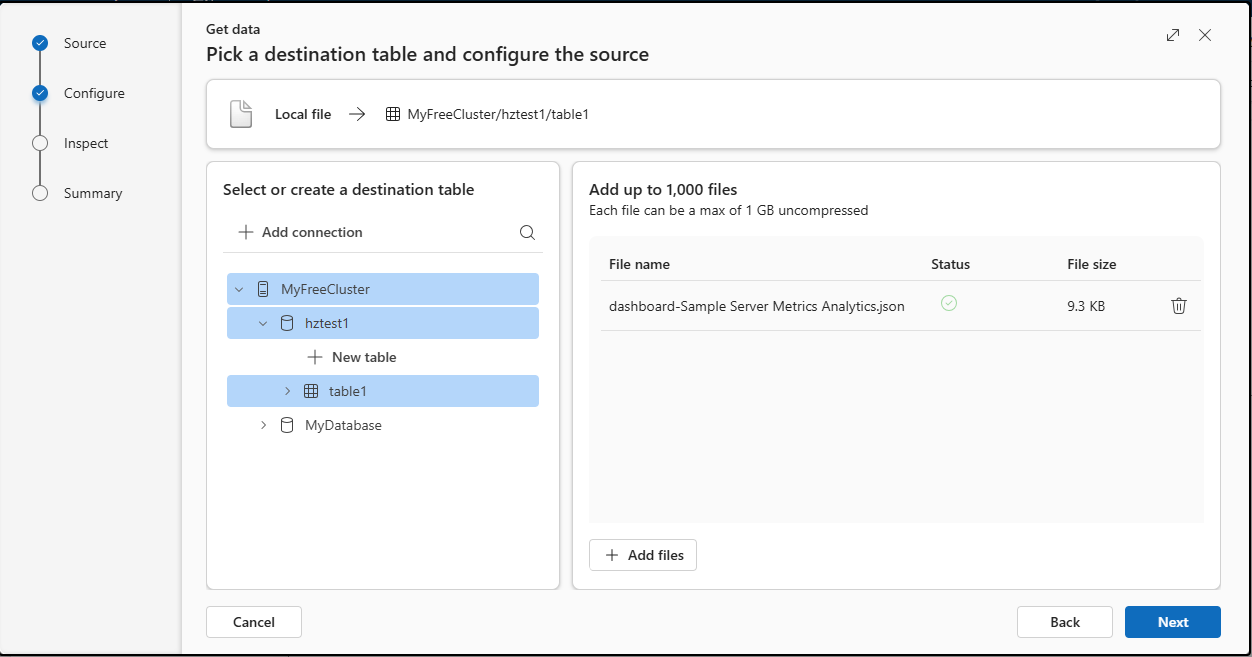
Seleziona Avanti.
Controllare
La scheda Ispezione si apre con un'anteprima dei dati.
Selezionare Fine per completare il processo di inserimento.
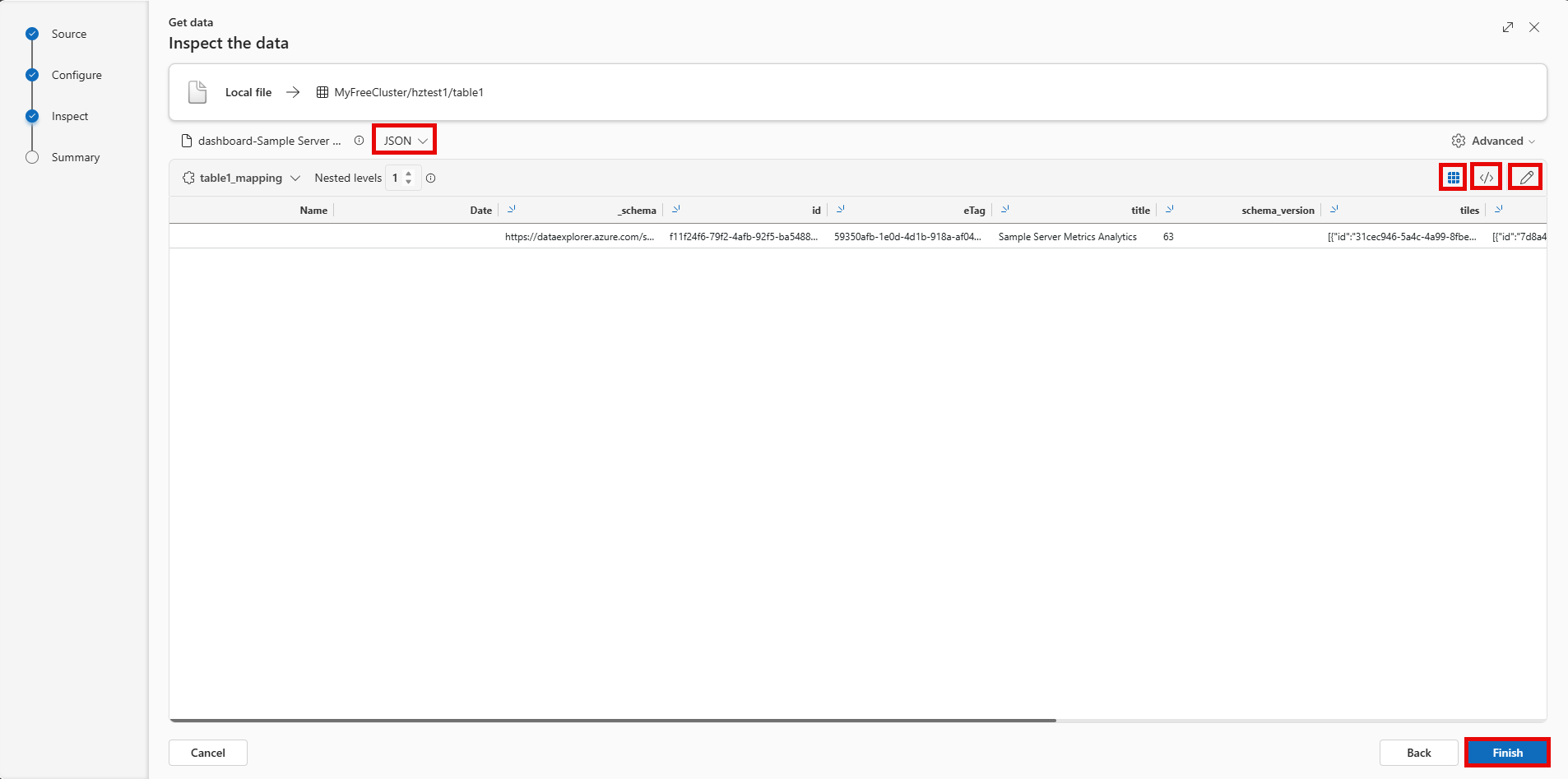
Facoltativo:
- Modificare il formato dei dati dedotti automaticamente selezionando il formato desiderato dal menu a tendina. Per l'inserimento, vedere Formati di dati supportati da Azure Esplora dati.
- Modifica colonne.
- Esplorare le Opzioni avanzate in base al tipo di dati.
Modifica colonne
Nota
- Per i formati tabulari (CSV, TSV, PSV), non è possibile eseguire il mapping di una colonna due volte. Per eseguire il mapping a una colonna esistente, eliminare prima quella nuova.
- Non è possibile modificare un tipo di colonna esistente. Se si tenta di eseguire il mapping su una colonna con un formato diverso, è possibile che appaiano colonne vuote.
Le modifiche che è possibile apportare in una tabella dipendono dai parametri seguenti:
- Il tipo di tabella è nuovo o esistente
- Il tipo di mapping è nuovo o esistente
| Tipo di tabella | Tipo di mapping | Modifiche disponibili |
|---|---|---|
| Nuova tabella | Nuovo mapping | Rinominare la colonna, modificare il tipo di dati, modificare l'origine dati, eseguire la Trasformazione del mapping, aggiungere una colonna, eliminare una colonna |
| Tabella esistente | Nuovo mapping | Aggiungi colonna (per cui è poi possibile cambiare il tipo di dati, rinominare e aggiornare) |
| Tabella esistente | Mapping esistente | Nessuno |
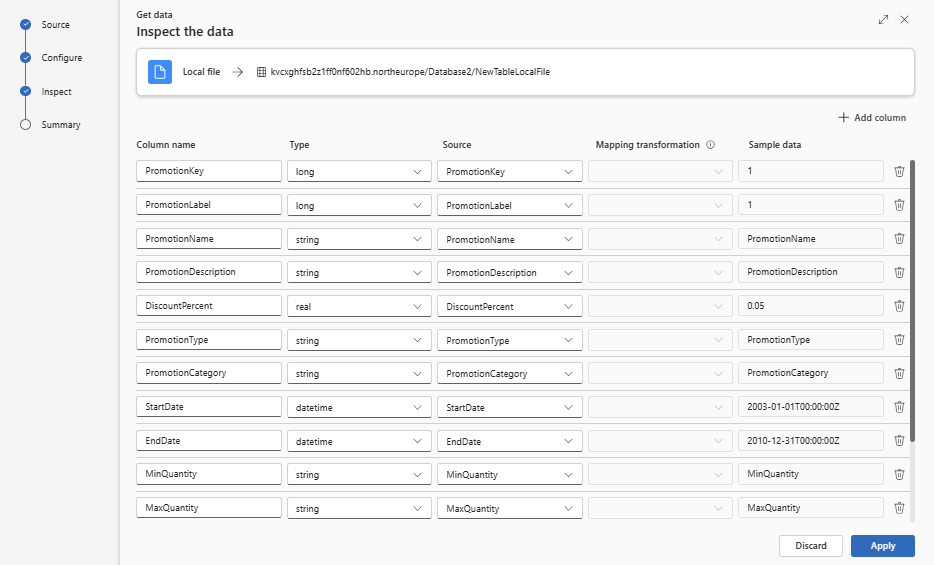
Trasformazioni del mapping
Alcuni mapping del formato dati (Parquet, JSON e Avro) supportano semplici trasformazioni in fase di inserimento. Per applicare le trasformazioni del mapping, creare o aggiornare una colonna nella finestra Modifica colonne.
Le trasformazioni del mapping possono essere eseguite su una colonna di tipo string o date/time, con l'origine che ha un tipo di dati int o long. Le trasformazioni del mapping supportate sono:
- DateTimeFromUnixSeconds
- DateTimeFromUnixMilliseconds
- DateTimeFromUnixMicroseconds
- DateTimeFromUnixNanoseconds
Opzioni avanzate in base al tipo di dati
Tabulare (CSV, TSV, PSV):
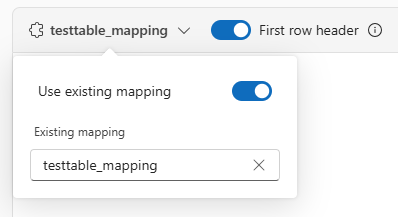
Se si inseriscono formati tabulari in una tabella esistente, è possibile selezionare il menu a tendina della mappatura della tabella e selezionare Usa mappatura esistente. I dati tabulari non comprendono necessariamente i nomi di colonna usati per eseguire il mapping dei dati di origine sulle colonne esistenti. Quando questa opzione è selezionata, il mapping viene eseguito in base all'ordine e lo schema della tabella rimane invariato.
In caso contrario, creare un nuovo mapping.
Per usare la prima riga come nomi di colonna, selezionare Prima intestazione di riga.
JSON:
- Per determinare la divisione delle colonne dei dati JSON, selezionare Livelli annidati, da 1 a 100.
Riepilogo
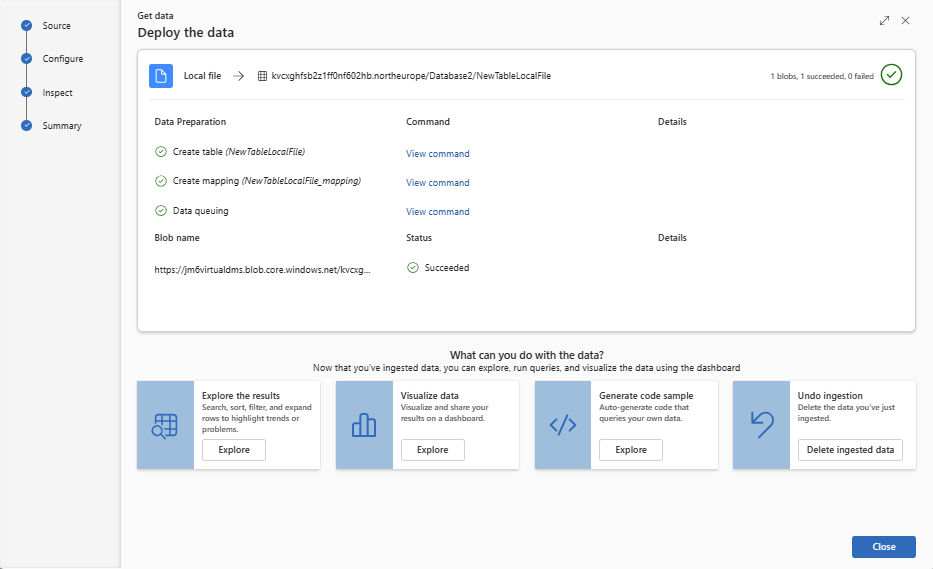
Nella finestra Preparazione dati tutti e tre i passaggi mostrano segni di spunta verdi al termine dell'inserimento dati. È possibile visualizzare i comandi usati da ogni passaggio oppure selezionare una scheda per eseguire query, visualizzare o eliminare i dati inseriti.