Nota
L'accesso a questa pagina richiede l'autorizzazione. È possibile provare ad accedere o modificare le directory.
L'accesso a questa pagina richiede l'autorizzazione. È possibile provare a modificare le directory.
Esplora dati di Azure usa un modello di controllo degli accessi in base al ruolo per controllare l'accesso a database e tabelle. In questo modello, le entità (utenti, gruppi e app) sono associate ai ruoli e ogni entità può accedere alle risorse in base ai ruoli che le sono stati assegnati. Per un elenco dei ruoli disponibili, vedere Controllo degli accessi in base al ruolo.
Questo articolo descrive i ruoli disponibili e come assegnare le entità a tali ruoli usando il portale di Azure. Per impostare invece le autorizzazioni del database con i comandi di gestione, vedere Gestire i ruoli di sicurezza del database.
Prerequisiti
- Un cluster e un database di Esplora dati di Azure. Creare un cluster e un database.
- Almeno le autorizzazioni di Collaboratore di Azure Resource Manager (ARM) sul cluster per creare o eliminare un database. Per assegnare le autorizzazioni arm, vedere Assegnare i ruoli di Azure usando il portale di Azure.
Aggiungere entità di database
Accedere al portale di Azure.
Passare al cluster di Esplora dati di Azure.
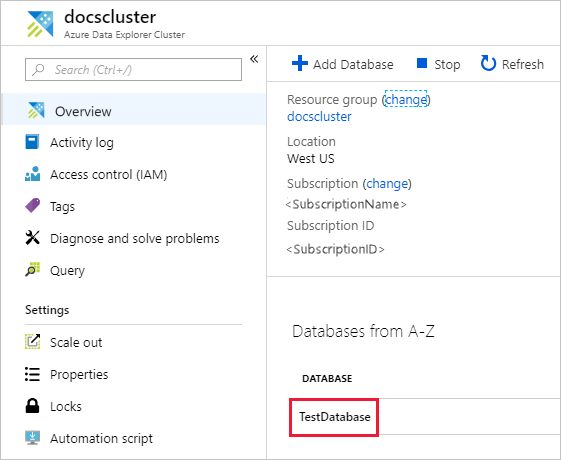
Nella sezione Panoramica, selezionare il database in cui si desidera gestire le autorizzazioni. Per i ruoli applicabili a tutti i database, ignorare questo passaggio e passare direttamente al passaggio successivo.
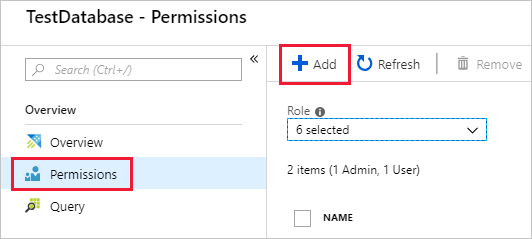
Selezionare Autorizzazioni e quindi Aggiungi.
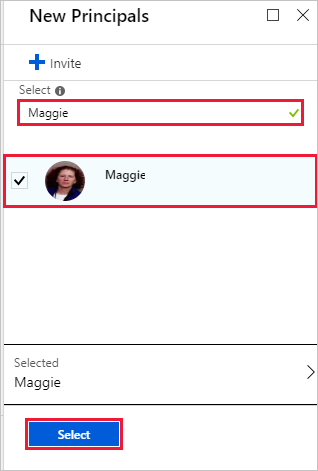
Cercare l'entità, selezionarla e quindi selezionare Seleziona.
Rimuovere le entità di database
Accedere al portale di Azure.
Passa al cluster di Esplora dati di Azure.
Nella sezione Panoramica, selezionare il database in cui si desidera gestire le autorizzazioni. Per i ruoli applicabili a tutti i database, passare direttamente al passaggio successivo.
Selezionare Autorizzazioni e quindi selezionare l'entità da rimuovere.
Selezionare Rimuovi.
Contenuto correlato
- Informazioni su Esplora dati di Azure controllo degli accessi basato sui ruoli.
- Per impostare le autorizzazioni a livello di cluster, vedere Gestire le autorizzazioni del cluster.
- Per impostare le autorizzazioni per un database con comandi di gestione, vedere Gestire i ruoli di sicurezza del database.
- Per concedere a una vista principale l'accesso a un subset di tabelle, vedere Gestire l'accesso alla vista tabella.