Nota
L'accesso a questa pagina richiede l'autorizzazione. È possibile provare ad accedere o modificare le directory.
L'accesso a questa pagina richiede l'autorizzazione. È possibile provare a modificare le directory.
Le nuove versioni di Azure Esplora dati vengono regolarmente inoltrate al cluster. Quando si verifica una distribuzione della versione, viene generata una notifica nei log attività di Azure. Questo articolo illustra come trovare e comprendere queste notifiche.
Le notifiche di distribuzione delle versioni non sono destinate a essere usate come avvisi per la manutenzione futura, mentre il cluster continua a funzionare durante le distribuzioni. Usarli per l'analisi della causa radice, ad esempio correlare il comportamento osservato del cluster con le distribuzioni software o semplicemente per comprendere la durata della distribuzione.
Nota
- Le notifiche di distribuzione delle versioni non indicano tempi di inattività.
- Per controllare la disponibilità del cluster, usare lametricaKeep alive in Metriche di monitoraggio> nella portale di Azure.
Visualizzare la distribuzione della versione
Con ogni distribuzione software di Azure Esplora dati viene generato un log attività di Azure. Per visualizzare la cronologia delle distribuzioni di versioni:
Nella portale di Azure passare al cluster. Dal menu a sinistra selezionare Log attività.
Trovare gli eventi con un nome operazione di "Distribuzione della versione del cluster".
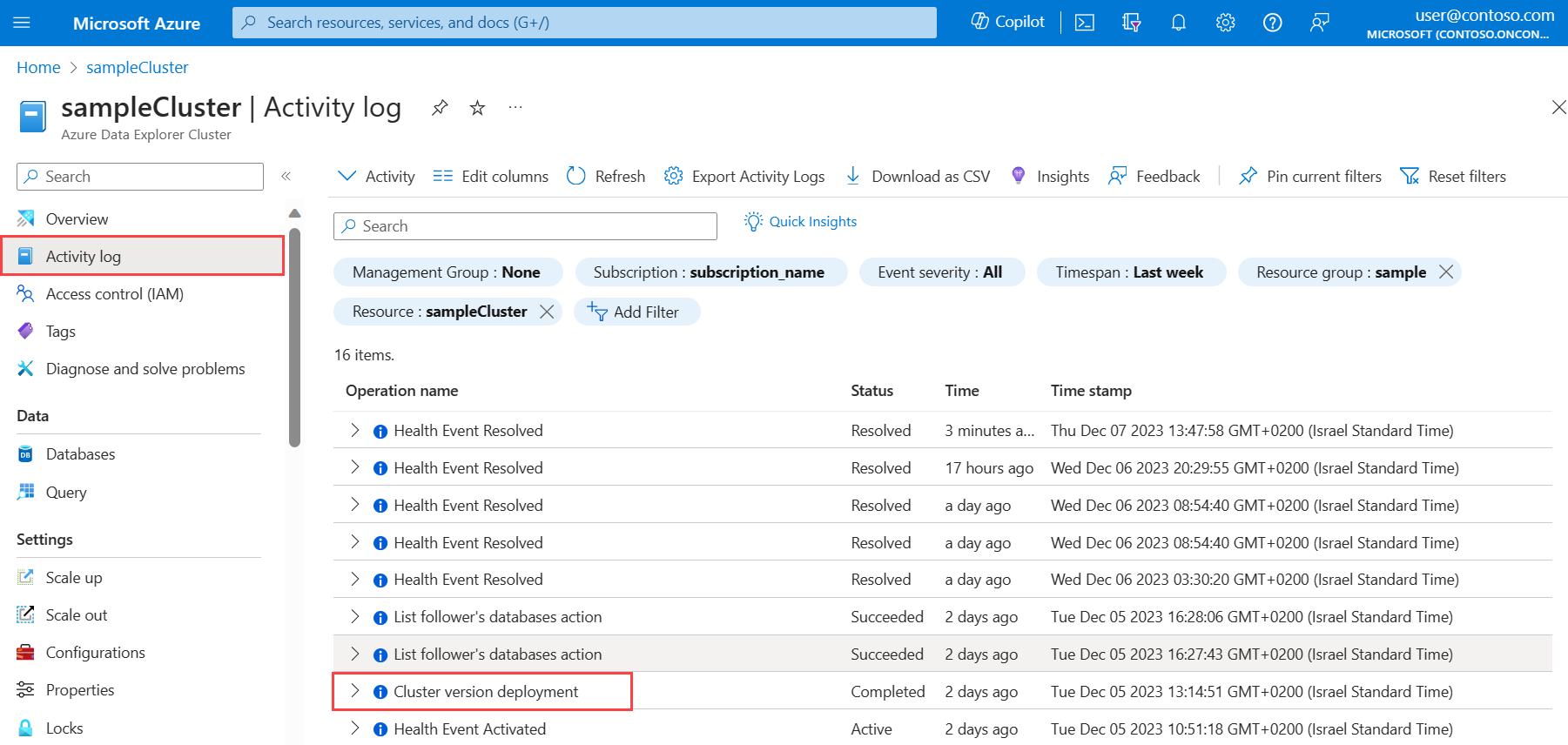
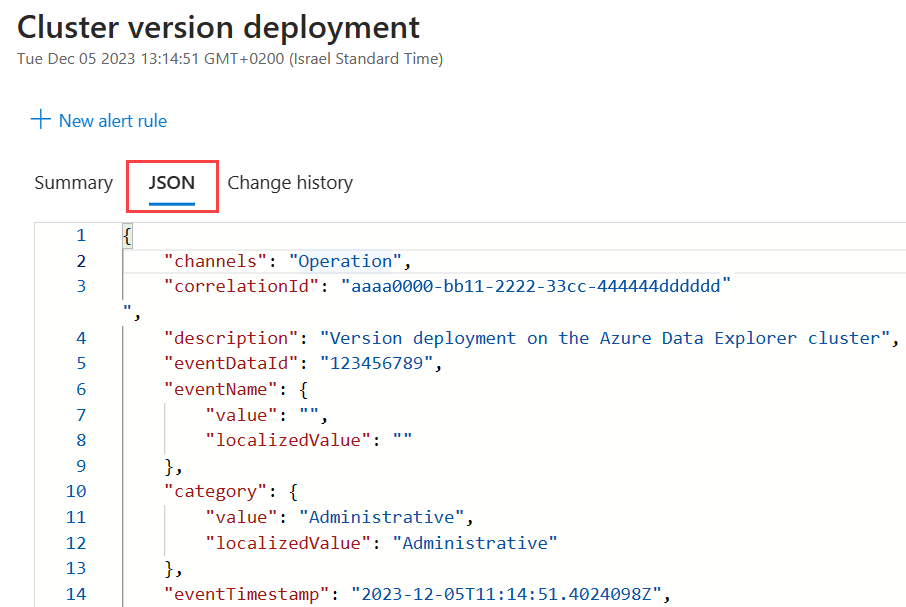
(Facoltativo) Per visualizzare i dettagli sulla distribuzione, ad esempio l'ora di inizio e la durata, selezionare l'evento. Nella finestra Distribuzione della versione del cluster selezionare JSON.
Inviare dati di evento a Log Analytics
Per esaminare ulteriormente i log attività, inviarli a un'area di lavoro di Azure Log Analytics.
La query seguente illustra come eseguire query sulle notifiche di distribuzione della versione in Azure Log Analytics:
AzureActivity
| where OperationName == 'Cluster version deployment'
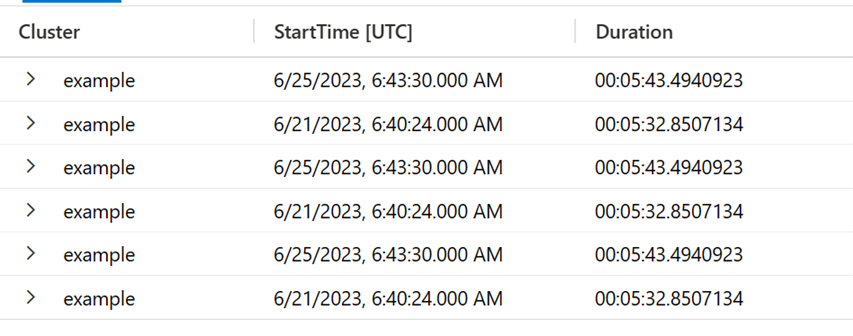
| project Cluster=Resource, StartTime=todatetime(todynamic(Properties).StartTime), Duration=totimespan(todynamic(Properties).Duration)
Il risultato sarà simile al seguente:
Contenuti correlati
- Visualizzare i dati in Dashboard di Azure Esplora dati