Nota
L'accesso a questa pagina richiede l'autorizzazione. È possibile provare ad accedere o modificare le directory.
L'accesso a questa pagina richiede l'autorizzazione. È possibile provare a modificare le directory.
Questo articolo illustra i diversi modi in cui è possibile connettere Esplora dati di Azure a Power BI come origine dati. Dopo la connessione, è possibile procedere alla compilazione di report di Power BI.
Prerequisiti
- Un account Microsoft o un'identità utente di Microsoft Entra. Non è necessaria una sottoscrizione di Azure.
- Un cluster e un database di Esplora dati di Azure. Creare un cluster e un database.
- Power BI Desktop.
Modalità di connettività
Power BI supporta le modalità di connettività Import e DirectQuery. Quando si compilano report o dashboard di Power BI, scegliere la modalità di connettività a seconda dello scenario, della scalabilità e dei requisiti di prestazioni. L'uso della modalità di importazione copia i dati in Power BI. Al contrario, l'uso della modalità DirectQuery esegue una query dei dati direttamente dal cluster di Azure Esplora dati.
Usare la modalità importazione quando:
- Il set di dati è piccolo e non sono necessari dati quasi in tempo reale.
- L'aggregazione viene eseguita in Kusto.
Usare la modalità DirectQuery quando:
- Il set di dati è di grandi dimensioni o sono necessari dati quasi in tempo reale.
Per maggiori informazioni sulle modalità di connettività, vedere Modalità di connettività di importazione e query diretta.
Usa i dati in Power BI
È possibile connettere Esplora dati di Azure a Power BI come origine dati nei modi seguenti:
- Partendo dall'interfaccia utente Web di Esplora dati di Azure e quindi incollando i dati in Power BI Desktop.
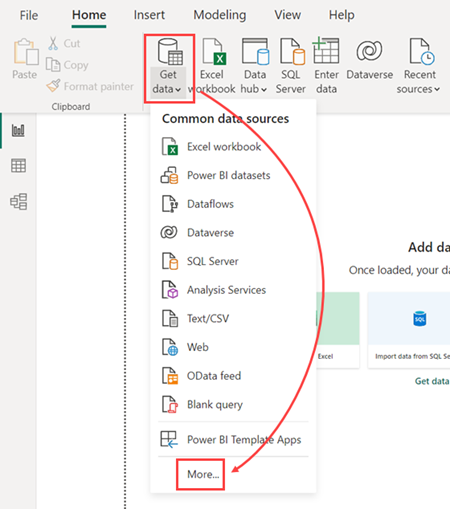
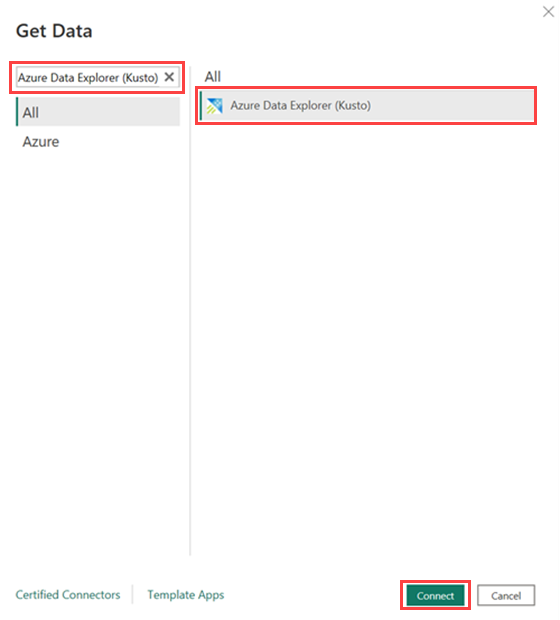
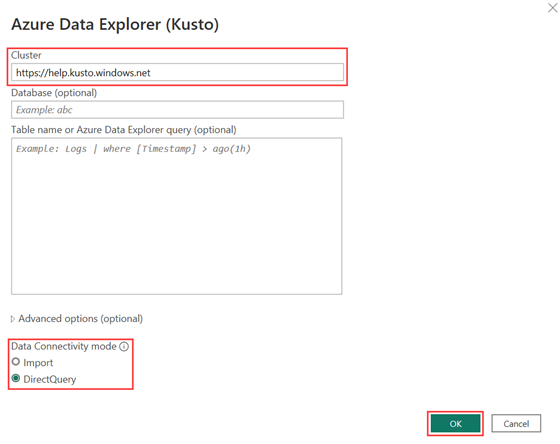
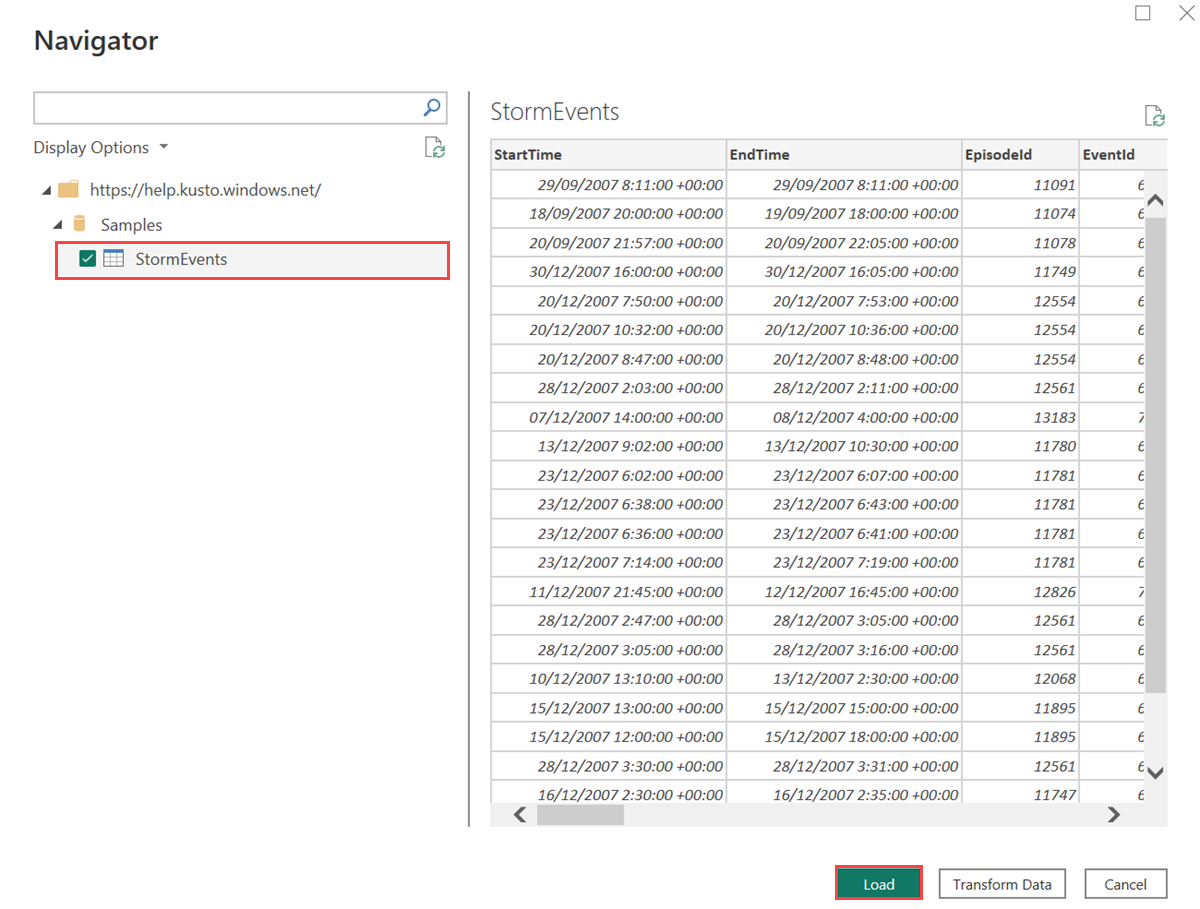
- Iniziare direttamente in Power BI Desktop e quindi aggiungere il connettore Esplora dati di Azure.
Nei passaggi seguenti useremo la tabella StormEvents del cluster help per dimostrare come usare i dati di Azure Data Explorer in Power BI.
Nell'interfaccia utente Web di Azure Esplora dati selezionare Query dal menu a sinistra e quindi selezionare il database con i dati.
Crea una query e selezionala. Ad esempio, la query seguente dalla tabella Samples>StormEvents restituisce gli eventi storm che hanno causato il maggior numero di danni alle colture:
StormEvents
| sort by DamageCrops desc
| take 1000
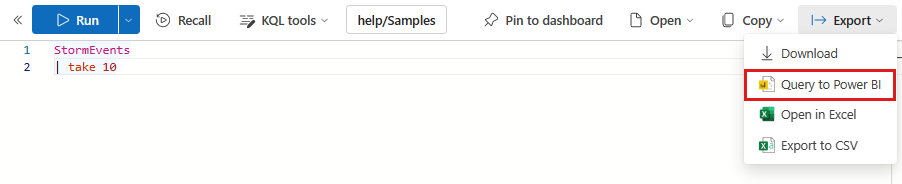
Scegliere Query in Power BI dal menu Esporta.
Avviare Power BI Desktop.
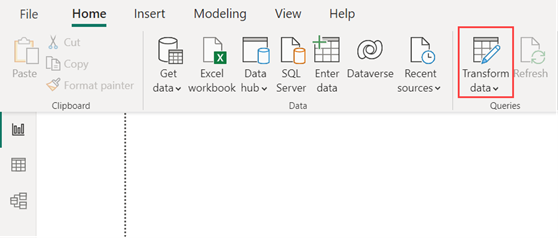
Nella scheda Home selezionare Trasforma dati.
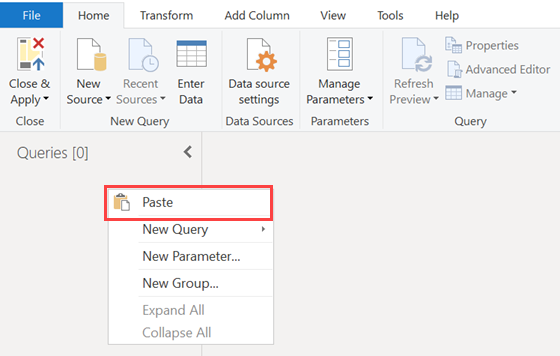
Incollare la query nel riquadro Strumento di navigazione .
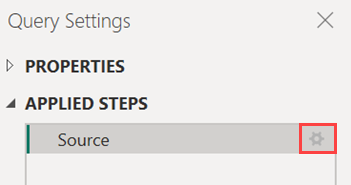
Facoltativamente, è possibile modificare la modalità di connettività da DirectQuery a Importa. Nella finestra Impostazioni query, in Passaggi applicati, selezionare l'icona a forma di ingranaggio delle impostazioni. Per ottenere maggiori informazioni, consultare l'articolo sulle modalità di connettività.
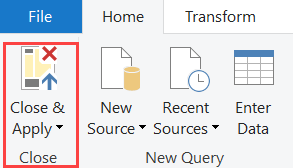
Nella scheda Home selezionare Chiudi e applica.