Nota
L'accesso a questa pagina richiede l'autorizzazione. È possibile provare ad accedere o modificare le directory.
L'accesso a questa pagina richiede l'autorizzazione. È possibile provare a modificare le directory.
Questo articolo descrive come sincronizzare il profilo dell'interfaccia utente Web di Esplora dati di Azure nel cloud, consentendo un'esperienza coerente tra dispositivi e browser. Quando si esegue la sincronizzazione, le impostazioni, le schede e le connessioni del browser vengono archiviate nel cloud, rendendole accessibili tramite l'interfaccia utente Web di Esplora dati di Azure da qualsiasi posizione. I dati sincronizzati sono ora associati all'account anziché al computer specifico, consentendo un'esperienza coerente tra i dispositivi.
Prerequisiti
- Un account Microsoft o un'identità utente di Microsoft Entra. Non è necessaria una sottoscrizione di Azure.
Considerazioni
Prima di abilitare la sincronizzazione, considerare i punti seguenti:
- Il primo browser in cui la sincronizzazione è abilitata diventa l'origine dati primaria, sostituendo i dati in altri browser.
- I dati sono specifici dell'account e non possono essere condivisi tra account utente diversi nello stesso computer.
- La sincronizzazione carica i dati del dispositivo corrente nel cloud, sostituendo i dati locali in altri browser o dispositivi con la versione archiviata nel cloud. Tuttavia, gli account utente che non hanno abilitato la sincronizzazione possono comunque accedere al profilo locale così come esisteva prima dell'attivazione della sincronizzazione. Se è necessario accedere alle query sostituite, usare
.show queries. - I dati sincronizzati vengono archiviati nell'area del tenant. Se non esiste alcuna area di Azure nell'area del tenant, i dati vengono archiviati in un'area di Azure in Europa.
- La sincronizzazione è irreversibile; una volta abilitata:
- I dati non vengono più archiviati esclusivamente nel dispositivo
- L'esportazione e l'importazione dell'ambiente di lavoro nelle impostazioni non sono più disponibili
Sincronizzare il profilo utente
Per sincronizzare i dati del profilo, seguire questa procedura:
Nella barra delle schede, selezionare Sincronizzazione disattivata.
Nella finestra di dialogo Sincronizza profilo utente nel cloud selezionare Attiva sincronizzazione.
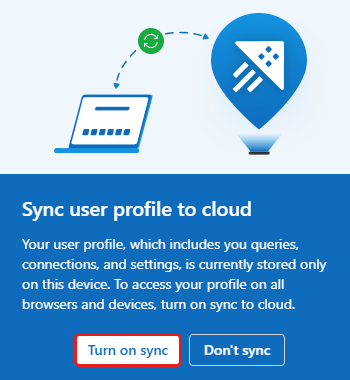
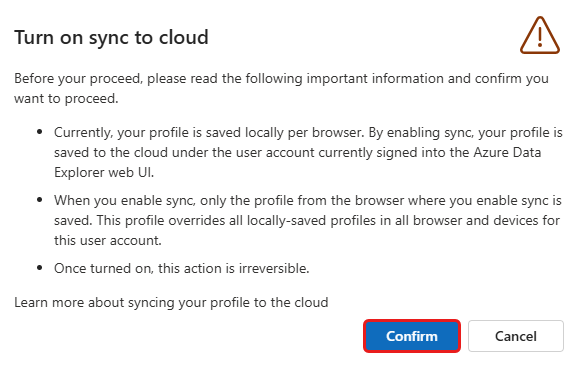
Nella finestra di dialogo Attiva sincronizzazione nel cloud selezionare Conferma.
Attenzione
La sincronizzazione del profilo nel cloud è irreversibile. Dopo aver verificato, i dati vengono archiviati nel cloud e non più nel dispositivo.
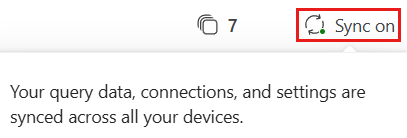
Nella barra delle schede, verificare che lo stato mostri Sincronizzazione attiva. Assicurarsi inoltre che lo stato di sincronizzazione attiva sia visualizzato in altri browser o dispositivi quando si accede allo stesso account.
Annotazioni
Se lo stato non viene visualizzato come previsto, assicurarsi di essere connessi allo stesso account usato per la sincronizzazione.
Disattiva sincronizzazione
Se è stata abilitata la sincronizzazione e si vuole interrompere la sincronizzazione del profilo dell'interfaccia utente Web di Esplora dati di Azure, seguire questa procedura:
- Nella barra delle schede selezionare Sincronizza.
- Nella finestra di dialogo selezionare Disattiva sincronizzazione.
- Quando richiesto, confermare l'azione.
Note importanti quando si disattiva la sincronizzazione
- La disattivazione della sincronizzazione interrompe l'aggiornamento dei dati cloud, ma il profilo cloud caricato in precedenza non viene eliminato.
- Il profilo cloud esistente rimane la versione usata da altri browser quando la sincronizzazione viene riattivata.
- I dati del browser locale non vengono più caricati o sovrascritti.
Riattivare la sincronizzazione
Se la sincronizzazione è stata disabilitata in precedenza:
- Nella barra delle schede selezionare Sincronizzazione disattivata.
- Selezionare Attiva sincronizzazione.
- Verificare che il browser in cui si abilita la sincronizzazione contenga lo stato in cui si vuole caricare come profilo cloud.
Avvertimento
Quando si attiva la sincronizzazione, questo browser diventa nuovamente l'origine primaria e sovrascrive i dati archiviati nel cloud.
Determinare l'origine primaria dei dati di sincronizzazione
L'origine di sincronizzazione primaria è il primo browser/dispositivo in cui è stata attivata la sincronizzazione.
Questo browser carica le schede, le impostazioni e le connessioni correnti al cloud.
Per verificare quale ambiente viene usato come origine primaria:
- Aprire il browser in cui la sincronizzazione è attualmente abilitata.
- Verificare che Sincronizzazione attiva appaia nella barra delle schede.
- Confrontare lo stato del browser con quello visualizzato in altri dispositivi.
Se gli altri dispositivi corrispondono a questo, si tratta dell'origine primaria corrente.
Se si vuole modificare l'origine primaria:
- Disattivare la sincronizzazione.
- Aprire il browser che contiene i dati da usare come nuovo ambiente primario.
- Riattivare la sincronizzazione nel browser.