Nota
L'accesso a questa pagina richiede l'autorizzazione. È possibile provare ad accedere o modificare le directory.
L'accesso a questa pagina richiede l'autorizzazione. È possibile provare a modificare le directory.
Questo articolo illustra il processo di personalizzazione delle impostazioni nell'interfaccia utente Web Esplora dati di Azure. Si apprenderà come esportare e importare le impostazioni dell'ambiente, evidenziare i livelli di errore e modificare datetime in un fuso orario specifico. Può essere utile per proteggere l'ambiente di lavoro e trasferirlo in altri browser e dispositivi, nonché semplificare l'identificazione degli errori.
Prerequisiti
- Un account Microsoft o un'identità utente Microsoft Entra. Non è necessaria una sottoscrizione Azure.
- Accedere all'interfaccia utente Web Esplora dati di Azure.
Passare alle impostazioni
Selezionare l'icona delle impostazioni in alto a destra per aprire la finestra Impostazioni .

Impostare i suggerimenti per le query
L'editor di query fornisce suggerimenti e avvisi durante la scrittura delle query. I suggerimenti e gli avvisi potrebbero essere correlati a prestazioni, correttezza o procedure consigliate generali. Per personalizzare i suggerimenti e gli avvisi, seguire questa procedura:
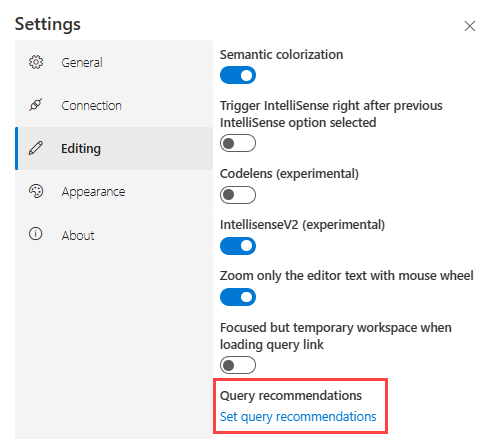
Nella finestra di Impostazioni>Modifica, selezionare Imposta raccomandazioni per le query.
Nella finestra di dialogo 'Imposta raccomandazioni query', attivare o disattivare specifici Suggerimenti e Avvisi. Usare Attiva suggerimenti e Attiva avvisi nella parte superiore delle rispettive schede per attivare o disattivare tutti i suggerimenti o avvisi contemporaneamente.
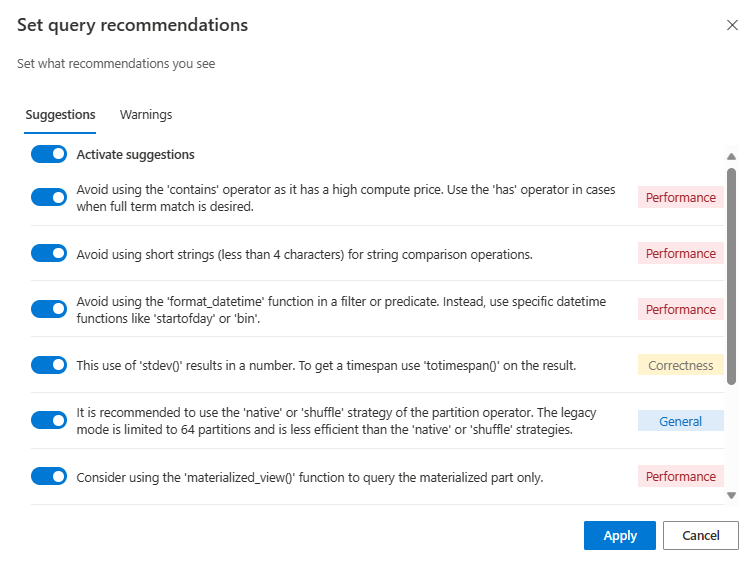
Seleziona Applica per salvare le modifiche.
Modificare i limiti di timeout
I comandi di query e amministratore hanno un limite di timeout predefinito. Per estendere o ridurre questi limiti, seguire questa procedura:
Nella finestra Impostazioni>Connessione, modificare il timeout della query o il timeout del comando admin.
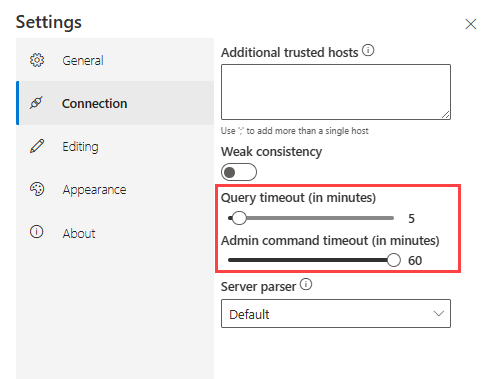
Le modifiche vengono salvate automaticamente.
Per informazioni su come impostare limiti di timeout all'esterno dell'interfaccia utente Web, vedere Impostare limiti di timeout.
Esportare e importare le impostazioni dell'ambiente
Le operazioni di esportazione e importazione consentono di proteggere l'ambiente di lavoro e di spostarlo in altri browser e dispositivi. L'azione di esportazione esporta tutte le impostazioni, le connessioni cluster e le schede di query in un file JSON che può essere importato in un browser o un dispositivo diverso.
Nota
Per sincronizzare i dati del profilo nel cloud, vedere Accessi ai dati dell'interfaccia utente Web Esplora dati di Azure ovunque. Dopo l'abilitazione, l'esportazione e l'importazione non sono più disponibili.
Esportare le impostazioni dell'ambiente
Nella finestra Impostazioni>Generale selezionare Esporta.
Il fileadx-export.json viene scaricato nella risorsa di archiviazione locale.
Selezionare Cancella stato locale per ripristinare lo stato originale dell'ambiente. Questa impostazione elimina tutte le connessioni a cluster e chiude le schede aperte.
Nota
L'opzione Esporta si applica solo ai dati relativi alle query. Nessun dato del dashboard viene esportato all'interno del file adx-export.json .
Importare le impostazioni dell'ambiente
Nella finestra Impostazioni>Generale selezionare Importa. Quindi nel popup Avviso selezionare Importa.
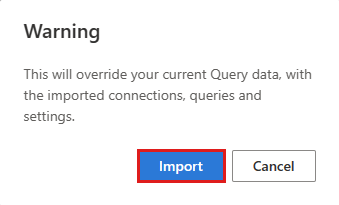
Individuare il file adx-export.json nello spazio di archiviazione locale e aprirlo.
Le precedenti connessioni a cluster e le schede aperte sono ora disponibili.
Nota
L'opzione Importa sovrascrive tutte le impostazioni e i dati esistenti nell'ambiente.
Evidenziare i livelli di errori
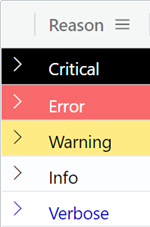
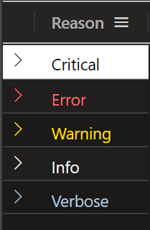
Esplora dati di Azure tenta di interpretare il livello di gravità o di dettaglio di ogni riga nel pannello dei risultati e colorarli di conseguenza. A tale scopo, associando i valori distinti di ogni colonna a un set di modelli noti (avviso, errore e così via).
Attivare l'evidenziazione del livello di errore
Per attivare l'evidenziazione del livello di errore:
Selezionare l'icona Impostazioni accanto al nome utente.
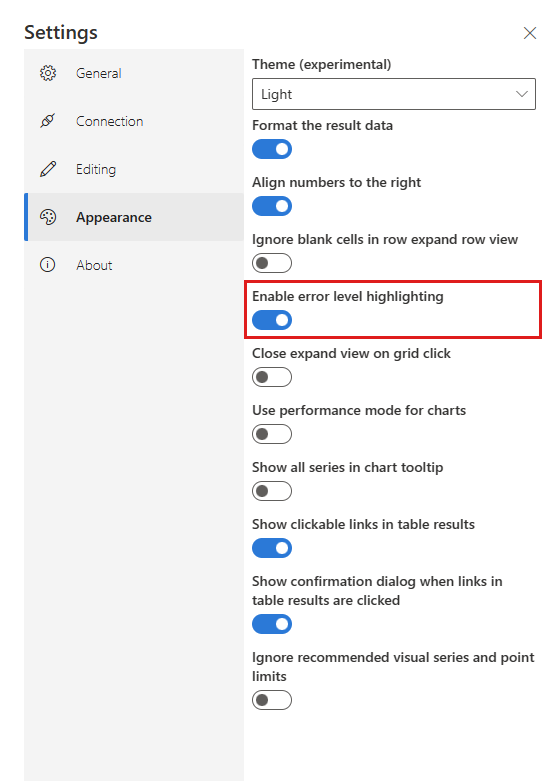
Selezionare la scheda Aspetto e attivare l'opzione Abilita evidenziazione del livello di errore .
| Schema dei colori del livello di errore in modalità Light | Combinazione di colori del livello di errore in modalità scura |
|---|---|
|
|
Requisiti delle colonne per l'evidenziazione
Per i livelli di errore evidenziati, la colonna deve essere di tipo datiint, long, o string.
- Se la colonna è di tipo
longoint:- Il nome della colonna deve essere Level
- I valori possono includere solo numeri compresi tra 1 e 5.
- Se la colonna è di tipo
string:- Il nome della colonna può essere facoltativamente Level per migliorare le prestazioni.
- La colonna può includere solo i valori seguenti:
- critico, crit, fatale, assert, alto
- errore, e
- avviso, w, monitoraggio
- Informazioni
- verbose, verbo, d
Abilitare la condivisione del dashboard tra tenant
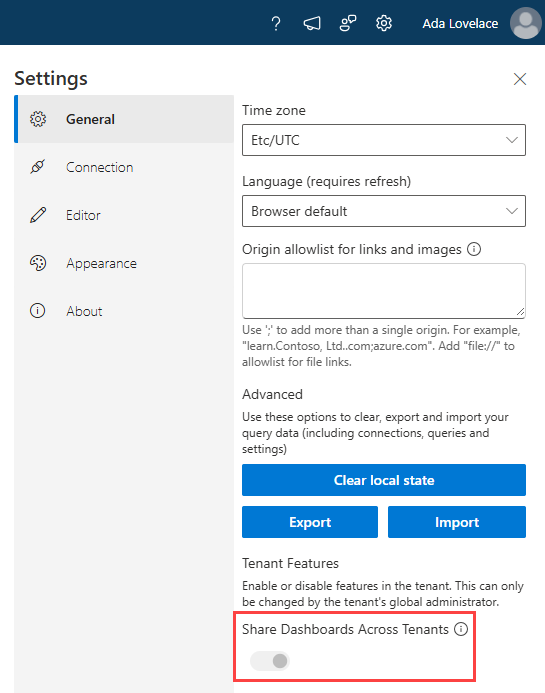
Per abilitare la condivisione tra tenant, un amministratore tenant deve abilitarlo nelle impostazioni Esplora dati di Azure WebUI. Questa impostazione consente di condividere i dashboard con gli utenti in un tenant diverso.
Per altre informazioni, vedere Concedere l'accesso agli utenti in un tenant diverso.
In Impostazioni >Condividere dashboard tra tenant, passare a .
Importante
Se un amministratore tenant abilita la condivisione tra tenant e successivamente disabilita la condivisione tra tenant, tutti i dashboard condivisi mentre la funzionalità era attiva rimangono accessibili.