Nota
L'accesso a questa pagina richiede l'autorizzazione. È possibile provare ad accedere o modificare le directory.
L'accesso a questa pagina richiede l'autorizzazione. È possibile provare a modificare le directory.
Importante
Questa funzionalità è in versione beta. Gli amministratori dell'account possono abilitarlo dalla pagina Anteprime della console dell'account. Vedere Gestire le anteprime di Azure Databricks.
Nell'hub di governance la pagina Dati offre una visualizzazione centralizzata dell'integrità della governance dei dati in Unity Catalog. Riepiloga le dimensioni del patrimonio di dati, il modo in cui vengono usati i dati e il livello di classificazione e manutenzione. Azure Databricks presenta anche raccomandazioni per migliorare la governance nell'account.
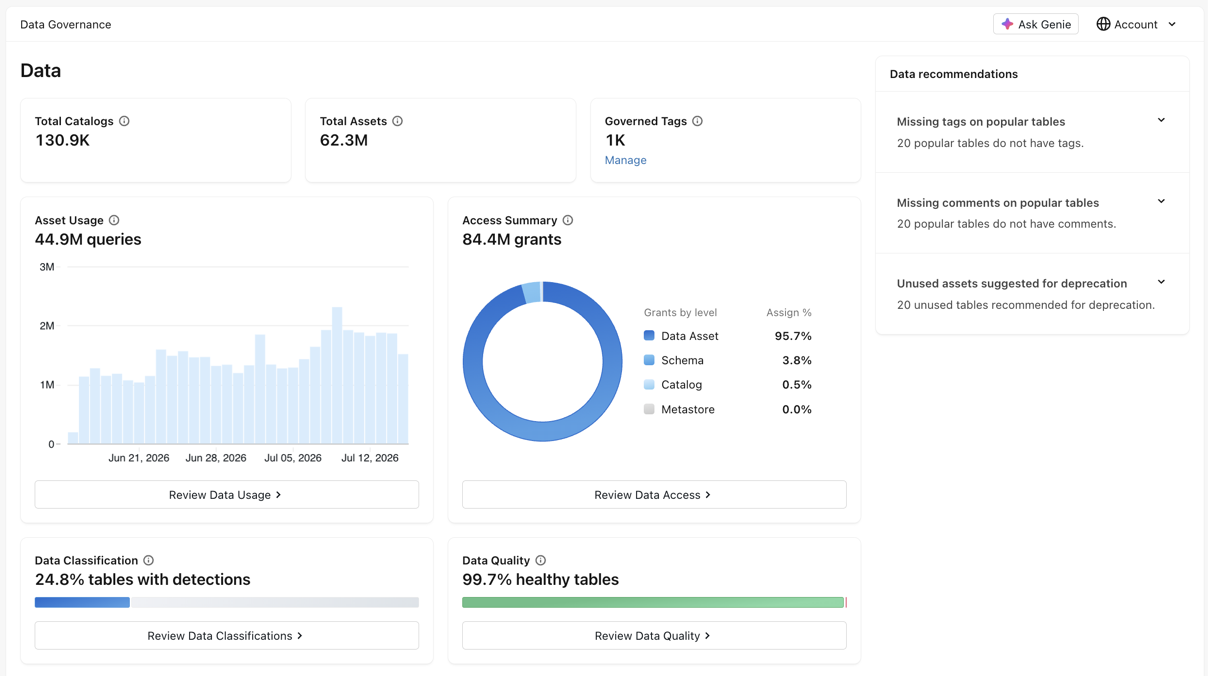
La pagina Dati include i riquadri seguenti:
| Tile | Description |
|---|---|
| Cataloghi totali | Il numero di cataloghi nell'ambito. |
| Totale attività | Il numero di asset di dati (tabelle, viste, modelli, volumi e funzioni) nell'ambito. |
| Tag regolamentati | Numero di tag regolati nell'account. Vedere Visualizzare e gestire i tag regolati. |
| Utilizzo degli asset | Il volume di query nell'ambito dell'intero patrimonio di dati negli ultimi 30 giorni. Vedere Visualizzare il volume di utilizzo dei dati. |
| Classificazione dei dati | La percentuale delle tabelle nell'ambito con rilevamenti di dati sensibili. Vedere Visualizzare i rilevamenti di classificazione dei dati. |
| Qualità dei dati | La percentuale di tabelle in ambito con il monitoraggio della qualità dei dati abilitato che sono integre. Vedere Monitorare la qualità dei dati. |
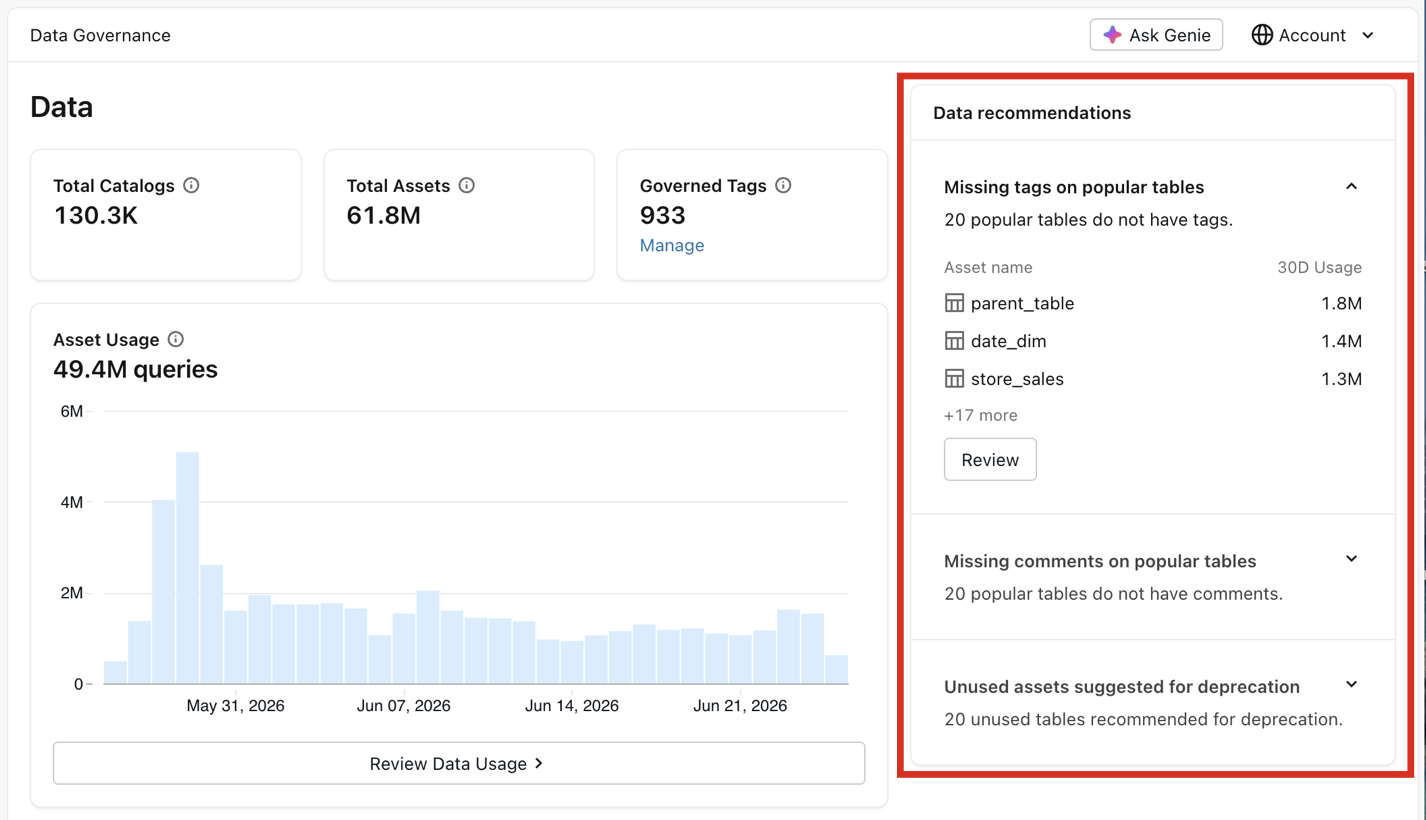
Il pannello Raccomandazioni sui dati a destra suggerisce azioni per migliorare la governance dei dati nell'account. Vedere Migliorare la governance dei dati con le raccomandazioni.
Modificare l'ambito
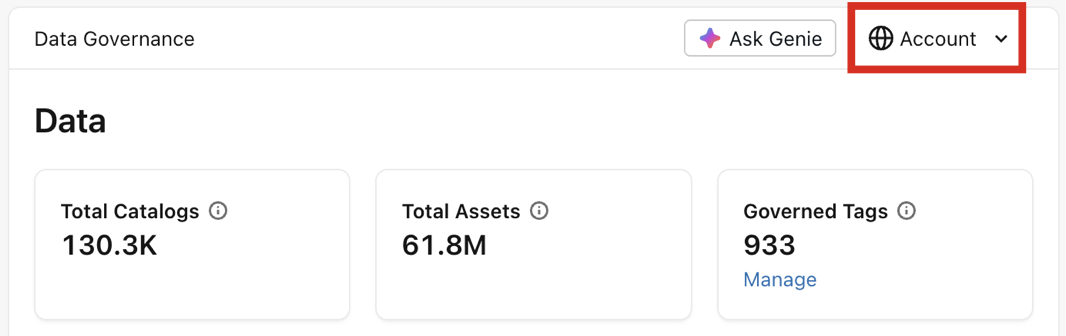
Nell'hub di governance i dati visualizzati dipendono dall'ambito scelto, che è possibile selezionare nell'angolo in alto a destra. Per gli amministratori dell'account, questa opzione è impostata  Account per impostazione predefinita. Selezionare un ambito diverso, ad esempio un metastore, per aggiornare i dashboard in modo da riflettere tale ambito. Per altre informazioni su chi può visualizzare ogni ambito, vedere Accesso e autorizzazioni.
Visualizzare e gestire i tag regolamentati
Il riquadro Tag regolamentati tiene traccia del numero di tag regolati nell'account. È possibile fare clic su Gestisci per gestire i tag regolamentati:
- Nella scheda Tag regolamentati creare nuovi tag regolati facendo clic sul pulsante Crea tag regolamentato . È anche possibile modificare un tag regolamentato esistente facendo clic sulla relativa chiave tag nell'elenco.
- Nella scheda Autorizzazioni è possibile concedere o revocare autorizzazioni a livello di account che controllano quali entità possono gestire tag regolamentati e i relativi criteri.

Visualizzare il volume di utilizzo dei dati
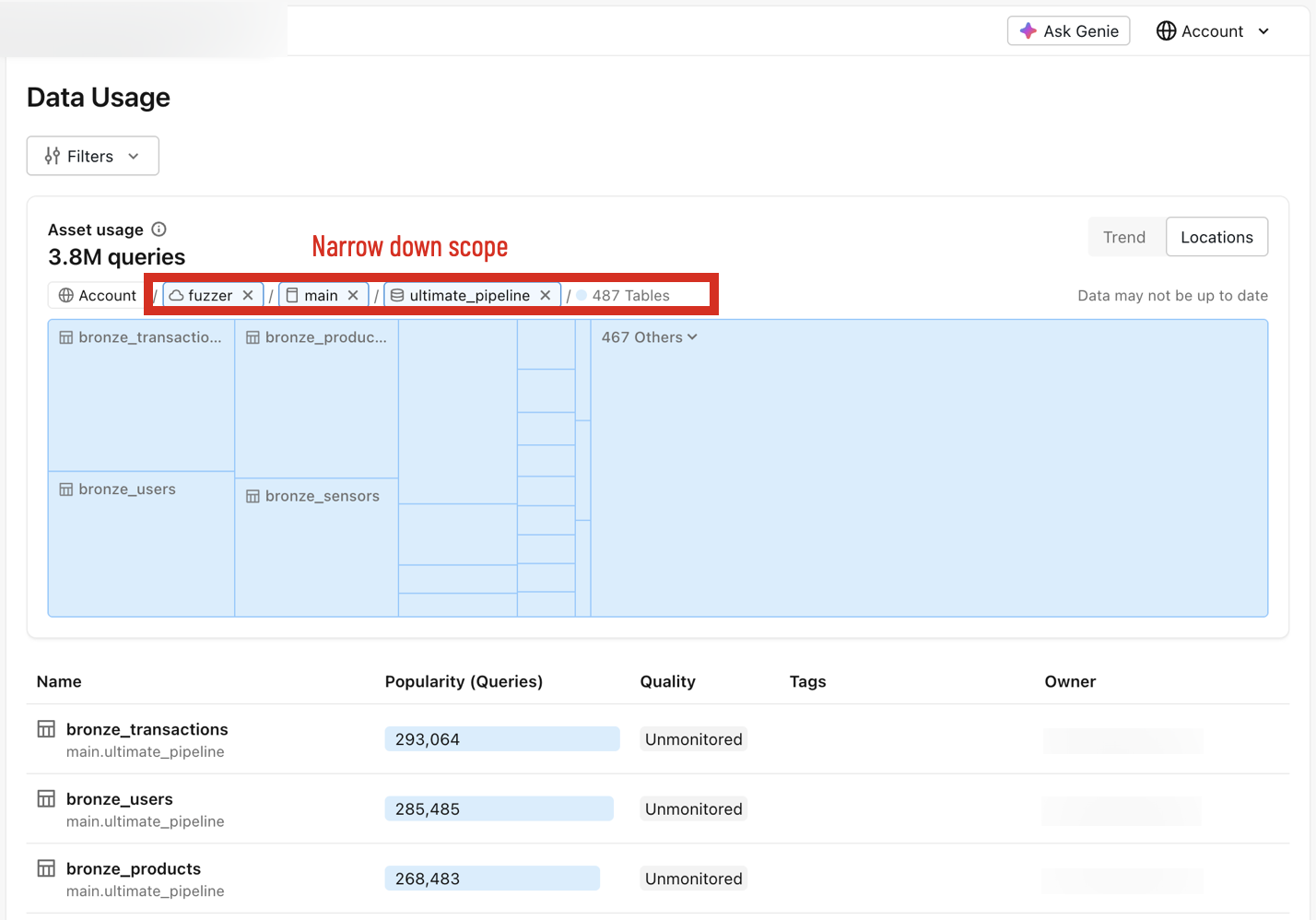
Il riquadro Utilizzo asset tiene traccia del numero di query eseguite sugli asset di dati nell'ambito scelto negli ultimi 30 giorni. È possibile fare clic su Rivedi utilizzo dati per informazioni dettagliate, che apre la pagina Utilizzo dati .
La pagina Utilizzo dati contiene una visualizzazione dei dati e un elenco di tabelle ordinate in base alla popolarità. Quando viene selezionata l'opzione Trend per la visualizzazione, viene visualizzato un grafico a barre delle query eseguite sull'ambito scelto. Usando il menu a discesa dinamico in alto a sinistra, è possibile restringere l'ambito a un metastore, un catalogo e uno schema specifici.
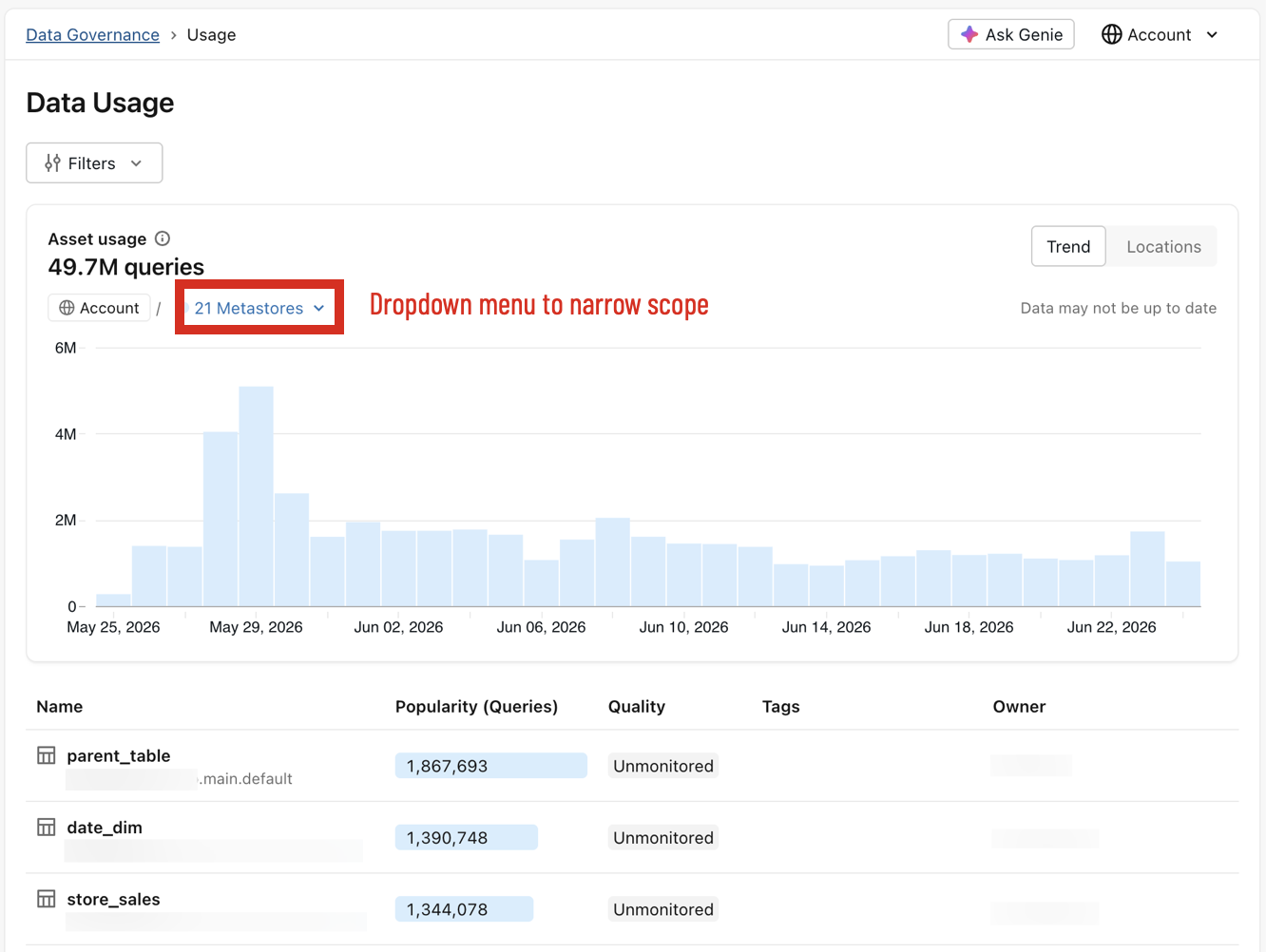
Se impostata su Posizioni, viene visualizzato un grafico a blocchi che visualizza i metastore che ricevono la maggior parte delle query. Usando il menu a discesa dinamico in alto a sinistra, è possibile restringere l'ambito a un metastore, un catalogo e uno schema specifici.
Visualizza le informazioni di accesso negli oggetti proteggibili
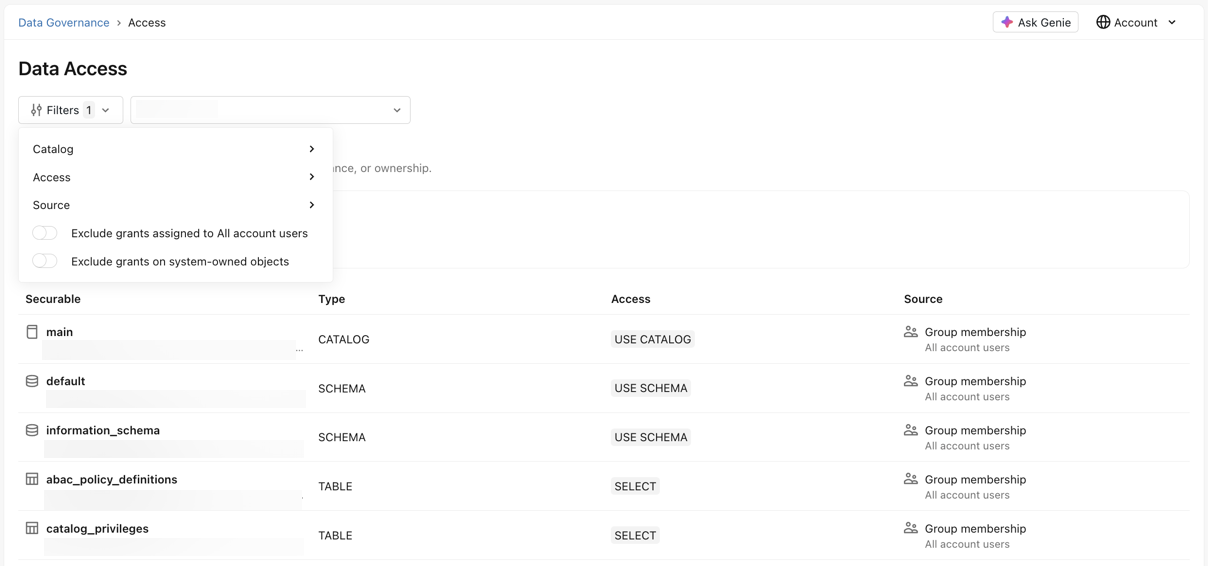
Il riquadro Riepilogo degli accessi mostra il numero e la percentuale di autorizzazioni concesse a ogni livello del patrimonio di dati. È possibile fare clic su Verifica accesso ai dati per aprire la pagina Accesso ai dati .
La pagina Accesso ai dati offre una visualizzazione completa dell'accesso tra gli oggetti a protezione diretta in base all'entità. È possibile usare i filtri per restringere i risultati della ricerca, esaminando l'accesso di un utente in base a Catalog, Access o Source (come hanno ottenuto l'accesso). Puoi anche modificare il principal di destinazione dal menu a discesa. L'elenco risultante mostra tutti gli oggetti a protezione diretta a cui l'entità selezionata può accedere, in base ai filtri.
Visualizzare i rilevamenti di classificazione dei dati
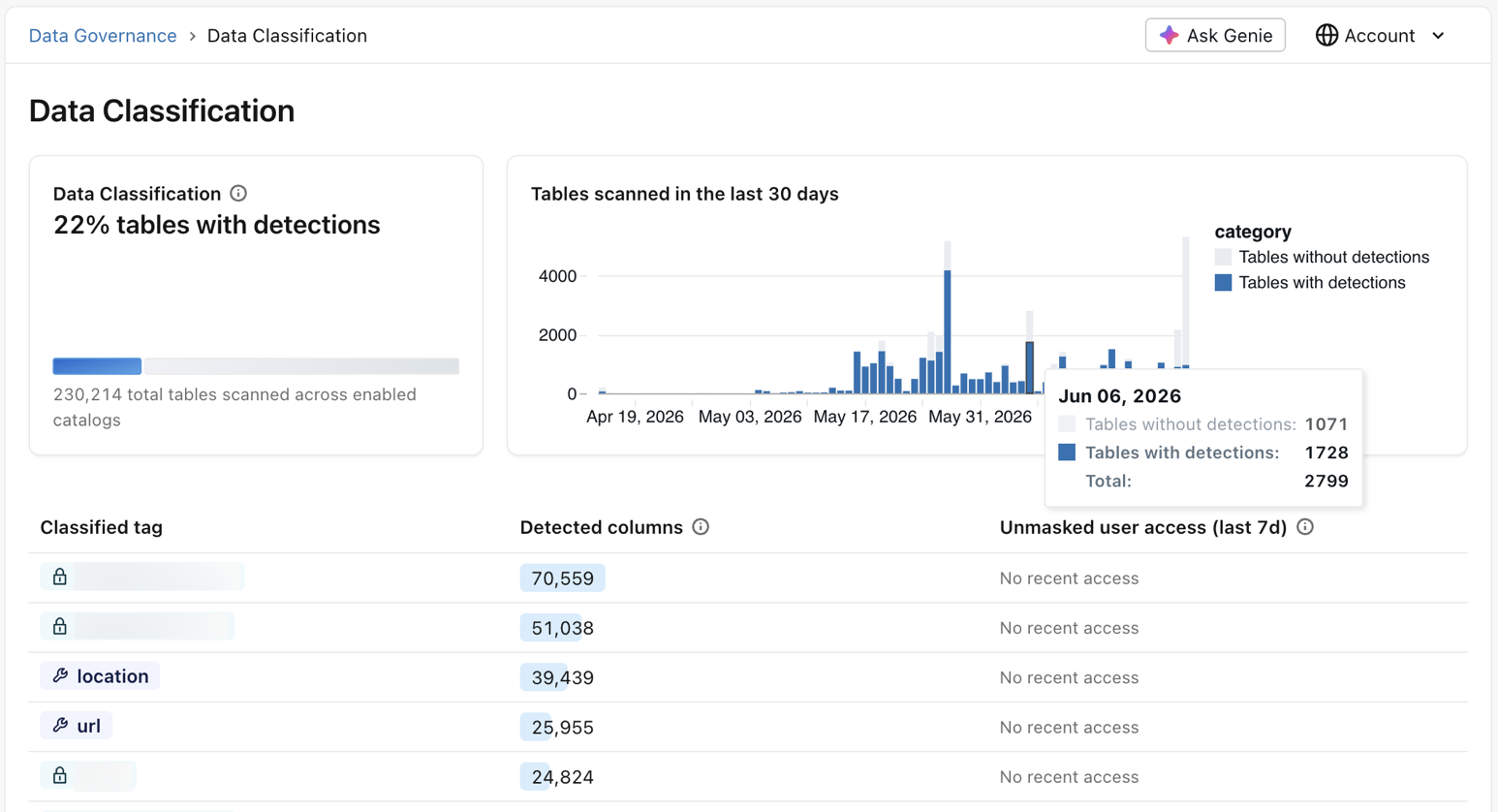
Il riquadro Classificazione dati mostra, tra le tabelle per cui è abilitata la classificazione dei dati, la percentuale di quelle che presentano almeno un rilevamento della classificazione. È possibile fare clic su Rivedi classificazioni dati per informazioni dettagliate, che apre la pagina Classificazione dati .
La pagina Classificazione dati contiene un grafico a barre che visualizza il processo di analisi delle tabelle e segnala il numero di tabelle con rilevamenti e tabelle senza rilevamenti. Questa pagina contiene anche un elenco dei tag più classificati all'interno dell'ambito scelto, ordinati in base al numero di colonne rilevate. Usare questo elenco per controllare la percentuale di utenti che hanno eseguito l'accesso ai dati senza mascherare colonne negli ultimi sette giorni. È possibile fare clic su qualsiasi tag classificato per visualizzare altri dettagli e ottenere un collegamento all'area di lavoro per esaminare i rilevamenti.
Per altre informazioni sulla classificazione dei dati, vedere Classificazione dei dati.
Monitorare la qualità dei dati
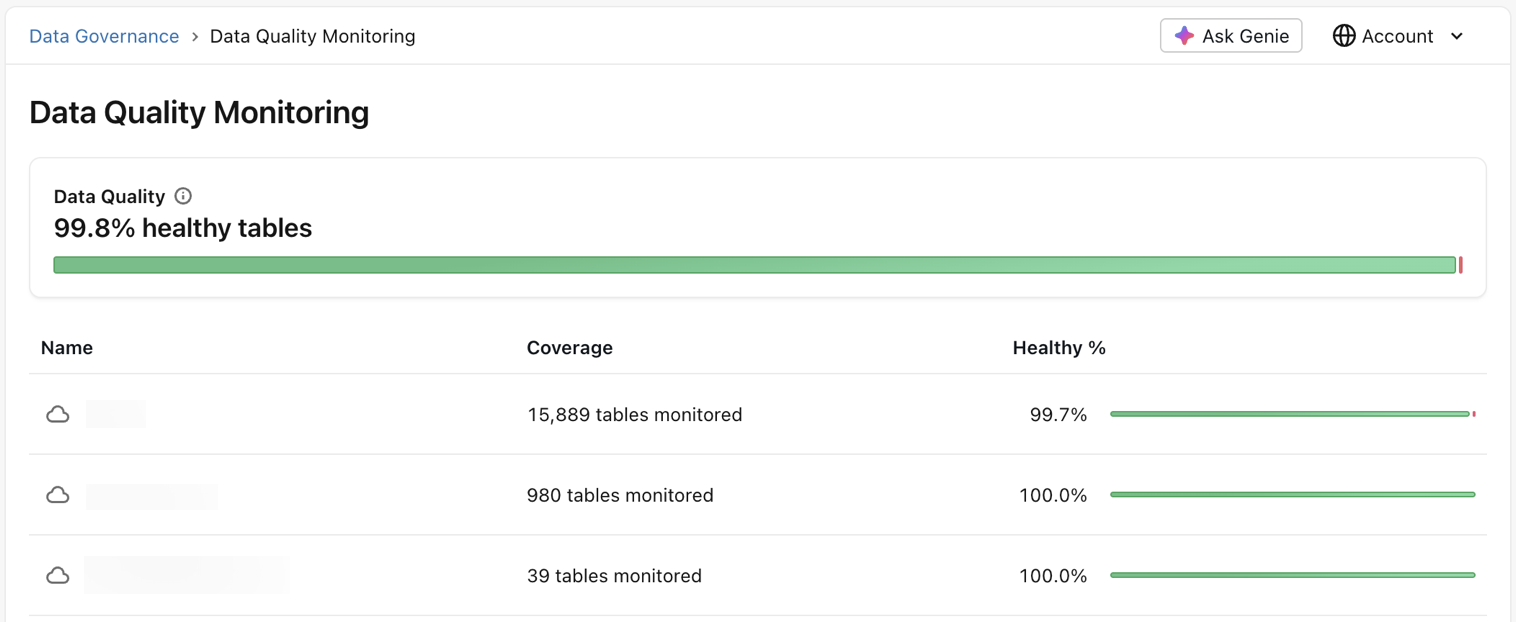
Il riquadro Data Quality tiene traccia della percentuale di tabelle con uno stato integro. È possibile fare clic su Rivedi data quality per informazioni dettagliate, che apre la pagina Monitoraggio qualità dei dati .
La pagina Monitoraggio qualità dei dati elenca i metastore che contengono tabelle non integre (in cui è abilitato il monitoraggio della qualità dei dati), con le percentuali più basse delle tabelle integre elencate per prime. È possibile fare clic su qualsiasi metastore per visualizzare dettagli aggiuntivi e ottenere un collegamento all'area di lavoro per esaminare la qualità dei dati.
Migliorare la governance dei dati con le raccomandazioni
Il pannello Raccomandazioni sui dati suggerisce azioni per migliorare la governance dei dati nell'account. Le raccomandazioni sono di sola lettura. Possono includere tag mancanti nelle tabelle più utilizzate, commenti mancanti nelle tabelle più utilizzate e asset inutilizzati segnalati come candidati alla deprecazione. Ogni raccomandazione elenca gli asset interessati e il relativo utilizzo recente. Fare clic su Rivedi per visualizzare l'elenco completo dei risultati.