Nota
L'accesso a questa pagina richiede l'autorizzazione. È possibile provare ad accedere o modificare le directory.
L'accesso a questa pagina richiede l'autorizzazione. È possibile provare a modificare le directory.
Importante
Questa funzionalità è in versione beta. Non è richiesta alcuna impostazione dello spazio di lavoro per attivarlo. Installa la CLI di Agent Bricks per iniziare.
Questo quickstart ti porta da una directory vuota a un agente personalizzato distribuito usando la CLI Agent Bricks (databricks-agentbricks), lo strumento a riga di comando di Azure Databricks per costruire e distribuire agenti. La CLI di Agent Bricks gestisce l'accesso ai modelli, la memoria, le sessioni, gli strumenti e il tracciamento per te, così puoi concentrarti sulla logica del tuo agente.
Come funziona la CLI di Agent Bricks
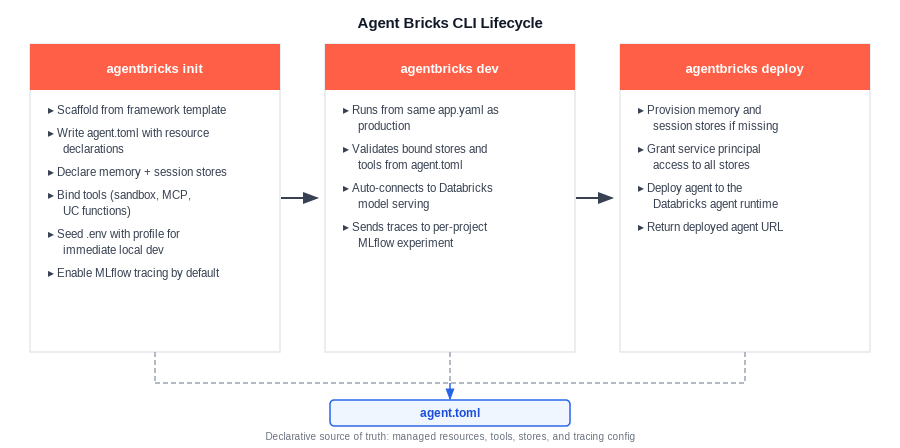
La CLI di Agent Bricks genera la struttura di un progetto locale a partire da un template di framework, con runtime, test e un'interfaccia di chat opzionale già collegati. Scrivi la logica applicativa (modello, strumenti e prompt) e la CLI la esegue localmente e ne esegue il deployment. Il file dichiarativo agent.toml è la fonte di verità per le risorse gestite da Azure Databricks da cui dipende il tuo agente, come strumenti, memoria, sessioni e tracciamento.
agentbricks deploy Lo legge per eseguire il provisioning e collegare tutto.
Tre comandi portano un agent da una directory vuota alla produzione:
-
agentbricks initStruttura il progetto e scriveagent.toml. -
agentbricks devL'agente viene eseguito localmente, utilizzando lo stesso runtime e ambiente che Azure Databricks utilizza. -
agentbricks deployEsegue il provisioning delle risorse dichiarate e implementa il dispiegamento.
Prerequisiti
La CLI Databricks, installata e presente nel tuo PATH.
Python 3.11 o versione successiva. Databricks consiglia Python 3.12. Se l'installazione o
agentbricks devfallisce a causa della versione Python, vedi Risoluzione dei problemi.uv, che esegue il progetto generato peragentbricks init,agentbricks deveagentbricks deploy.Installa la CLI di Agent Bricks. Per installarlo come
uvstrumento, esegui quanto segue:uv tool install databricks-agentbricksPer installarlo invece con
pip, eseguipip install databricks-agentbricks.
Passaggio 1: Eseguire l'autenticazione
Autentica il tuo workspace con OAuth, salva un profilo con nome e impostalo come predefinito della CLI di Agent Bricks:
databricks auth login --host https://<your-workspace-url> --profile <profile>
agentbricks login --profile <profile>
Passo 2: Crea la struttura del progetto
Crea un nuovo progetto agente, scegliendo un template di framework con --framework:
agentbricks init --framework langgraph my-agent
cd my-agent
Passo 3: Esegui l'agente localmente
Esegui l'agente sulla tua macchina per testarlo prima di distribuire:
agentbricks dev
agentbricks dev fornisce l'app di chat e l'API dell'agente in http://localhost:8000, utilizzando lo stesso comando e ambiente dell'esecuzione dell'agente di Azure Databricks, collegato al servizio di model serving di Azure Databricks.
Apri l'URL in un browser per chattare con l'agente. Tieni il server acceso per il passo successivo.
Passo 4: Testa l'agente localmente
In un secondo terminale, invia una richiesta all'API delle invocazioni dell'agente:
curl -X POST http://localhost:8000/api/invocations \
  -H 'Content-Type: application/json' \
  -d "{\"id\":\"$(uuidgen)\",\"session_id\":\"$(uuidgen)\",\"input\":[{\"role\":\"user\",\"content\":\"Hello\"}]}"
Se uuidgen non è disponibile, sostituisci ciascuno $(uuidgen) con qualsiasi UUID.
Il corpo della richiesta include i campi seguenti:
-
id: Un nuovo UUID per ogni richiesta. -
session_id: La conversazione a cui appartiene la richiesta. Per inviare un messaggio di follow-up nella stessa conversazione, riutilizza l'ID della sessione con un nuovoid. -
input: I messaggi da inviare all'agente.
La risposta contiene l'status dell'invocazione e un campo output con i messaggi dell'agente. Per tutti i campi di richiesta, vedi Corpo della richiesta.
Passo 5: Schiera l'agente
Dalla directory del progetto, distribuisci l'agente nell'runtime dell'agente Azure Databricks:
agentbricks deploy
agentbricks init ha registrato il nome my-agent in agent.toml, così non passi un nome. La CLI crea un'app chiamata agent-bricks-my-agent. Usa quel nome nei comandi agentbricks deployments e agentbricks endpoint.
La CLI di Agent Bricks predispone qualsiasi store vincolato, concede al service principal dell'agente l'accesso a essi e distribuisce il deployment. Un primo deployment richiede alcuni minuti, principalmente per avviare le risorse di calcolo dell'app.
agentbricks deploy aspetta che l'agente risponda, poi restituisce l'URL del deployment.
Per tornare immediatamente invece di aspettare che il deploy finisca, aggiungi --no-wait a agentbricks deploy, e poi esegui agentbricks deployments wait.
Se il deployment fallisce, visualizza i log del deployment:
agentbricks deployments logs agent-bricks-my-agent
Passaggio 6: Testare l'agente distribuito
Invia una richiesta all'agente distribuito:
agentbricks endpoint invoke agent-bricks-my-agent \
  --path /api/invocations \
  --json "{\"id\":\"$(uuidgen)\",\"session_id\":\"$(uuidgen)\",\"input\":[{\"role\":\"user\",\"content\":\"Hello\"}]}"
Come nel Passo 4, se uuidgen non è disponibile, sostituisci ciascuno $(uuidgen) con qualsiasi UUID.
Il comando cerca l'URL dell'app e si autentica con il tuo profilo predefinito. Per chiamare l'API con curl e un token OAuth invece, vedi Consulta un agente che utilizza DurableAgentServer. Per chattare con l'agente in un browser, apri l'URL della distribuzione.
Passaggi successivi
- Panoramica completa dei comandi e funzionalità della CLI di Agent Bricks: CLI di Agent Bricks.
- Consulta un agente distribuito: Consulta gli agenti distribuiti su Azure Databricks.
- Associare memoria gestita e sessioni: memoria dell'agente.
- Aggiungi strumenti e servizi MCP: MCP.
- Visualizza tracce degli agenti con MLflow: panoramica del tracciamento.