Nota
L'accesso a questa pagina richiede l'autorizzazione. È possibile provare ad accedere o modificare le directory.
L'accesso a questa pagina richiede l'autorizzazione. È possibile provare a modificare le directory.
È possibile usare visualizzazioni tabella e tabella pivot per presentare i dati in un formato strutturato con elementi personalizzabili, ad esempio formattazione personalizzata e condizionale, collegamenti ipertestuali e immagini. Questa pagina illustra come controllare la presentazione dei dati nelle visualizzazioni tabella e tabella pivot.
Per esempi di creazione di visualizzazioni pivot, vedere Visualizzazione pivot.
Visualizzazione tabella e tabella dei risultati
Una visualizzazione tabella può essere modificata indipendentemente dalla tabella dei risultati originale visualizzata nel set di dati.
Per impostazione predefinita, le visualizzazioni tabella vengono visualizzate con tutte le colonne nascoste. Per visualizzare o nascondere le colonne, fare clic  di occhio accanto al nome della colonna.
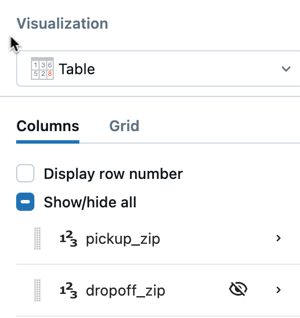
Configurazione della tabella
Usare le impostazioni seguenti per controllare i campi visualizzati nella tabella, la disposizione delle colonne e la modalità di visualizzazione e formattazione dei singoli valori dei campi.
Scegliere cosa visualizzare
Per aggiungere un campo alla tabella, fare clic  più nella sezione Colonne dell'editor di visualizzazioni. I campi aggiunti determinano la modalità di presentazione dei risultati:
- Se tutti i campi non sono aggregati, nella tabella vengono visualizzati i risultati a livello di riga.
- Se un campo viene aggregato (ad esempio, una misura o una somma di un campo quantitativo), i risultati vengono raggruppati in base ai campi della dimensione nella tabella.
Per riordinare le colonne, fare clic e trascinare i campi verso l'alto o verso il basso.
Fare clic su un campo per accedere alle impostazioni a livello di campo, in cui è possibile trasformare i valori del campo, configurare le opzioni di visualizzazione e applicare la formattazione. Vedere Impostazioni a livello di campo.
Impostazioni layout tabella
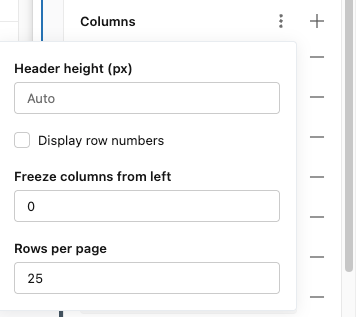
Accedere alle impostazioni del layout della tabella  Menu kebab accanto alla sezione Colonne :
- Altezza intestazione: specifica l'altezza dell'intestazione in pixel. Il testo dell'intestazione viene disposto per riempire l'altezza specificata. Il testo di overflow viene troncato.
- Visualizzare i numeri di riga: aggiunge una colonna che mostra il numero di riga.
- Blocca le colonne da sinistra: blocca le prime N colonne in modo che rimangano visibili durante lo scorrimento orizzontale.
- Righe per pagina: specifica il numero di elementi in ogni pagina della tabella.
Impostazioni a livello di campo
Fare clic su un campo nell'editor di visualizzazione per accedere alle impostazioni. Le impostazioni sono organizzate nelle schede seguenti.
Scheda Valore
- Campo: scegliere un campo da visualizzare.
- Tipo di modifica: eseguire il cast del campo in un tipo di dati diverso.
- Trasformazione: applicare una trasformazione in base al tipo di dati del campo.
- Nome visualizzato: specificare un alias per il nome della colonna.
- Descrizione comando intestazione: fornisce una descrizione visualizzata quando gli utenti passano il puntatore del mouse sull'intestazione di colonna.
- Usare per la ricerca: se abilitata, aggiunge una casella di ricerca sopra la tabella per filtrare i risultati.
Scheda Stili
- Allineamento: scegliere l'allineamento a sinistra, a destra o al centro.
- Larghezza colonna: impostare un valore pixel per la larghezza della colonna. Il testo di overflow viene troncato.
-
Tipo di visualizzazione: controlla il rendering dei valori delle celle:
- Basic (impostazione predefinita): esegue il rendering dei valori come testo. Le opzioni di formattazione aggiuntive includono colori dei tipi di carattere, stili di carattere, colori di sfondo e colorazione condizionale.
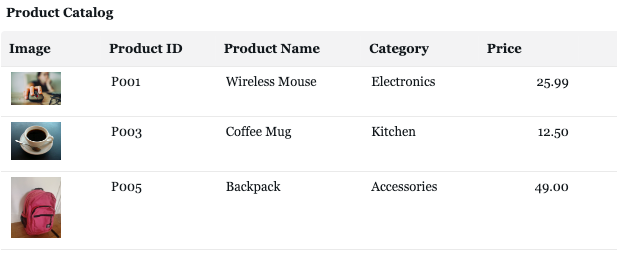
- Immagine: accetta una stringa con codifica base64 ed esegue il rendering come immagine. Per informazioni su come codificare un'immagine come URL, vedere Percorsi e URL delle immagini.
- HTML: accetta una stringa HTML ed esegue il rendering dell'output HTML. Il contenuto viene eseguito tramite un sanificatore HTML prima del rendering.
- JSON: esegue il rendering di un oggetto JSON con espansione e compressione dell'esplorazione.
Scheda Formato
Scegliere tra formattazione automatica e personalizzata :
- Auto: applica la formattazione predefinita in base al tipo di dati.
-
Personalizzato: abilita opzioni aggiuntive a seconda del tipo di dati:
- Numeri: simboli di valuta, abbreviazioni, posizioni decimali e cifre significative.
- Date e datetime: combinazioni diverse di granularità temporali. Vedere Tipi di data e ora.
Scheda Azioni
-
Collegamento: specificare un URL personalizzato basato su modelli. Se impostata, facendo clic su un valore di cella gli utenti vengono reindirizzi all'URL specificato. L'URL supporta
{{@}}come segnaposto per il valore della cella. Immettere un percorso relativo ( ad esempio ,/sql/dashboardsv3/{{@}}) da aggiungere all'URL dell'area di lavoro di Azure Databricks o un URL HTTPS completo (ad esempio,https://databricks.com/{{@}}). - Descrizione comando: abilitare una descrizione comando formattata personalizzata visualizzata quando gli utenti passano il puntatore del mouse su una cella.
Configurazione della tabella pivot
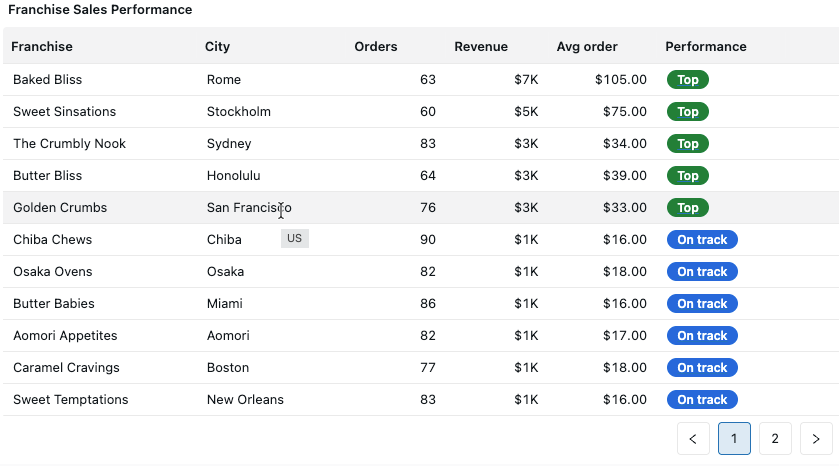
Le tabelle pivot aggregano e riepilogano i dati tra righe e colonne. A differenza delle tabelle normali, le tabelle pivot consentono di aggiungere campi dimensione a righe o colonne per creare viste incrociate.
Annotazioni
Le tabelle pivot supportano il rendering fino a 1000 colonne x 1000 righe.
Scegliere cosa visualizzare
Aggiungere campi alle codifiche seguenti per controllare la modalità di visualizzazione dei dati nella tabella pivot:
- Righe: i campi vengono visualizzati come intestazioni di riga.
- Colonne: i campi vengono visualizzati come intestazioni di colonna.
- Valori: i campi vengono visualizzati come valori di cella all'interno della tabella pivot.
Impostazioni a livello di valore
Accedere alle impostazioni a livello di valore Menu kebab accanto alla sezione Valori :
- Visualizza come: quando sono selezionati più campi valore, scegliere se i sottotiti dei valori vengono visualizzati come righe o colonne.
- Altezza intestazione: specifica l'altezza dell'intestazione per le intestazioni di colonna valore.
Impostazioni layout tabella
Accedere alle impostazioni del layout della tabella Menu kebab accanto alla sezione Colonne :
- Altezza intestazione: specifica l'altezza dell'intestazione in pixel. Il testo dell'intestazione viene disposto per riempire l'altezza specificata. Il testo di overflow viene troncato.
- Visualizzare i numeri di riga: aggiunge una colonna che mostra il numero di riga.
- Blocca le colonne da sinistra: blocca le prime N colonne in modo che rimangano visibili durante lo scorrimento orizzontale.
- Righe per pagina: specifica il numero di elementi in ogni pagina.
Impostazioni a livello di campo
Fare clic su un campo per accedere alle impostazioni. Le opzioni disponibili variano a seconda che il campo venga aggiunto come riga, colonna o valore.
Scheda Valore
- Campo: scegliere un campo da visualizzare.
- Trasformazione: applicare una trasformazione in base al tipo di dati del campo.
- Nome visualizzato: specificare un alias per il nome della colonna.
- Per i campi aggiunti come righe o colonne:
- Visualizza totali: abilita per calcolare ed eseguire il rendering dei valori totali per la dimensione.
- Ordinamento: ordinare la tabella pivot in ordine alfabetico, in base al valore o in un ordine manuale.
Scheda Stili
- Per i campi aggiunti come righe o colonne:
- Altezza intestazione: impostare l'altezza dell'intestazione in pixel. Il testo dell'intestazione viene disposto per riempire l'altezza; overflow viene troncato.
- Per i campi aggiunti come valori:
- Altezza e larghezza della cella: il testo viene disposto per adattarsi alle dimensioni specificate. Il testo di overflow viene troncato.
- Allineamento: scegliere l'allineamento a sinistra, a destra o al centro.
-
Tipo di visualizzazione: controlla il rendering dei valori delle celle:
- Basic (impostazione predefinita): esegue il rendering dei valori come testo con opzioni per colori, stili del carattere, colori di sfondo e colorazione condizionale.
- Scala dei colori: applica uno sfondo sfumato di colore continuo in base ai valori delle celle.
- Immagine: accetta una stringa con codifica base64 ed esegue il rendering come immagine. Per informazioni su come codificare un'immagine come URL, vedere Percorsi e URL delle immagini.
- HTML: accetta una stringa HTML ed esegue il rendering dell'output HTML.
- JSON: esegue il rendering di un oggetto JSON con espansione e compressione dell'esplorazione.
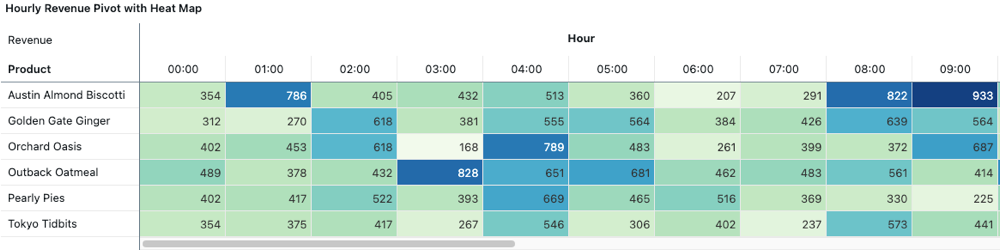
Scheda Formato
Scegliere tra formattazione automatica e personalizzata :
- Auto: applica la formattazione predefinita in base al tipo di dati.
-
Personalizzato: abilita opzioni aggiuntive a seconda del tipo di dati:
- Numeri: simboli di valuta, abbreviazioni, posizioni decimali e cifre significative.
- Date e datetime: combinazioni diverse di granularità temporali.
Scheda Azioni
Si applica ai campi aggiunti solo come valori.
- Collegamento: specificare un URL personalizzato basato su modelli per reindirizzare gli utenti quando fanno clic su un valore di cella.
- Descrizione comando: abilitare una descrizione comando formattata personalizzata al passaggio del mouse sulla cella.
Intestazioni fissate
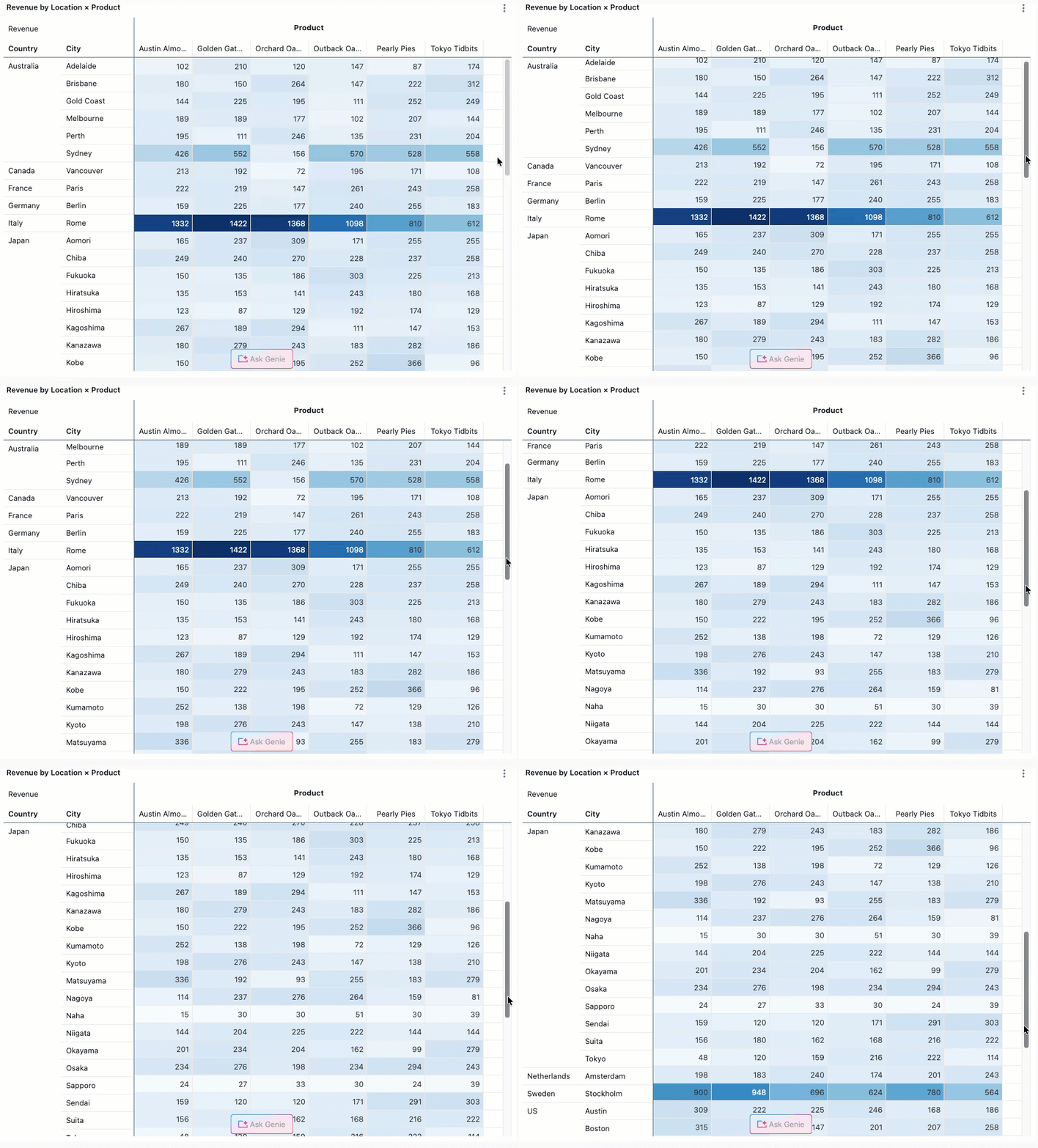
I valori dell'intestazione della tabella pivot sono permanenti e rimangono visibili durante lo scorrimento dei dati della tabella. In questo modo è più semplice comprendere il contesto quando si visualizzano tabelle pivot di grandi dimensioni.
Scaricare tabelle pivot su Excel
Quando si scarica una visualizzazione tabella pivot in Excel, i dati vengono esportati nel formato con pivot, mantenendo intestazioni di riga, intestazioni di colonna e valori aggregati.
Per scaricare una tabella pivot:
- Fare clic Menu kebab nell'angolo superiore destro del widget tabella pivot.
- Seleziona Scarica come Excel.
Formattazione condizionale con funzioni di testo
Le visualizzazioni tabella e tabella pivot supportano funzioni di testo dinamiche per la formattazione condizionale. È possibile usare le funzioni seguenti per applicare la formattazione in base ai modelli di testo:
-
contains(): applica la formattazione quando una cella contiene testo specifico. -
startswith(): applica la formattazione quando una cella inizia con testo specifico. -
endswith(): applica la formattazione quando una cella termina con testo specifico.
Per usare queste funzioni:
- Selezionare una colonna nella visualizzazione tabella o tabella pivot.
- Nella sezione Condizioni carattere definire una regola usando una delle funzioni di testo.
- Specificare la formattazione (colore, stile) da applicare quando viene soddisfatta la condizione.
Ad esempio, per evidenziare tutte le celle contenenti "Errore", usare contains("Error") nella regola della condizione del carattere.