Nota
L'accesso a questa pagina richiede l'autorizzazione. È possibile provare ad accedere o modificare le directory.
L'accesso a questa pagina richiede l'autorizzazione. È possibile provare a modificare le directory.
I widget di testo consentono di aggiungere testo formattato, collegamenti e immagini ai dashboard. Trascinare un widget di testo nell'area di disegno e fare doppio clic su di esso per iniziare la modifica.

Usare la barra degli strumenti di formattazione per applicare uno stile al contenuto nei modi seguenti:
- Stile del testo: Regolare lo stile del blocco, il carattere, il peso del carattere, la dimensione del font e il colore del testo, e applicare sottolinea. Scegli tra 20 font open source nel menu a tendina dei font.
- Allineamento: Allinea il testo a sinistra, al centro o a destra.
- Inserisci collegamenti: fare clic sull'icona del collegamento per aprire l'editor dei collegamenti. Immettere l'URL e il testo del collegamento da visualizzare nel widget.
- Inserisci immagini: fare clic sull'icona dell'immagine per aprire l'editor di immagini. Immettere un URL o un percorso per l'immagine e, facoltativamente, testo alternativo. Per i percorsi e gli URL supportati, vedere Percorsi e URL di immagine .
- Inserisci tabelle: clicca sull'icona della tabella per aggiungere una tabella.
- Formattazione chiara: Rimuovere tutta la formattazione dal testo selezionato.
È anche possibile usare la sintassi markdown per modificare il testo. Fare clic  Menu > kebab Mostra markdown per visualizzare il widget di testo nella sintassi markdown. Per informazioni dettagliate sulla sintassi markdown di base, vedere la guida di Markdown.
I titoli e le descrizioni dei widget di visualizzazione utilizzano lo stesso editor, con l'eccezione che non supportano le immagini. Vedi Format, widget titoli e descrizioni.
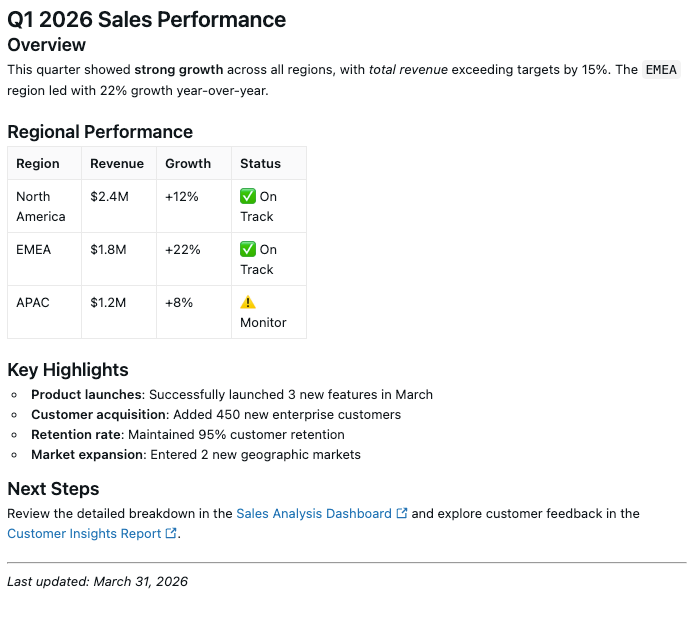
L'esempio seguente illustra le funzionalità di formattazione disponibili nei widget di testo. È possibile copiare questo markdown e incollarlo in un widget di testo nel dashboard per visualizzare l'output formattato.
Esempio di Markdown
## Q1 2026 Sales Performance

### Overview

This quarter showed **strong growth** across all regions, with _total revenue_ exceeding targets by 15%. The `EMEA` region led with 22% growth year-over-year.

### Regional Performance

| Region        | Revenue | Growth | Status      |
| :------------ | :------ | :----- | :---------- |
| North America | $2.4M   | +12%   | ✅ On Track |
| EMEA          | $1.8M   | +22%   | ✅ On Track |
| APAC          | $1.2M   | +8%    | ⚠️ Monitor  |

### Key Highlights

- **Product launches**: Successfully launched 3 new features in March
- **Customer acquisition**: Added 450 new enterprise customers
- **Retention rate**: Maintained 95% customer retention
- **Market expansion**: Entered 2 new geographic markets

### Next Steps

Review the detailed breakdown in the [Sales Analysis Dashboard](#) and explore customer feedback in the [Customer Insights Report](#).

---

_Last updated: March 31, 2026_
In questo esempio vengono illustrate varie opzioni di formattazione, tra cui intestazioni, testo con stile, tabelle, elenchi e collegamenti. Personalizzare il markdown in modo che corrisponda al contenuto del dashboard. L'output formattato viene visualizzato nel dashboard come illustrato:
Percorsi di immagine e URL
Usare uno dei metodi seguenti per specificare un URL o un percorso di volume per un'immagine.
Usare un percorso di volume
Usare il formato seguente, sostituendo i segnaposto con il nome dell'istanza di Azure Databricks e il percorso dell'immagine nel volume:
https://<databricks-instance>/ajax-api/2.0/fs/files/<Volumes/path/to/image>
Il nome dell'istanza si trova nella prima parte dell'URL visualizzato quando si accede alla distribuzione di Azure Databricks. Alcune distribuzioni includono un ID di spazio di lavoro. Non includere l'ID dell'area di lavoro durante la costruzione del percorso. Per saperne di più, vedere Nomi, URL e ID dell'istanza dell'area di lavoro.
Per trovare il percorso del volume:
- Fare clic
 Catalogo nella barra laterale per aprire Esplora cataloghi.
 - Fare clic sul file di immagine nel browser schema.
- Fare clic Menu kebab accanto al nome del file, quindi fare clic su Copia percorso.
Per altre informazioni sull'archiviazione dei dati nei volumi, vedere Che cosa sono i volumi di Unity Catalog .
Annotazioni
Indipendentemente dal fatto che il dashboard venga pubblicato con autorizzazioni di dati condivise o individuali, è necessario concedere esplicitamente agli utenti l'accesso ai file di immagine archiviati in Azure Databricks. Usare Esplora cataloghi per controllare, concedere e revocare le autorizzazioni per i file di immagine da includere. Fare clic Catalogo nella barra laterale per aprire l'interfaccia utente di Esplora cataloghi.
Usare un'immagine ospitata pubblicamente
Per le immagini ospitate pubblicamente, inserire l'URL pubblico che punta all'immagine.