Nota
L'accesso a questa pagina richiede l'autorizzazione. È possibile provare ad accedere o modificare le directory.
L'accesso a questa pagina richiede l'autorizzazione. È possibile provare a modificare le directory.
I widget di visualizzazione visualizzano i set di dati della dashboard come grafici. Puoi scegliere un tipo di grafico, definirne assi e codifiche, formattare valori e etichette degli assi e formattare il titolo e la descrizione del widget con testo arricchito.
Creare e configurare un grafico
Dopo aver aggiunto un widget di visualizzazione all'area di disegno, il pannello Configurazione visualizzazione viene visualizzato sul lato destro della schermata. Per impostazione predefinita, il primo set di dati elencato nella scheda Dati è selezionato e il tipo di visualizzazione predefinito è un grafico a barre .
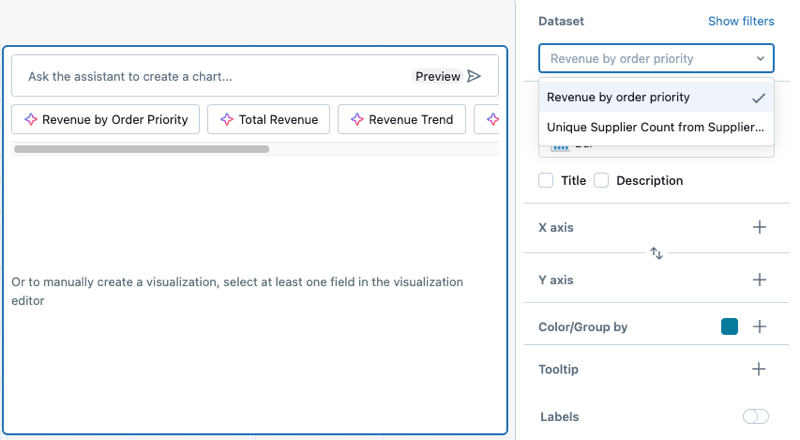
Per creare un grafico, seguire questa procedura:
- Selezionare un set di dati: Usare l'elenco a discesa Set di dati per scegliere il set di dati per la visualizzazione.
- Aggiungere filtri (facoltativo): Fare clic su Mostra filtri per applicare un filtro statico o un parametro alla visualizzazione. È possibile filtrare in base a qualsiasi campo. Se il set di dati include un parametro, verrà visualizzata anche un'opzione da applicare.
- Scegliere un tipo di visualizzazione: Selezionare un tipo di visualizzazione dal menu a discesa Visualizzazione . Per informazioni dettagliate sui tipi di visualizzazione disponibili e sulle relative configurazioni, vedere Tipi di visualizzazione del dashboard di intelligenza artificiale/BI.
- Definire campi asse x e asse y: Dopo aver selezionato un set di dati, scegliere i campi da visualizzare sull'asse x e sull'asse y. È possibile riordinare i campi trascinandoli nella posizione desiderata. Per le etichette del grafico, è possibile usare il campo nome visualizzato per rinominare l'etichetta dell'asse.
Annotazioni
Se si usa il codice Genie per generare un grafico, le selezioni del set di dati e della visualizzazione vengono regolate automaticamente in base alla richiesta. Per indicazioni dettagliate sulla creazione di visualizzazioni con intelligenza artificiale, vedere Usare genie Code per la creazione di dashboard.
Visualizzare la query di visualizzazione
In modalità bozza, è possibile visualizzare la query SQL completa eseguita da un widget di visualizzazione, inclusi i parametri e i filtri attualmente applicati. Ciò è utile per verificare l'accuratezza dei dati, la risoluzione dei problemi relativi ai risultati imprevisti o comprendere in che modo i filtri e i parametri del dashboard influiscono sulla query sottostante.
- Fare clic
 Menu kebab nel widget di visualizzazione.
 - Fare clic su Visualizza la query di visualizzazione.
Viene visualizzata una finestra di dialogo che mostra la query SQL per il widget di visualizzazione. Questa query è specifica per il widget e restituisce solo i dati necessari per renderizzare quella visualizzazione. Non è la stessa cosa della query completa del dataset. La query riflette lo stato corrente di tutti i filtri applicati. Se il set di dati sottostante usa parametri, i valori dei parametri non vengono sostituiti nella query. Vengono invece visualizzati nella parte superiore della finestra modale come riferimento.
Formattare titoli e descrizioni dei widget
I titoli e le descrizioni dei widget supportano il testo arricchito. Puoi enfatizzare i termini chiave, collegarti a una definizione o mostrare il valore corrente di un filtro nell'intestazione del widget.
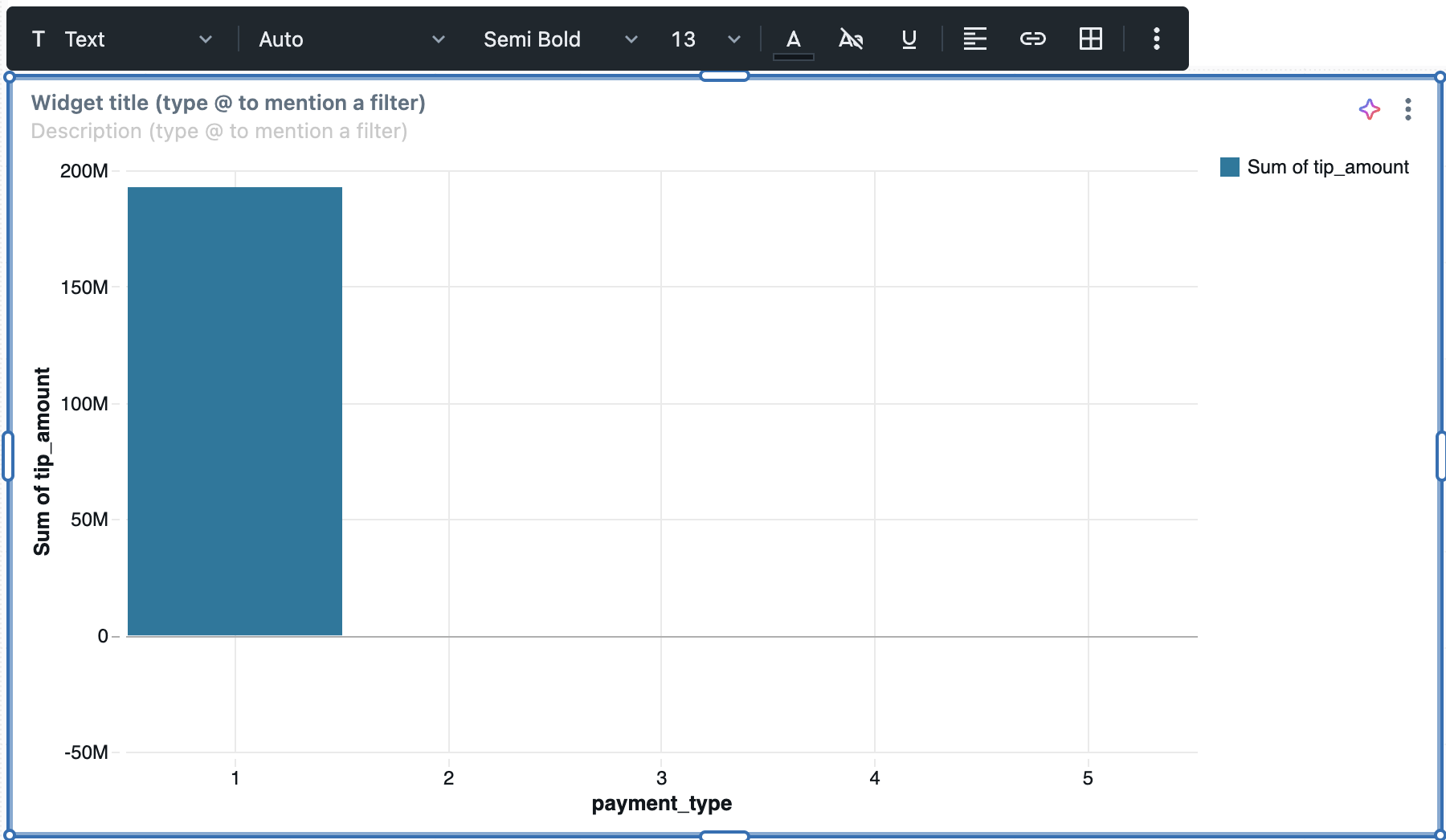
Clicca sul titolo o sulla descrizione di un widget per iniziare la modifica. Sopra il widget appare una barra di formattazione, e entrambi i campi ti invitano a digitare @ per fare riferimento a un filtro o a un campo.
Formattare il testo
Usa la barra di formattazione per stilizzare il titolo o la descrizione nei seguenti modi:
- Stile del testo: Regola lo stile del blocco, il tipo di carattere, lo spessore del carattere, la dimensione del carattere e il colore del testo, e applica la sottolineatura. Scegli tra 20 font open source nel menu a tendina dei font.
- Allineamento: Allinea il testo a sinistra, al centro o a destra.
- Inserisci collegamenti: fare clic sull'icona del collegamento per aprire l'editor dei collegamenti. Inserisci l'URL e il testo del link per mostrarlo.
- Inserisci tabelle: clicca sull'icona della tabella per aggiungere una tabella.
- Formattazione chiara: Rimuovere tutta la formattazione dal testo selezionato.
Puoi anche digitare direttamente la sintassi markdown. Ad esempio, la digitazione **Revenue** formatta il testo in grassetto. Per modificare il markdown sottostante, clicca menu > kebab Mostra markdown. Per informazioni dettagliate sulla sintassi markdown di base, vedere la guida di Markdown.
I widget di testo usano lo stesso editor. Vedi widget di testo.
Annotazioni
Non puoi inserire immagini in un titolo o nella descrizione di un widget. Le immagini sono supportate nei widget di testo. Consulta percorsi delle immagini e URL.
Riferimento a un filtro o a un campo
Puoi fare riferimento a un filtro o a un valore aggregato di campo in un titolo o descrizione di un widget, in modo che l'intestazione rifletta la selezione attuale dello spettatore o mostri una metrica in tempo reale e formattata.
Ad esempio, se la tua dashboard ha un filtro sul region campo, digita Sales for @region il titolo. Il titolo riporta Sales for West quando un utente seleziona Ovest. Quando lo spettatore cambia la selezione, il titolo si aggiorna.
Per fare riferimento a un filtro o a un campo:
- Clicca sul titolo o sulla descrizione del widget per iniziare la modifica.
- Digita
@per aprire la lista dei filtri e dei campi disponibili. - Continua a digitare per restringere la lista.
- Seleziona un filtro o un campo dalla lista.
Quando fai riferimento a un campo, l'intestazione mostra un valore aggregato, come una somma o una media, che risponde ai filtri della dashboard. Clicca sul riferimento inserito per cambiare il campo, la funzione di aggregazione e la formattazione del numero o della data.
I widget di filtro e parametri non possono fare riferimento ad altri filtri: questo impedisce riferimenti circolari tra filtri.
Per ulteriori informazioni su come fare riferimento ai parametri nei widget di testo, vedi Usare i parametri nei widget di testo.
Dove la formattazione non viene applicata
Le seguenti posizioni mostrano il titolo come testo semplice, con la formattazione rimossa. Non affidarti alla formattazione per trasmettere significato in un titolo che appare in questi punti:
- Titoli di grafici e riferimenti di visualizzazione che Genie mostra, inclusi nella finestra di chat e in Genie Agents e Genie One
- La lista dei widget nell'editor della dashboard
- Allegati della sottoscrizione della dashboard
- Tooltip dei filtri
- Il nome del file di un'esportazione di dati scaricati
Altri comportamenti di formattazione
La formattazione si comporta anche in modo diverso nei seguenti casi.
Scaricare un widget come immagine preserva lo stile del testo.
Quando un widget è alto solo una riga e mostra il titolo, la descrizione appare in una tooltip dietro un'icona informativa invece che accanto al titolo. Per mostrare la descrizione in linea, rendi il widget più alto o nascondi il titolo.
Applicare la formattazione del grafico
I grafici includono opzioni di formattazione personalizzabili per assi, colori, etichette e suggerimenti. Le opzioni di formattazione variano in base al tipo di grafico e ai valori del set di dati.
Lo screenshot seguente evidenzia i menu kebab usati per la formattazione degli assi x e y.

impostazioni dell'asse del formato
Per formattare l'asse x o l'asse y, utilizzare Il menu kebab nella rispettiva sezione Asse X o Asse Y del pannello di modifica della visualizzazione.
Configura le impostazioni seguenti:
- Mostra titolo asse: Abilitato per impostazione predefinita. Inserire un titolo personalizzato oppure deselezionare la casella di controllo per nascondere il titolo dell'asse.
- Mostra valori dell'asse: Abilitato per impostazione predefinita. Deselezionare la casella di controllo per nascondere i valori dell'asse.
A seconda del tipo di dati rappresentato, vengono visualizzati controlli aggiuntivi.
Per i dati numerici:
-
Intervallo degli assi: Seleziona come viene determinato l'intervallo degli assi:
- Predefinito: Usa un intervallo automatico. Su un grafico sfaccettato, tutti i sottografici condividono un intervallo, quindi sono direttamente comparabili.
- Per riquadro: in un grafico a faccette, adatta la scala dell'asse ai dati di ogni singolo riquadro. Questo non ha effetto quando il grafico non è sfaccettato. Vedere Faceting.
- Personalizzato: Imposta valori Minimi e Massimi fissi per l'asse.
- Asse inverso: Selezionare Asse inverso per visualizzare i valori dell'asse in ordine decrescente.
- Funzione Scale: Scegliere Lineare o Log (simmetrico).
- Fare clic su Formato per visualizzare opzioni di formattazione aggiuntive. Auto formatta automaticamente il grafico ed è selezionato per impostazione predefinita. Fare clic su Personalizzato per visualizzare opzioni di formattazione aggiuntive. Vedere Formattare i valori numerici.
Per i dati categorici:
- Angolo etichetta: Scegliere l'angolo in corrispondenza del quale applicare le etichette. L'opzione Auto è selezionata per impostazione predefinita.
-
Sorta: Scegliere come ordinare i valori categorici sull'asse:
- Alfabetico: ordinare i nomi delle categorie in ordine alfabetico
-
Per campo: ordinare in base a un valore di campo misura in ordine crescente o decrescente. Dopo aver selezionato la direzione di ordinamento, scegliere il campo da usare:
- Asse Y: ordina in base al campo misura visualizzato sull'asse Y
- Campo: ordinare in base a qualsiasi altro campo di misura nel set di dati, anche se non viene visualizzato nel grafico. Selezionare il campo nell'elenco a discesa e scegliere l'aggregazione (SUM, MIN, MAX o COUNT). Ciò è utile per ordinare le categorie in base alle metriche che forniscono contesto senza confusione nella visualizzazione.
- Personalizzato: disporre i valori in un ordine specifico. Passare il puntatore del mouse su un valore e usare il quadratino di afferramento per trascinarlo nella posizione.

Annotazioni
Se una delle opzioni elencate non è disponibile, non può essere applicata al tipo di grafico selezionato.
Formattare i valori numerici
È possibile formattare i numeri per le etichette dei punti dell'asse, le etichette dei dati e i suggerimenti. Per accedere alle opzioni di formattazione:
- Fare clic menu kebab accanto a Asse X o Asse Y nel pannello di configurazione del grafico.
- Fare clic su Formato e scegliere tra le opzioni seguenti:
- Tipo: Nessuno, Valuta ($), Percentuale (%)
- Abbreviazione: Nessuno, Compatto, Scientifico
- Decimali: Max, Exact, All o un numero personalizzato di posizioni
- Separatore di gruppo: Facoltativamente, includere una virgola o un altro separatore.
- Segno negativo: Scegliere la modalità di visualizzazione dei numeri negativi. Selezionare -123.45 per un segno meno standard (impostazione predefinita), oppure selezionare (123.45) per usare le parentesi in stile contabile.
Annotazioni
Sono disponibili formati di valuta diversi. Dopo aver selezionato Valuta, scegliere l'opzione preferita dal menu a discesa.
Personalizzare gli elementi del grafico
Puoi formattare le legende dei grafici, i colori, le forme dei pennarelli, i motivi delle linee, gli tooltip e le etichette dei valori.
Colori del grafico
Per modificare i colori del grafico:
- Fare clic su un colore nel grafico per aprire la selezione colori.
- Immettere un valore HEX o RGB per un colore esatto.
- Fare clic Menu kebab nella sezione Colore per regolare l'opacità di tutti i colori.
Colori coerenti tra i widget
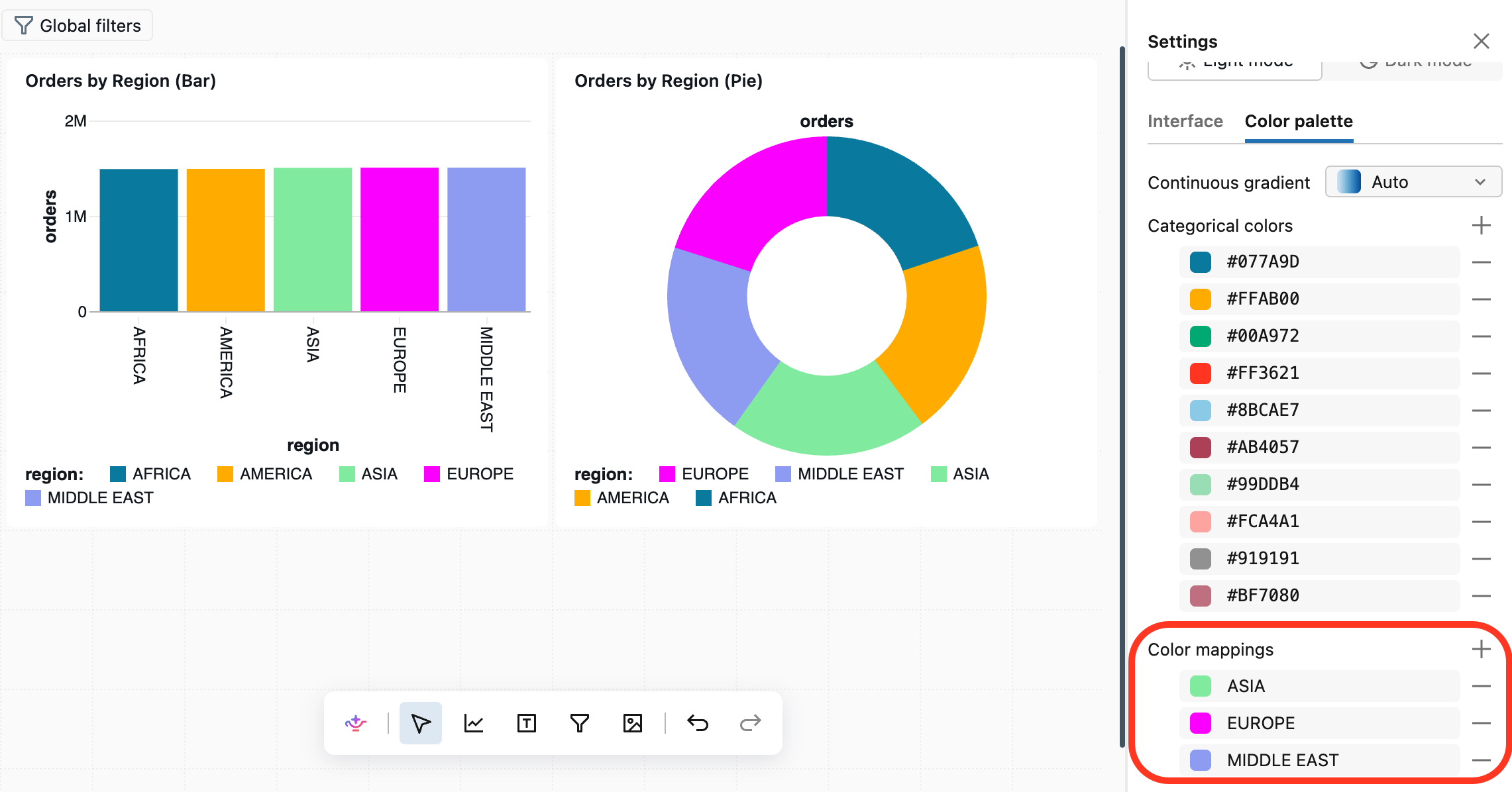
Quando un grafico colora con un campo categoriale, le dashboard usano automaticamente lo stesso colore per lo stesso valore in ogni widget della dashboard. Ad esempio, se un grafico mostra Australia in un colore, ogni altro grafico nella dashboard che usa lo stesso campo per la colorazione mostra Australia in quel colore.
I widget condividono i colori solo quando colorano con lo stesso campo dello stesso dataset. Un campo con lo stesso nome proveniente da un dataset diverso mantiene i propri colori. La coerenza dei colori è limitata a un unico cruscotto, quindi i colori non si diffondono tra i cruscotti. Questo vale per Colore per campo e non per Colore per serie.
Per usare un colore specifico per un valore, impostalo nel selector di colori. Un colore che imposti manualmente ha la precedenza sull'assegnazione automatica.
Per impostare il colore automatico di un valore su tutta la dashboard (invece che su un singolo widget alla volta), usa le mappature di colore nelle impostazioni del tema della dashboard. Vedi Crea o aggiorna il tema dello spazio di lavoro.
Leggenda
Fare clic Menu kebab nella sezione Colore per visualizzare le opzioni per modificare la visibilità, il titolo o la posizione della legenda del grafico. Sono disponibili le seguenti opzioni:
- Mostra legenda: Usare la casella di controllo per visualizzare o nascondere la legenda.
- Mostra titolo legenda: Usare la casella di controllo per visualizzare o nascondere il titolo della legenda. Quando il titolo è visibile, è possibile digitare per sostituire il valore predefinito, ovvero il nome della colonna.
- Posizione legenda: Usare l'elenco a discesa per modificare la posizione della legenda nel widget di visualizzazione. Le legende possono essere posizionate in alto, in basso, a sinistra o a destra della visualizzazione.
Suggerimenti
Le descrizioni comando visualizzano misure precise dei dati sotto il puntatore. Per impostazione predefinita, mostrano i valori dell'asse x, dell'asse y e dei campi colore/raggruppamento. Per aggiungere altri campi a un tooltip:
- Clicca
 icona Plus nella sezione Tooltip dell'editor di visualizzazione.
 - Usare l'elenco a discesa per selezionare campi aggiuntivi o usare la casella di testo per cercare in base al nome.
Annotazioni
Se la sezione Tooltip non è presente nell'editor di visualizzazione, quel tipo di grafico non supporta la personalizzazione del tooltip.
Etichette dei valori
Usare l'interruttore per attivare o disattivare le etichette dati. Se abilitata, è possibile scegliere la modalità di visualizzazione delle etichette:
- Auto: visualizza i valori dell'asse y come etichette.
- Campo: selezionare un campo specifico da visualizzare come etichette. È possibile applicare una trasformazione, ad esempio SUM o AVG, e scegliere le opzioni di formattazione per il campo selezionato.
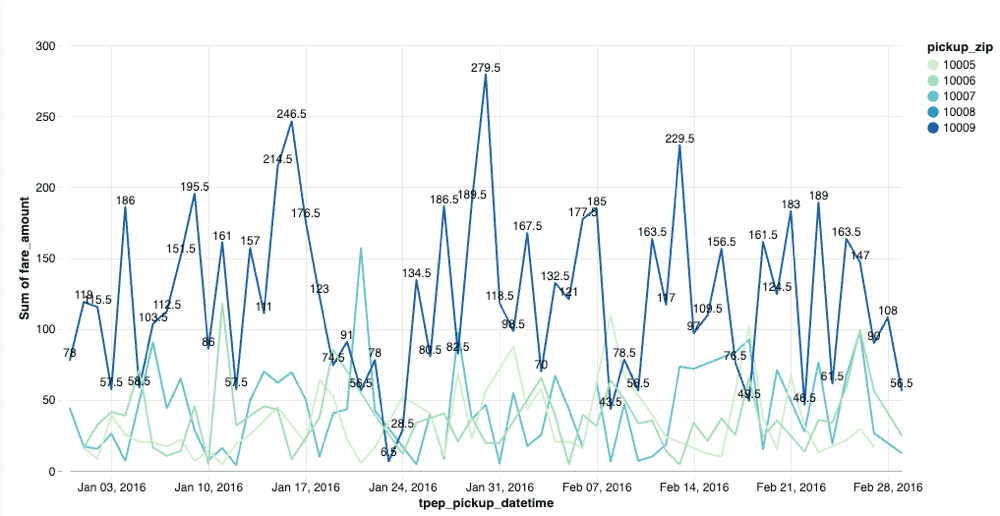
I valori Null non vengono visualizzati come etichette nel grafico. È possibile usare la logica condizionale per visualizzare in modo selettivo le etichette.
La query seguente crea un set di dati in cui le etichette vengono visualizzate solo per punti dati specifici:
SELECT
  *,
  CASE
    WHEN pickup_zip = 10009 THEN fare_amount
    ELSE NULL
  END AS custom_label
FROM
  samples.nyctaxi.trips
Quando si usa custom_label come campo etichetta valore, le etichette vengono visualizzate solo sui punti dati dove pickup_zip = 10009 mostrano il fare_amount. Tutti gli altri punti dati con valori Null vengono visualizzati nel grafico senza etichette.
Impostazioni delle dimensioni
L'impostazione Dimensioni controlla le dimensioni visive per grafici a linee, grafici a dispersione, grafici a bolle e mappe punti. L'utilizzo dipende dal tipo di grafico:
Grafici a linee:
- Se non viene specificata alcuna serie nell'area Dimensioni , il dispositivo di scorrimento cambia in modo uniforme lo spessore della linea.
- Se la serie è specificata nell'area Dimensioni , è possibile impostare valori di spessore diversi per ogni serie.
Grafici a dispersione e a bolle:
- Aggiungere un campo all'impostazione Dimensioni per variare le dimensioni dell'indicatore di punto in base a una metrica.
- Quando le dimensioni sono basate su un campo dati, il grafico diventa un grafico a bolle in cui le dimensioni di ogni punto riflettono il valore della metrica.
Mappe dei punti: Usare l'impostazione Dimensioni per variare le dimensioni dell'indicatore mappa in base a un campo quantitativo, che mostra la grandezza in posizioni geografiche diverse.
Marcatore
Sui grafici a linee, l'impostazione Marker disegna un marker in ogni punto dati lungo una linea. Clicca sul campione del marcatore per impostare una forma per ogni punto, oppure clicca nella sezione Marker per variare la forma del marcatore con un campo categoriale, ad esempio una forma diversa per ogni serie. Le forme disponibili includono un cerchio, un quadrato, un diamante, una croce, una X, una stella e i triangoli.
L'impostazione Marker si applica solo ai grafici delle linee. Nei grafici a scatter, usa invece l'impostazione Forma .
Forma
Nei grafici a scatter, l'impostazione Shape controlla la forma di ogni punto. Clicca sul campione della forma per impostare una forma per ogni punto, oppure clicca icona Plus nella sezione Forma per variare la forma con un campo categoriale, ad esempio una forma diversa per ogni categoria. Le forme disponibili includono un cerchio, un quadrato, un diamante, una croce, una X, una stella e i triangoli.
L'impostazione Forma si applica solo ai grafici a dispersione. Nei grafici a linee, utilizza invece l'impostazione Marker.
Modello
Nei grafici line e combo, l'impostazione Pattern controlla lo stile di trattino di ogni linea. Clicca icona Plus nella sezione Pattern per scegliere un campo categoriale che varia lo stile del trattino di ogni linea, come una linea continua per una serie e una linea tratteggiata per un'altra. Gli stili disponibili sono solidi, tratteggiati e punteggiati.
Le impostazioni di Marker e Shape non sono disponibili nei grafici combinati o nei grafici che tracciano più misure. Su questi grafici, usa l'impostazione Pattern per distinguere le serie di linee.
Griglie
I grafici supportano l'attivazione e la disattivazione delle griglie per migliorare la leggibilità. Le griglie vengono visualizzate per impostazione predefinita nei tipi di grafico supportati e consentono ai visualizzatori di interpretare i punti dati fornendo linee di riferimento visive allineate ai valori dell'asse.
Per attivare o disattivare le linee della griglia:
- Nel pannello di configurazione della visualizzazione individuare le opzioni della griglia.
- Utilizzare l'interruttore per mostrare o nascondere le linee della griglia del grafico.
Le linee della griglia vengono regolate automaticamente in base alle impostazioni di formattazione degli assi e dei colori di sfondo personalizzati.
Annotazioni
Le annotazioni sono linee di riferimento orizzontali o verticali che è possibile aggiungere ai grafici per tenere traccia di soglie, destinazioni o benchmark. Le righe di annotazione possono essere un valore costante fisso o basate sui dati, ad esempio una media o una misura specifica.
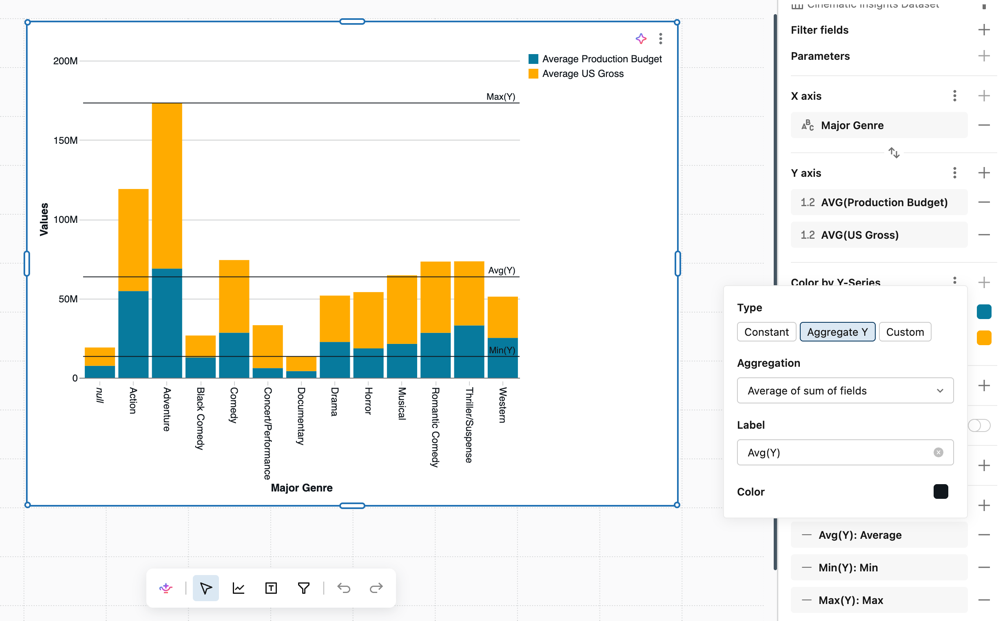
I tipi di grafico seguenti supportano le annotazioni:
- Costante e personalizzato: Area, Barra, Riquadro, Grafico combinato, Mappa termica, Istogramma, Linea, Grafico a dispersione e Grafico a cascata
- Aggregazione: solo area, barra, casella, linea e dispersione. Non disponibile per i grafici con disposizione in pila al 100%.
Per aggiungere un'annotazione:
- Nel pannello di configurazione della visualizzazione individuare la sezione Annotation .
- Fare clic sull' per aggiungere una nuova annotazione.
- Selezionare l'orientamento della linea:
- Orizzontale: disegna una linea parallela all'asse x in corrispondenza di un valore dell'asse y specificato.
- Verticale: disegna una linea parallela all'asse y in corrispondenza di un valore dell'asse x specificato.
- Selezionare il tipo di annotazione e configurarlo:
- Costante: immettere un valore fisso in cui deve essere visualizzata la riga.
- Aggregazione Y (orizzontale) / Aggregazione X (verticale): selezionare un'aggregazione (media, min o max). La posizione della riga viene calcolata come aggregazione sui dati del grafico sottostante.
- Personalizzato: selezionare un campo o una misura dal set di dati. La posizione della riga viene calcolata in una query separata. Se si seleziona un campo aggregato, viene disegnata una singola riga. Se si seleziona un campo non aggregato, viene disegnata una riga per ogni riga restituita.
- (Facoltativo) Immettere un'etichetta. L'etichetta viene visualizzata sul grafico accanto alla linea.
- (Facoltativo) Fare clic sul selettore colori per personalizzare il colore della linea.
È possibile aggiungere più annotazioni a un singolo grafico per tenere traccia di soglie o punti di riferimento diversi.
Generare una previsione
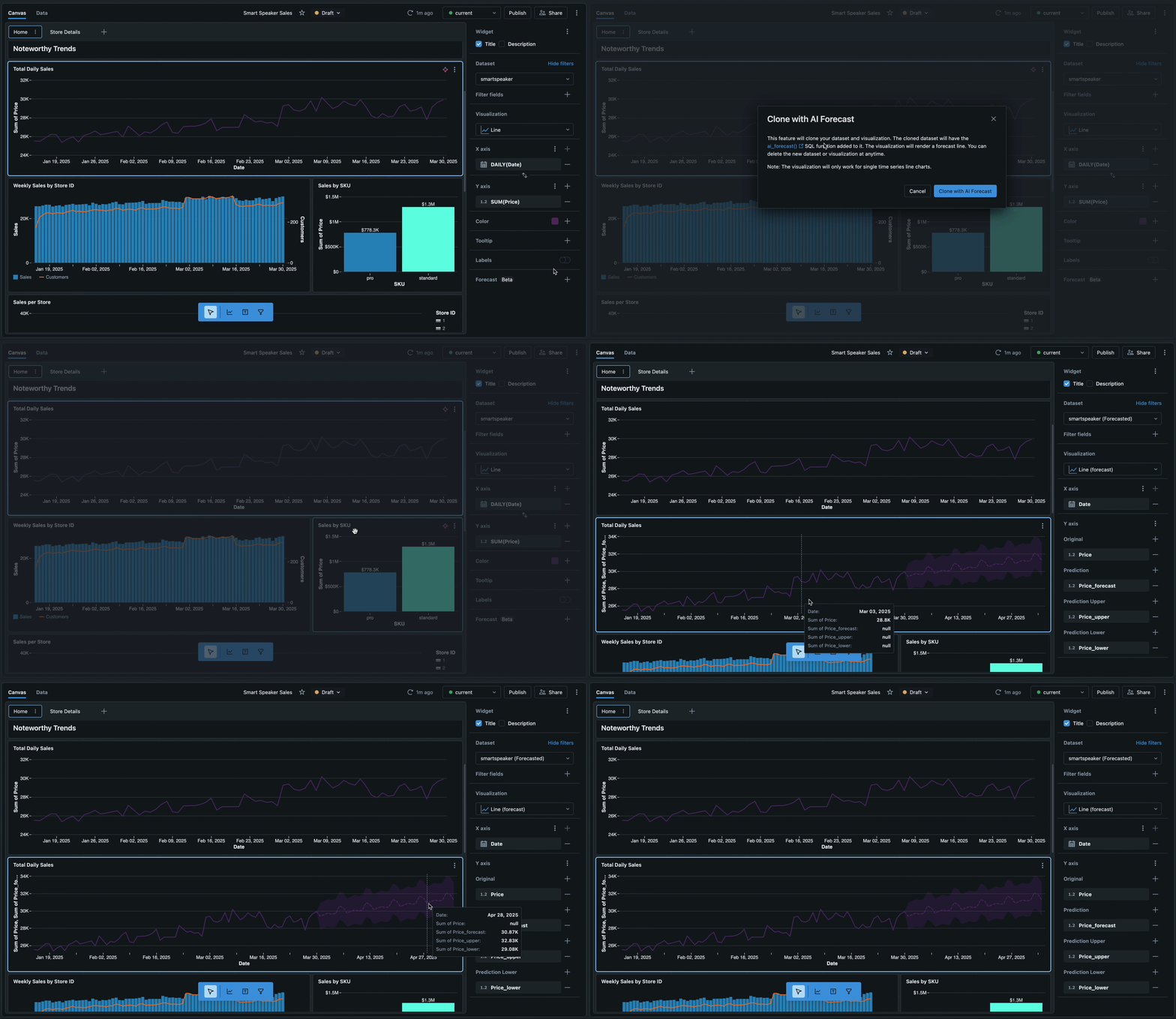
Usare IA Forecast (anteprima pubblica) per applicare previsioni predittive ai grafici a linee per visualizzare tendenze e modelli futuri. Il grafico a linee deve avere un campo data temporale sull'asse x e un singolo campo numerico sull'asse y.
Per creare un grafico con previsione di intelligenza artificiale:
- Con il grafico a linee selezionato, fare clic sull'icona Plus alla destra di Previsione.
- Fare clic su Clona con previsione di intelligenza artificiale nella finestra di dialogo visualizzata. Viene creato un nuovo grafico a linee con la previsione applicata.
Per altre informazioni sulla funzione che genera la previsione, vedere ai_forecast funzione.
Classificazione
Aggiungere una dimensione alla codifica Facet per ripetere un grafico per tutti i valori di tale dimensione, noti anche come trelli o piccoli grafici multipli. Di default, i sotto-grafici condividono un intervallo per ogni asse continuo quindi sono direttamente comparabili. Per aggiungere le faccettature:
- Fai clic sull' nella sezione Facet dell'editor della visualizzazione.
- Usare il menu a discesa per selezionare un campo della dimensione.
menu kebab accanto a Facet, è possibile impostare facoltativamente il numero di righe e colonne nella griglia sottostante. Valori che superano la griglia scorrono sul grafico.
Per scalare un asse numerico ai dati di ogni sottocarta invece di condividere un solo intervallo, imposta l'intervallo degli assi su Per facet. Gli assi delle faccette categoriali mostrano sempre le categorie proprie di ciascun sottografico. Vedere le impostazioni di formattazione dell'asse .
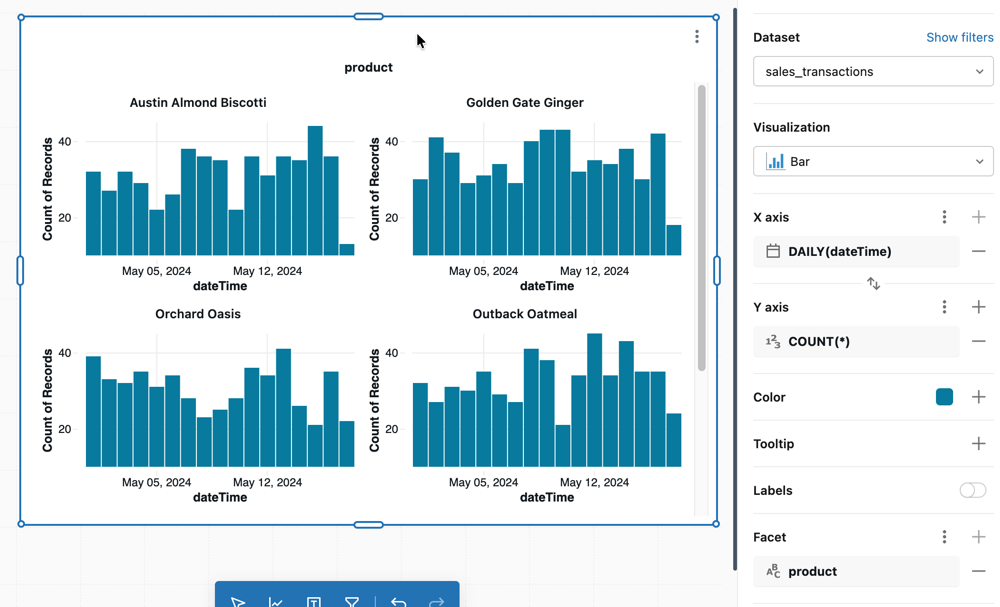
Valori di configurazione: per questo esempio sono stati impostati i valori seguenti:
- Set di dati:
samples.bakehouse.sales_transactions - Asse X:
- Campo:
dateTime - Trasforma:
Daily
- Campo:
- Asse Y:
- Campo:
COUNT(*)
- Campo:
- Faccetta:
- Campo:
product
- Campo:
Altri tipi di visualizzazione
Per ulteriori informazioni su come lavorare con le visualizzazioni di tabelle, vedere visualizzazioni di tabelle e tabelle pivot.
Per altre informazioni sull'uso delle visualizzazioni mappa, vedere Visualizzazioni mappa.