Nota
L'accesso a questa pagina richiede l'autorizzazione. È possibile provare ad accedere o modificare le directory.
L'accesso a questa pagina richiede l'autorizzazione. È possibile provare a modificare le directory.
Important
Questa funzionalità è in versione beta. Per utilizzarlo, un amministratore dello spazio di lavoro deve attivare la costruzione di app agentiche governate dalla pagina delle anteprime . Vedere Gestire le anteprime di Azure Databricks.
Il modulo di un'App Designer è il modo in cui gli utenti dell'app dicono al flusso di lavoro cosa vogliono. Ad esempio, un analista aziendale può utilizzare il modulo per caricare dati di vendita, selezionare una regione e scegliere le categorie di prodotto da includere prima di cliccare su Esegui. Ogni input nel modulo invia un valore a un parametro della preparazione dei dati visivi. Puoi raggruppare gli input in sezioni, mostrarli solo quando un altro input ha un certo valore e offrire scelte le cui opzioni mostrano i propri input. Per creare un'app, vedi Crea e pubblica una Designer App.
Prerequisites
- Devi avere accesso di modifica al file di preparazione dei dati visivi.
- La preparazione dati visiva deve definire i parametri che il modulo invia. Vedi Definire i parametri.
- Per chiedere agli utenti dell'app di caricare un file, è necessario un volume di Unity Catalog per memorizzare i caricamenti. Consulta Che cosa sono i volumi di Unity Catalog?.
Compila e visualizza in anteprima il modulo
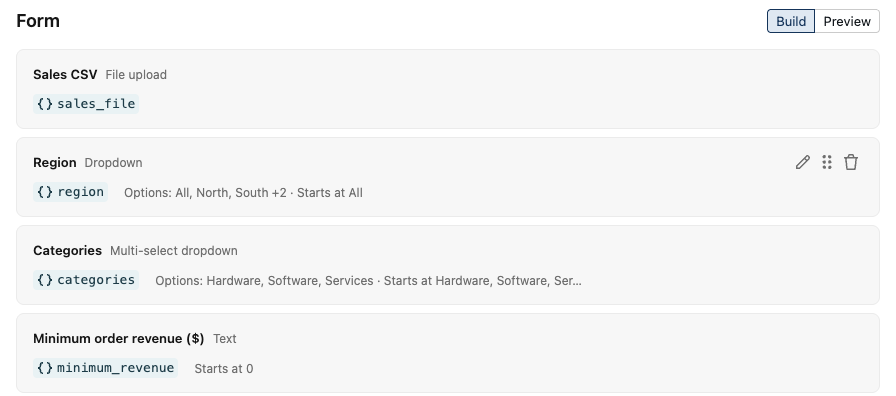
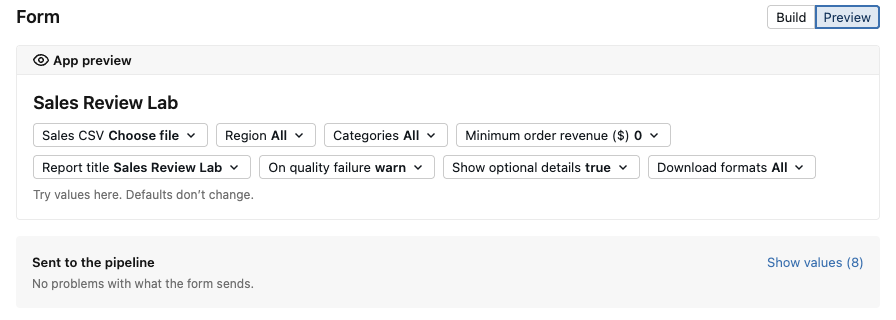
Il modulo appare sotto Form nell'app. Usa l'opzione Crea e Anteprima accanto all'intestazione Modulo per passare da una visualizzazione all'altra:
- Build: Elenca gli elementi del modulo. Ogni riga mostra l'etichetta e il controllo dell'elemento, il parametro che invia (o Solo modulo), le opzioni che gli utenti dell'app vedono e il valore iniziale dell'input. Per modificare, spostare o rimuovere un elemento, passa il mouse sopra la relativa riga e fai clic sull'icona di modifica, trascinamento o rimozione.
- Anteprima: Mostra il modulo sotto Anteprima dell'app come lo vedono gli utenti dell'app nell'app pubblicata. Inserisci valori per provare il modulo. I valori che inserisci non modificano i valori predefiniti. Sotto Inviato alla pipeline, Lakeflow Designer elenca i problemi con ciò che il modulo invia. Per vedere il valore che ciascun parametro riceve e da dove proviene, clicca Mostra valori. Per modificare le impostazioni di un input dall'anteprima, clicca sul suo chip e poi clicca su Modifica impostazioni.
Aggiungi un input
Un input chiede agli utenti dell'app un valore e lo invia a un parametro della preparazione dei dati visivi.
- Fai clic su Aggiungi, quindi su Parametro.
- Per Tipo, seleziona Input.
-
Per Invia a, seleziona il parametro che l'input riempie. Per trovare un parametro, inserisci il suo nome o l'etichetta in Search parameters. I parametri che hanno già un input sono contrassegnati (già nel modulo).
- Per creare un parametro di testo per l'input, clicca su Crea un parametro. Lakeflow Designer nomina il parametro in base all'etichetta.
- Per usare l'input solo per mostrare altri input o nei Set di una scelta, seleziona Niente (solo modulo). Un input solo tramite modulo non viene inviato alla preparazione dei dati visivi.
- Per Etichetta, inserisci il testo che gli utenti dell'app vedono. Un input che invia un parametro utilizza di default l'etichetta del parametro.
- Per Controllo, seleziona come gli utenti dell'app inseriscono il valore. Vedi Controlli.
- Facoltativamente, sotto Opzioni, nascondi alcune delle scelte del parametro o assegna loro etichette più amichevoli (friendly). Non puoi aggiungere valori che il parametro non accetta.
- Facoltativamente, clicca su Altre impostazioni per impostare quanto segue:
- Testo di aiuto: testo che appare insieme all'input.
- Inizia da: Il valore da cui inizia l'input. Per impostazione predefinita, l'input inizia dal parametro predefinito.
- Obbligatorio quando visibile: Gli utenti dell'app non possono usare l'app mentre l'input è visualizzato e vuoto. Un valore composto solo da spazi conta come valore. Questa impostazione è disponibile per i controlli Testo, Testo lungo, Numero, Data e Riquadro combinato.
- Fai clic su Aggiungi al modulo.
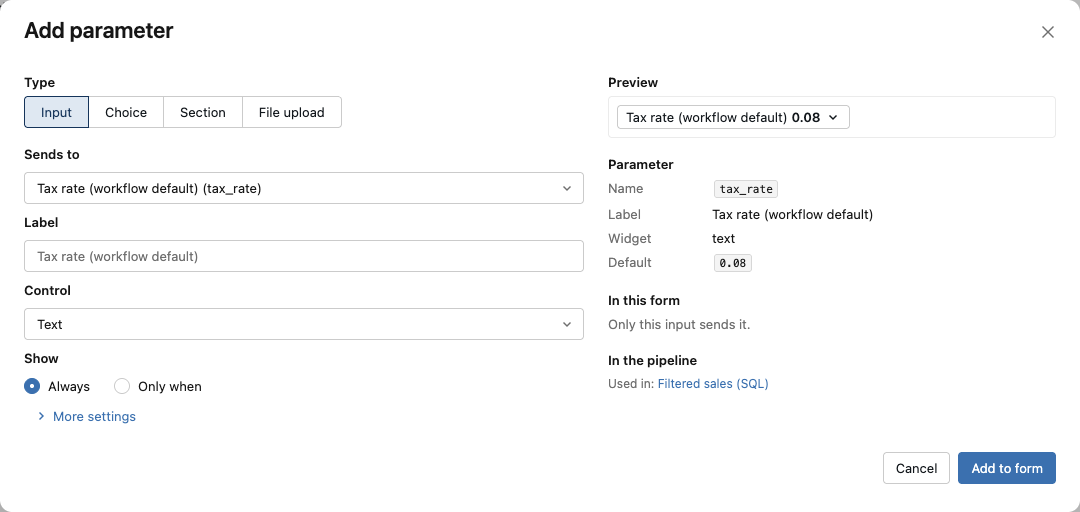
Oltre alle impostazioni, la finestra di dialogo mostra un'anteprima dell'input, del nome del parametro, del widget, delle impostazioni predefinite e delle scelte, degli altri input che inviano lo stesso parametro e degli operatori che lo leggono. Per selezionare un operatore sulla tela, fai clic sul suo nome.
Controls
I controlli che puoi selezionare dipendono dal tipo di widget e dal tipo di dati del parametro:
| Parametro | Controls |
|---|---|
| Widget di testo, stringa | Testo, Testo lungo, Data, Menu a tendina, Pulsanti Radio, Pulsanti segmentati |
| Widget Testo, Intero o Decimale | Numero, Menu a tendina, Pulsanti di opzione, Pulsanti segmentati |
| Widget di testo, Data | Date |
| widget di testo, Timestamp | Text |
| Widget a tendina | Menu a tendina, pulsanti di opzione, pulsanti segmentati e Toggle quando il parametro ha esattamente due opzioni |
| widget Combobox | Casella combinata |
| Widget di selezione multipla | Menu a tendina a selezione multipla, Caselle di controllo |
| Solo modulo | Testo, Testo lungo, Numero, Data, Menu a tendina, Pulsanti di opzione, Pulsanti segmentati, Interruttore, Menu a selezione multipla, Caselle di controllo |
Per un parametro di testo senza tipo di dato, puoi selezionare qualsiasi controllo di testo. Con un controllo di scelta su un parametro di testo o su un input solo per un modulo, inserisci i valori da offrire.
Un toggle su un parametro a due scelte invia la scelta che si legge come on, come true o yes. Per scegliere la scelta che invia, usa On sends. Per permettere agli utenti dell'app di scegliere diversi valori, rendi il parametro un parametro multiselect.
Mostra un input solo quando una condizione è soddisfatta
Per impostazione predefinita, un elemento appare sempre. Per mostrarlo solo quando un altro input ha un certo valore:
- Nelle impostazioni dell'elemento, per Mostra, seleziona Solo quando.
- Seleziona un input, un operatore e un valore. Gli operatori sono è, non è, è uno di, è vuoto e non è vuoto.
- Per è uno di, seleziona più opzioni dell'input. Per un input senza opzioni fisse, inserisci i valori separati da virgole, come
a, b, c. - Per un toggle, seleziona On oppure Off.
- Per è uno di, seleziona più opzioni dell'input. Per un input senza opzioni fisse, inserisci i valori separati da virgole, come
- Per aggiungere più condizioni, inserile sotto Condizione (tutte devono corrispondere). L'elemento viene visualizzato solo quando tutte le condizioni coincidono.
L'input in una condizione deve essere presto nel modulo, nella stessa parte del modulo dell'elemento: il livello superiore, comprese le sezioni, oppure la stessa opzione di scelta. Un elemento al livello più alto non può dipendere da un input in un'opzione di scelta, e un elemento in un'opzione non può dipendere da un input esterno a esso. Una condizione non può leggere un caricamento di file.
Un input nascosto non invia nulla, quindi i run usano il parametro predefinito. La finestra di dialogo mostra il valore che le esecuzioni inviano mentre l'input è nascosto.
Raggruppare input in una sezione
Una sezione raggruppa gli input sotto un titolo nel builder. Nell'app pubblicata, gli input di una sezione compaiono in ordine con il resto del modulo.
- Fai clic su Aggiungi, quindi su Parametro.
- Per Tipo, seleziona Sezione e inserisci un'intestazione.
- Fai clic su Add to form.
- Per aggiungere un input alla sezione, clicca su Aggiungi qui nella sezione.
Le sezioni possono trovarsi solo al livello superiore del modulo. Una sezione può avere una condizione Solo quando , che si applica a ogni elemento al suo interno.
Offri una scelta tra opzioni
Una scelta permette agli utenti dell'app di scegliere una delle diverse opzioni, ciascuna con i propri input. Ad esempio, una scelta della finestra Report può offrire un intervallo di date con Data di inizio e Data di fine e Ultimi N giorni con un numero di giorni precedenti. Solo gli input dell'opzione selezionata mostrano e inviano i valori.
- Fai clic su Aggiungi, quindi su Parametro.
- Per Tipo, seleziona Scelta.
- Inserisci un'etichetta e seleziona come appaiono le opzioni in Mostra come: menu a tendina, pulsanti radio o pulsanti segmentati.
- Aggiungi almeno due opzioni, ciascuna con un'etichetta e un valore distinto.
- Fai clic su Aggiungi al modulo.
- Per aggiungere input a un'opzione, clicca su Aggiungi qui sotto l'opzione.
Quando gli utenti dell'app cambiano opzione, un input mantiene il valore inserito per lo stesso parametro, se il valore si adatta.
Per creare il parametro inviato da un input, o per cambiarne il tipo, usa il riquadro Parameters:
- Nel riquadro a sinistra, seleziona Parametri.
- Crea un parametro oppure seleziona uno esistente.
- Imposta il tipo di widget del parametro, come Menu a tendina o Multiselect, e il suo tipo di dato.
- Per un widget che offre scelte, inserisci le opzioni tra cui gli utenti dell'app possono scegliere.
La scorciatoia Crea un parametro nel modulo crea solo parametri di testo. Per offrire un menu a tendina o un input a selezione multipla, imposta prima il tipo di widget nel riquadro Parametri . Vedi Definire i parametri.
Una scelta può trovarsi al livello superiore o in una sezione, ma non nell'opzione di un'altra scelta. Per inviare il valore dell'opzione selezionata a un parametro, seleziona un parametro a tendina nel menu Invia a della scelta. La scelta utilizza quindi le scelte di quel parametro come opzioni. Altrimenti, la preparazione dei dati visivi non vede quale opzione è stata selezionata.
Compila i parametri da un'opzione
Un'opzione può impostare parametri quando gli utenti dell'app la selezionano. Ad esempio, Last N days può impostare la data di inizio alla data corrispondente al numero di giorni indicato in Days back prima di oggi e la data di fine a oggi.
- Nelle impostazioni della scelta, sotto Imposta inopzione, fai clic su Imposta un parametro quandoopzioneè selezionata.
- Seleziona il tipo Parametro e il tipo di valore:
- Valore: Un valore fisso.
- Copia dell'input: Il valore di un altro input. L'input deve essere nella stessa opzione, oppure al livello superiore e sempre mostrato.
- Data, calcolata a ritroso da oggi: Un numero di giorni, settimane o mesi prima di oggi. L'importo può essere un numero fisso o un campo numerico. Gli utenti dell'app devono inserire un valore in un campo numerico di cui un Set decrementa il conteggio.
- Fai clic su Add to form. Se stai modificando una scelta esistente, fai clic su Salva.
Chiedi agli utenti dell'app di caricare un file
Il caricamento di un file richiede agli utenti dell'app un file, che l'app legge al posto del file di un operatore Source. Le esecuzioni pubblicate leggono il file caricato. Le esecuzioni in Lakeflow Designer continuano a leggere il file dell'operatore Source.
- Fai clic su Aggiungi, quindi su Parametro.
- Per Tipo, seleziona Caricamento file.
- Per Sorgente, seleziona l'operatore Sorgente che legge il file caricato.
- Se il percorso del file dell'operatore Source è un parametro, il caricamento riempie quel parametro.
- Se l'operatore Source ha un percorso fisso, mantieni o modifica il nome suggerito in New parameter. Lakeflow Designer crea il parametro, lo imposta sul percorso del file corrente in modo che in Lakeflow Designer continui a leggere quel file e imposta il percorso del file dell'operatore Source sul parametro.
- Se nessun output dell'app legge l'operatore Sorgente, l'elenco lo segna (nessun output dell'app lo legge ancora). Per aggiungere i dati della sorgente all'app, seleziona Mostra anchei dati della sorgente** nell'app**. Altrimenti, i file caricati dagli utenti dell'app non cambiano ciò che l'app mostra.
- Per Volume di archiviazione, fai clic su Scegli volume e seleziona un volume del Catalogo Unity. Ogni caricamento nell'app utilizza questo volume.
- Fai clic su Aggiungi al modulo.
Un operatore Source non può accettare un upload quando ne ha già uno, quando il suo parametro di percorso del file è già nel modulo o utilizzato altrove, o quando il suo percorso del file è costruito a partire da un'espressione. L'elenco Source mostra il motivo di ciascuno.
I file caricati possono raggiungere fino a 5 GB, non possono essere vuoti e devono corrispondere al formato e alle opzioni dell'operatore Sorgente. Un campo di caricamento può trovarsi al livello principale, in una sezione o in un'opzione e può avere condizioni Solo quando. Nessun altro input, scelta o Set può riempire il parametro di un upload, e nessuna condizione o Set può leggere il valore di un upload.
Scegli cosa fanno le esecuzioni mentre un caricamento è nascosto
Quando una condizione, una sezione o una scelta può nascondere un caricamento, le impostazioni del caricamento mostrano Quando nascosto:
- Non eseguire: non c'è file da leggere: Gli utenti dell'app non possono eseguire l'app mentre il caricamento è nascosto. Si tratta dell'impostazione predefinita.
- Leggi il file che la Sorgente legge in Designer: Le esecuzioni leggono il file dell'operatore Sorgente, che l'opzione mostra. Gli utenti dell'app vedono i risultati di questo file. Questa opzione è disponibile solo quando l'operatore Source legge un percorso di file fisso.
Organizza il modulo
Per spostare un elemento, trascina la sua maniglia in una nuova posizione. Puoi trascinare un elemento dentro o fuori da una sezione o da un'opzione di scelta. Per spostare un elemento con la tastiera, metti a fuoco la maniglia, premi Spazio, usa i tasti freccia e poi premi di nuovo Spazio. Puoi anche spostare un elemento con Posizione nelle sue impostazioni.
Per annullare uno spostamento, usa annulla in Lakeflow Designer.
Per rimuovere un elemento, passa il mouse sopra la sua riga e clicca sull'icona di rimozione. Lakeflow Designer lo rimuove subito, senza chiederti di confermarlo. La rimozione di una sezione o di una scelta elimina anche gli elementi in essa contenuti. La rimozione di un input elimina anche le condizioni e gli Set che lo leggono.
Risolvi i problemi nel modulo
Quando aggiungi o salvi un elemento, Lakeflow Designer lo controlla e mostra gli errori sotto i campi. Ad esempio, Lakeflow Designer verifica la presenza di un'etichetta vuota, una scelta con meno di due opzioni, due opzioni con lo stesso valore e una condizione o Set incompleta.
Lakeflow Designer controlla anche l'intero modulo. Ogni problema appare sotto la sua riga e un banner mostra quanti elementi devono essere sistemati. Non puoi pubblicare l'app finché non le risolvi. I controlli includono quanto segue:
- Un input che invia un parametro che non esiste più nella preparazione dei dati visivi.
- Un parametro che non può essere mostrato in un'app.
- Un controllo che non funziona con il widget del parametro. Seleziona un altro controllo.
- Opzioni che non rientrano tra le scelte del parametro.
- Due input che possono popolare lo stesso parametro nello stesso momento. Per risolvere questo, sposta un ingresso in un'opzione diversa della stessa scelta, mostra gli input in condizioni che non possono contemporaneamente mantenere uno, oppure rimuovi uno.
- Una condizione che legge un input che non si trova più sopra l'elemento, ad esempio, dopo uno spostamento.
In Anteprima, Inviato alla pipeline descrive anche cosa inviano le esecuzioni in casi specifici. Ad esempio, rileva quando nessun input in un'opzione riempie un parametro, quindi esegue inviando il parametro predefinito, e quando un caricamento nascosto impedisce l'avvio delle esecuzioni.
Se il modulo è stato salvato da una versione più recente di Lakeflow Designer, Lakeflow Designer mostra che il modulo di questa app è stato salvato da una versione più recente di Lakeflow Designer, quindi non può essere modificato qui e non puoi modificare il modulo.
Come gli utenti dell'app compilano il modulo
Nell'app pubblicata, il modulo appare come una fila di chip. Ogni chip mostra l'etichetta e il valore di un input. Gli utenti dell'app cliccano su un chip per modificarne il valore. Il chip di una scelta apre le sue opzioni e gli input dell'opzione selezionata.
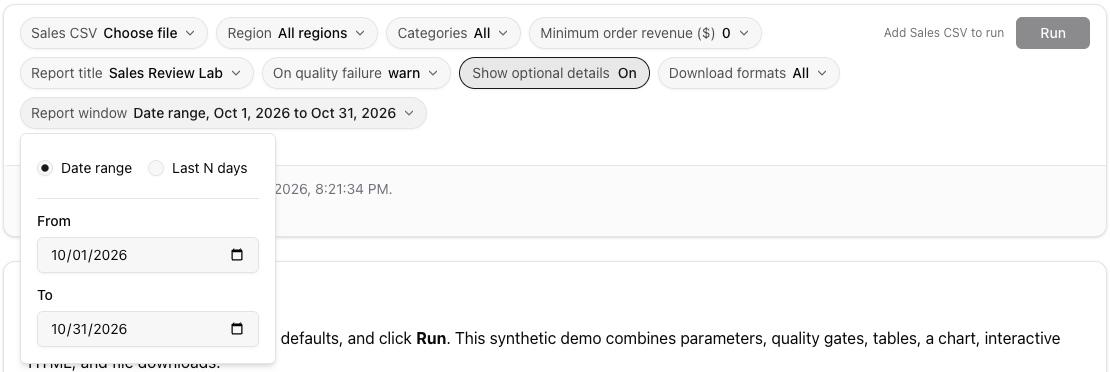
Un punto segna ogni chip che differisce dal predefinito. Accanto a Esegui, l'app mostra quanti valori sono cambiati, con un link Resetta per ripristinare i valori predefiniti. Finché gli utenti dell'app non selezionano un file da caricare, il chip mostra Scegli file, Esegui è disattivato e l'app mostra Aggiungietichetta di caricamento per eseguire al posto del numero modificato.
Nell'app pubblicata, gli input che utilizzano il menu a tendina Multi-selezione appaiono come un elenco di caselle di controllo, identico al controllo Caselle di controllo.