Nota
L'accesso a questa pagina richiede l'autorizzazione. È possibile provare ad accedere o modificare le directory.
L'accesso a questa pagina richiede l'autorizzazione. È possibile provare a modificare le directory.
Important
Questa funzionalità è in versione beta. Per utilizzarlo, un amministratore dello spazio di lavoro deve attivare la costruzione di app agentiche governate dalla pagina delle anteprime . Vedere Gestire le anteprime di Azure Databricks.
Dopo aver pubblicato un'app Designer da Lakeflow Designer, condividela con gli utenti dell'app, controllane lo stato e tienila. Puoi anche vedere cosa vedono gli utenti dell'app quando l'avviano, cambiarne le impostazioni di memoria e eliminarla. Per creare e pubblicare un'app, consulta Compila e pubblica una Designer App.
Prerequisites
- Una Designer App che hai pubblicato. Vedi Pubblica l'app.
- Per condividere o eliminare l'app, è necessario il
CAN MANAGEpermesso sull'app.
Controlla lo stato dell'app
Lo stato dell'app appare accanto al nome dell'app e nel menu App nella barra degli strumenti. Per vedere dettagli su uno stato, passa il mouse sopra di esso. La tabella seguente elenca gli stati:
| Status | Meaning |
|---|---|
| Non pubblicato | L'app non è ancora stata pubblicata. |
| Pubblicazione | Lakeflow Designer sta preparando il lavoro del runner e l'app. |
| Distribuzione in corso | Una nuova versione dell'app è in fase di distribuzione. |
| Attivo | Gli utenti dell'app possono aprire ed eseguire l'app. |
| Inattivo | L'app è stata ridotta a zero dopo un periodo di inattività. Si avvia automaticamente quando qualcuno lo apre. |
| Avvio, Aggiornamento, Arresto, Cancellazione | Il compute dell'app sta cambiando stato. |
| Arrestato | Il compute dell'app è arrestato. |
| Distribuzione non riuscita o Errore | L'ultima distribuzione è fallita, oppure l'app si è bloccata. |
| Non disponibile | Le risorse di calcolo dell'app sono attive, ma il suo stato non è disponibile. |
| Distribuzione modificata | La distribuzione attiva dell'app differisce dalla versione che hai pubblicato da questo file. |
| Eliminato | L'app pubblicata non esiste più nell'area di lavoro. |
Se una distribuzione fallisce o lo stato è Non disponibile o Distribuzione cambiata, fai clic sulla freccia accanto a Visualizza app pubblicata, clicca su Dettagli di distribuzione dell'app per vedere il motivo, quindi pubblica di nuovo. Se lo stato è Eliminato, elimina l'app e creane una nuova.
Condividi l'app
Per permettere a qualcuno di aprire ed eseguire l'app, concedigli l'autorizzazione CAN USE sull'app:
- Fai clic sulla freccia accanto a Visualizza app pubblicata, quindi su Dettagli di distribuzione dell'app. Si apre la pagina dell'app in Databricks Apps.
- Fare clic su Condividi.
- Seleziona un utente, un gruppo o un service principal e seleziona PUÒ UTILIZZARE.
- Fai clic su Aggiungi, quindi su Salva.
Gli utenti che hanno il CAN MANAGE permesso sull'App Space possono anche aprire, eseguire e gestire ogni app al suo interno. I CAN CREATE APP permessi e CAN READ su uno App Space non consentono all'utente di eseguire un'app. Vedi Configurare i permessi per un'app Databricks e Permessi.
Gli utenti dell'app eseguono la preparazione visiva dei dati con l'identità run-as del lavoro runner, non la propria. Condividi l'app solo con le persone autorizzate a leggere e scrivere i dati che l'app utilizza. Vedi accesso ai dati e autorizzazioni.
Esegui l'app
Gli utenti dell'app aprono l'URL dell'app e la eseguono come segue:
- Imposta i valori nel modulo. Il modulo appare come una fila di chip. Per modificare un valore, clicca sul suo chip. Per caricare un file, fai clic sul chip di caricamento e seleziona il file.
- Fare clic su Esegui. Mentre l'esecuzione è in corso, l'app ne mostra i progressi attraverso le fasi In coda, Esecuzione e Recupero dei risultati.
- Quando l'esecuzione termina, esamina i risultati. Per scaricare un output file, clicca sul nome del file.
Per ripristinare le impostazioni predefinite del modulo, fai clic su Reimposta accanto a Esegui. Per come si comporta il modulo, vedi Come gli utenti dell'app compilano il modulo. Per interrompere un'esecuzione, fai clic su Annulla. Per visualizzare i risultati di un'esecuzione precedente, seleziona l'esecuzione dall'elenco delle esecuzioni nella parte superiore dell'app. L'elenco mostra l'esito di ogni run, l'ID dell'esecuzione del job e l'ora di fine. I download di file da esecuzioni precedenti non sono snapshot. Se un file output è impostato su Overwrite, ogni esecuzione salva il proprio file. Se aggiunge o aggiorna un intervallo Excel, le esecuzioni condividono un unico file, così il download di un'esecuzione precedente restituisce il contenuto più recente del file.
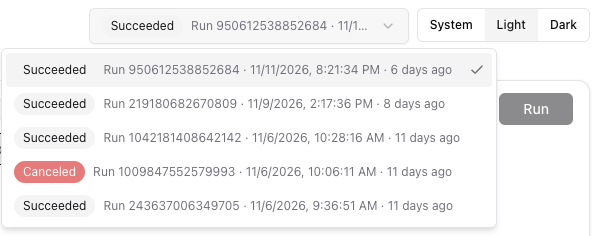
Ogni utente dell'app vede solo le proprie esecuzioni, i risultati e i download. Gli utenti che hanno accesso al job del runner possono vedere tutte le sue esecuzioni. Consulta Visualizza il job runner.
Aggiorna e ripubblica l'app
Un'app pubblicata non cambia quando modifichi la preparazione dei dati visivi o l'app. Quando hai modifiche non pubblicate, Lakeflow Designer mostra il messaggio Hai modifiche non pubblicate. Pubblica per aggiornare l'app.
- Per aggiornare l'app pubblicata, clicca su Pubblica app.
- Per scartare le modifiche all'app, fai clic su Ripristina versione pubblicata, quindi su Ripristina. Il ripristino ripristina il contenuto dell'app per farlo corrispondere all'app pubblicata. Le modifiche agli operatori e ai grafici nella preparazione dei dati visivi non sono influenzate.

Se solo la preparazione dei dati visivi o i parametri predefiniti sono cambiati, Lakeflow Designer mostra che il flusso di lavoro o i parametri predefiniti di Designer sono cambiati da quando questa app è stata pubblicata. Pubblica per aggiornare l'app. invece. Questo messaggio non ha il pulsante Ripristina versione pubblicata, perché il contenuto dell'app corrisponde a quello pubblicato. Per aggiornare l'app pubblicata, clicca su Pubblica app.
Durante il deployment della nuova versione, gli utenti dell'app vedono Questa app in fase di aggiornamento e le nuove esecuzioni attendono la fine dell'aggiornamento. Rinominare l'app dopo aver pubblicato non cambia il nome dell'app Databricks pubblicata.
Modifica le impostazioni dell'app
Per cambiare dove l'app archivia i file, clicca sul menu kebab accanto a Pubblica app, quindi su Impostazioni dell'app.... Consulta Configurare lo storage.
Le modifiche ai volumi entrano in vigore quando pubblichi nuovamente. I file esistenti rimangono nel volume precedente e gli utenti dell'app devono caricare di nuovo i propri file.
Non puoi modificare l'App Space dopo la creazione dell'app. Per pubblicare in un App Space diverso, crea una nuova app.
Visualizza il lavoro del runner
Ogni app pubblicata ha un lavoro runner che esegue la preparazione dei dati visivi. Per visualizzarne le esecuzioni e i parametri, fai clic sulla freccia accanto a Visualizza app pubblicata, quindi fai clic su Visualizza processo. Vedere Monitorare i processi Lakeflow.
Elimina un'app
Eliminare un'app la rimuove dal file di preparazione dei dati visivi ed elimina l'app Databricks pubblicata, il suo lavoro runner e i suoi file sorgente. Questa azione non può essere annullata.
- Fai clic sul menu kebab accanto a Pubblica app, quindi clicca su Elimina app.
- Fai clic su Elimina app per confermare.
Non puoi eliminare un'app da un file di preparazione dei dati visivi di sola lettura.