Nota
L'accesso a questa pagina richiede l'autorizzazione. È possibile provare ad accedere o modificare le directory.
L'accesso a questa pagina richiede l'autorizzazione. È possibile provare a modificare le directory.
Dopo aver creato e sviluppato l'app Azure Databricks, distribuirla per renderla accessibile nell'area di lavoro Azure Databricks. La distribuzione compila l'app, installa le dipendenze e la esegue usando la configurazione definita nei file di progetto. È possibile distribuire app usando l'interfaccia utente di Azure Databricks o l'interfaccia della riga di comando di Databricks.
Annotazioni
Se si crea un'app da un modello, Azure Databricks la distribuisce automaticamente quando viene creata per la prima volta. Tuttavia, è comunque possibile ri-distribuirlo in un secondo momento dopo aver apportato modifiche. Vedere Creare un'app Databricks da un modello.
Logica di distribuzione
Databricks Apps supporta la distribuzione di applicazioni che usano Python, Node.jso una combinazione di entrambi. Ciò consente architetture flessibili, ad esempio un front-end Node.js con un back-end Python.
Durante la distribuzione, il processo di compilazione verifica la presenza di un package.json file nella radice della directory dell'app per determinare se viene usato Node.js. Se presente, include passaggi di compilazione specifici del Nodo insieme ai passaggi Python. La logica di distribuzione segue questo modello:
Se package.json è presente:
- Installare Node.js dipendenze. Se
pnpm-lock.yamlè presente, eseguirepnpm install --frozen-lockfile; in caso contrario, eseguirenpm install. Vedere Definire le dipendenze Node.js. - Installare Python dipendenze:
- Se
requirements.txtesiste, eseguirepip install -r requirements.txt - Se
requirements.txtnon esiste e siapyproject.tomlcheuv.lockesistono, eseguireuv syncper installare le dipendenze
- Se
- Esegui lo script
buildse ne è stato definito uno inpackage.json(npm run buildopnpm run build). - Eseguire il comando specificato in
app.yaml. Pernpmle app, se non viene specificato alcun comando, Azure Databricks eseguenpm run start.pnpmle app devono specificare un comando inapp.yaml.
Annotazioni
Per npm le app, se non viene specificato alcun comando in app.yaml, Azure Databricks esegue npm run start, anche se l'app include Python codice. Per eseguire sia processi di Python che di Node.js, definire uno script personalizzato start che usa uno strumento come concurrently per avviare entrambi. Ad esempio: concurrently "npm run start:node" "python my_app.py".
Se package.json non è presente:
- Installare Python dipendenze:
- Se
requirements.txtesiste, eseguirepip install -r requirements.txt - Se
requirements.txtnon esiste e siapyproject.tomlcheuv.lockesistono, eseguireuv syncper installare le dipendenze
- Se
- Eseguire il comando specificato in
app.yamlopython <my-app>.pyse non è specificato alcun comando
Preparare la distribuzione
Prima di distribuire l'app, verificare che il progetto includa i componenti necessari:
-
Script principale : file del punto di ingresso, ad esempio
app.pyoapp.js. -
File facoltativo
app.yaml: se l'app richiede un comando personalizzato o variabili di ambiente, includere unapp.yamlfile per configurare l'esecuzione. Vedere Configurare l'esecuzione dell'app Databricks conapp.yaml. - Dipendenze : assicurarsi che tutte le dipendenze siano disponibili. Vedere Gestire le dipendenze per un'app Databricks.
-
Segreti o valori di ambiente : se si usa la
envsezione inapp.yaml, verificare che i segreti o le origini esterne di riferimento siano configurati e accessibili correttamente. Vedere Aggiungere risorse a un'app Databricks.
Inoltre, assicurarsi che l'entità servizio dell'app abbia accesso alla cartella del codice sorgente.
Scegliere un'origine di distribuzione
È possibile distribuire app Databricks dalle origini seguenti:
- Cartella dell'area di lavoro : caricare i file dell'app in una cartella dell'area di lavoro e distribuirli da questa posizione. Questo è il metodo di distribuzione standard. Vedi Eseguire il deployment da una cartella dell'area di lavoro.
- Repository Git : configurare un repository Git per un'app e distribuirlo direttamente senza caricare i file nell'area di lavoro. L'app legge il codice dal riferimento Git configurato (ramo, tag o commit) ogni volta che si distribuisce. Vedere Distribuire da un repository Git.
È possibile passare dall'area di lavoro alle origini Git per la stessa app in qualsiasi momento. Vedi Aggiornare o ridistribuire l'app.
Distribuire l'app
Le sezioni seguenti descrivono come eseguire la distribuzione da una cartella dell'area di lavoro o direttamente da un repository Git.
Eseguire la distribuzione da una cartella dell'area di lavoro
Interfaccia utente di Databricks
Per distribuire un'app dall'interfaccia utente di Azure Databricks:
- Caricare i file dell'app nell'area di lavoro Azure Databricks. Per istruzioni, vedere Importare un file.
- Nell'area di lavoro di Databricks, fare clic sull'icona
 Quindi, fare clic sullo switcher dell'app e selezionare Databricks Apps.
 - Selezionare l'app nella colonna Nome .
- Fare clic su Distribuisci e selezionare la cartella nell'area di lavoro in cui sono stati caricati i file dell'app.
- Fare clic su Seleziona, quindi su Distribuisci.
Interfaccia a riga di comando di Databricks
Per distribuire un'app usando l'interfaccia della riga di comando:
Aprire un terminale e passare alla directory che contiene i file dell'app.
Carica i file dell'app nell'area di lavoro di Azure Databricks usando il comando
sync. Sostituire il percorso con il percorso dell'area di lavoro in cui si vogliono caricare i file.databricks sync --watch . /Workspace/Users/my-email@org.com/my-appIl
--watchflag mantiene il processo di sincronizzazione in esecuzione e carica automaticamente le modifiche quando si modificano i file in locale. Per escludere file o directory specifici dalla sincronizzazione, aggiungerli a un.gitignorefile nella directory dell'app locale. I file comuni da escludere sononode_modules/,.env,__pycache__/,.DS_Storee qualsiasi file di dati di grandi dimensioni o artefatti di compilazione.Verificare il caricamento visualizzando i file nell'area di lavoro. Fare clic sull'
nel selettore app >Analytics and AI, quindi fare clic su  Workspace e passare alla directory creata per l'app.
Distribuire l'app eseguendo il comando seguente. Sostituire il nome dell'app e il percorso del codice sorgente con i valori.
databricks apps deploy my-app-name \
   --source-code-path /Workspace/Users/my-email@org.com/my-app
L'interfaccia della riga di comando visualizza lo stato di avanzamento della distribuzione e conferma quando l'app è in esecuzione.
Eseguire la distribuzione da un repository Git
Per distribuire un'app da un repository Git, aggiungere il repository a livello di app e quindi specificare il riferimento Git quando viene distribuito. Il repository Git deve contenere i file dell'app, incluse app.yaml le dipendenze e il punto di ingresso. Tutti i principali provider Git sono supportati, tra cui GitHub, GitLab e Bitbucket. È anche possibile distribuire app basate su Git usando l'interfaccia utente, l'interfaccia della riga di comando, l'API o i bundle di automazione dichiarativa.
Interfaccia utente di Databricks
Per configurare e distribuire un'app da Git:
- Caricare i file dell'app in un repository Git.
- Nell'area di lavoro di Databricks, fare clic sull'icona Quindi, fare clic sullo switcher dell'app e selezionare Databricks Apps.
- Selezionare un'app esistente da modificare oppure fare clic su + Crea app e quindi su Crea un'app personalizzata. Vedere Creare un'app Databricks personalizzata.
- Nel passaggio Configura Git immettere l'URL del repository Git (ad esempio,
https://github.com/org/repo) e selezionare un provider Git. - Per una nuova app, immettere il riferimento Git (ramo, tag o commit). Per GitHub o Azure DevOps repository, se è selezionato un ramo, abilitare facoltativamente La distribuzione automatica in eventi push. Vedere Abilitare le distribuzioni Git automatiche.
- Fare clic su Crea app o Salva per tornare alla pagina di panoramica dell'app.
- Per i repository privati, l'entità del servizio dell'app deve avere una credenziale Git configurata. Nella pagina di panoramica dell'app fare clic su Configura credenziali Git. È necessario disporre delle
CAN MANAGEautorizzazioni per l'entità servizio dell'app per aggiungere una credenziale Git. I repository pubblici non richiedono credenziali Git. Per istruzioni per ogni provider, vedere Connettere il provider Git a Databricks.
Distribuire quindi l'app:
- Nella pagina di panoramica dell'app fare clic su Distribuisci.
- Seleziona da Git.
- Per Riferimento Git, immettere il nome del ramo, il tag o il commit SHA (ad esempio,
main,v1.0.0o un hash di commit). - Per Tipo riferimento specificare il tipo di riferimento, ad esempio un ramo, un tag o un commit.
- (Facoltativo) Per Percorso del codice sorgente immettere un percorso di una directory specifica all'interno del repository. L'app considera tale directory come directory di primo livello e non può accedere ai file al di fuori di esso. Se non si specifica un percorso, Databricks usa la radice del repository.
- (Facoltativo) Per eseguire automaticamente la distribuzione in ogni commit nel ramo, abilitare Distribuzione automatica negli eventi push. È necessario impostare un branch da monitorare. Facoltativamente, è possibile includere un percorso del codice sorgente per impostare un percorso diverso dalla radice del repository. Vedere Abilitare le distribuzioni Git automatiche.
- Fare clic su Distribuisci.
Interfaccia a riga di comando di Databricks
Per distribuire un'app da Git usando l'interfaccia della riga di comando:
Caricare i file dell'app in un repository Git.
Configurare il repository Git nell'app quando si crea l'app o aggiungerla a un'app esistente. I provider supportati includono
gitHub,gitHubEnterprisegitLab,gitLabEnterpriseEdition,bitbucketCloud,bitbucketServer, ,azureDevOpsServiceseawsCodeCommit.Per creare una nuova app con un repository Git configurato, usare il comando create :
databricks apps create my-app \
   --git-url https://github.com/org/repo --git-provider gitHub
Per aggiungere o aggiornare un repository Git su un'app esistente, usa il comando update :
databricks apps update my-app \
   --git-url https://github.com/org/repo --git-provider gitHub
Imposta
--git-urle--git-providerinsieme (Databricks CLI 1.14.0 e successive).Per i repository privati, configurare una credenziale Git per il principale del servizio dell'app. Devi disporre delle autorizzazioni
CAN MANAGEnell'entità servizio dell'app per aggiungere una credenziale Git. I repository pubblici non richiedono credenziali Git.Per aggiungere una credenziale Git al principale del servizio dell'app usando il CLI, eseguire:
databricks git-credentials create --json '{
  "git_provider": "gitHub",
  "git_email": "your-email@example.com",
  "personal_access_token": "YOUR_TOKEN",
  "principal_id": YOUR_SP_ID,
  "name": "GitHub credentials for SP"
}'
Sostituire
YOUR_SP_IDcon l'ID entità servizio dell'app. Per istruzioni su come ottenere un token di accesso personale per ogni provider, vedere Connettere il provider Git a Databricks.Distribuire l'app specificando il riferimento Git. Usa esattamente uno di
--git-branch,--git-tag, o--git-commit. Opzionalmente, aggiungi--git-source-code-pathper distribuire da una sottodirectory all'interno del repository.databricks apps deploy my-app --git-branch mainPer distribuire un tag o un commit specifici:
databricks apps deploy my-app --git-tag v1.0.0databricks apps deploy my-app --git-commit abc123def456Per eseguire la distribuzione da una sottodirectory all'interno del repository:
databricks apps deploy my-app --git-branch main --git-source-code-path apps/my-appL'interfaccia della riga di comando visualizza lo stato di avanzamento della distribuzione e conferma quando l'app è in esecuzione.
Per ridistribuire automaticamente a ogni push invece di eseguirlo
deploymanualmente, abilita le implementazioni automatiche di Git.
Per i riferimenti a branch o tag, Azure Databricks distribuisce il commit più recente dal ramo o tag in questione. Per i riferimenti SHA del commit, Azure Databricks distribuisce sempre quel commit specifico. Se la credenziale Git dell'entità servizio non è valida o è scaduta, la distribuzione non riesce.
Annotazioni
Le app create prima che la distribuzione Git diventasse generalmente disponibile non concedono automaticamente agli autori CAN MANAGE autorizzazioni sul principale del servizio dell'app. Se è necessario aggiungere credenziali Git a un'app precedente, chiedere a un amministratore dell'area di lavoro di concederti le autorizzazioni CAN MANAGE sul principale del servizio.
Le entità servizio supportano una credenziale Git per provider. Se si aggiornano le credenziali altrove, ad esempio tramite la console dell'account, sostituisce le credenziali esistenti per tale provider.
Abilitare le distribuzioni Git automatiche
Annotazioni
GitHub e Azure DevOps sono i provider supportati per le implementazioni automatiche.
Quando si abilitano le distribuzioni automatiche, Azure Databricks registra un webhook (denominato hook del servizio su Azure DevOps) nel repository Git e ridistribuisce l'app ogni volta che il ramo configurato riceve un nuovo commit. L'app distribuita rimane sincronizzata con il repository senza alcuna procedura manuale.
Le distribuzioni automatiche richiedono la configurazione seguente, che dipende dal provider Git:
GitHub
- L'app Azure Databricks GitHub deve essere installata nel repository.
- Il repository deve essere privato. Databricks non supporta le distribuzioni automatiche dai repository pubblici.
- L'entità servizio dell'applicazione deve disporre di una credenziale Git con accesso al repository. Consulta Connetti il provider Git a Databricks.
I repository sono limitati a 20 webhook (250 per GitHub Enterprise).
Azure DevOps
Azure DevOps usa un hook del servizio (anziché un'app di proprietà di Databricks) per attivare le distribuzioni. Azure Databricks crea l'hook del servizio usando le credenziali Git dell'utente che abilita le distribuzioni automatiche, quindi:
- L'utente che abilita le distribuzioni automatiche deve avere una credenziale Git configurata per il repository Azure DevOps. Consulta Connetti il provider Git a Databricks.
- Tale credenziale deve disporre dell'autorizzazione Modifica sottoscrizioni per gli hook del servizio nel progetto Azure DevOps. Una credenziale che può solo visualizzare il progetto non può creare l'hook di servizio.
Per abilitare le distribuzioni automatiche, configurare GitHub o Azure DevOps come provider Git e abilitare La distribuzione automatica negli eventi push. È possibile eseguire questa operazione in una delle posizioni seguenti:
- Passaggio Configura Git della procedura guidata Crea app personalizzata. Vedere Creare un'app Databricks personalizzata.
- Badge di distribuzione automatica in un'app esistente o riconfigurando le impostazioni dell'app. Seguire la procedura descritta in Distribuire da un repository Git.
Il riferimento Git deve essere un nome di ramo. I tag non sono compatibili con le distribuzioni automatiche.
Annotazioni
Se l'entità servizio dell'app non ha una credenziale Git per il repository, Azure Databricks richiede di aggiungerne una quando si abilitano le distribuzioni automatiche. L'autorizzazione dell'accesso consente distribuzioni automatiche, ma è necessario ridistribuire manualmente l'app per avviarle.
Per disabilitare le distribuzioni automatiche, fare clic sul badge Distribuzione automatica in un'app esistente e disabilitare La distribuzione automatica negli eventi push. È anche possibile riconfigurare le impostazioni in Impostazioni app.
Imponi distribuzioni esclusivamente tramite Git
Gli amministratori dell'area di lavoro possono richiedere la distribuzione di tutte le app in un'area di lavoro dai repository Git. Passare a Impostazioni>App di sviluppo> e attivare Consenti solo le distribuzioni di app da Git. Questa opzione è disattivata per impostazione predefinita.
Quando si applicano le distribuzioni Git:
- Gli utenti devono configurare un repository Git prima di creare un'app.
- Gli utenti possono eseguire la distribuzione solo da Git, non dalle cartelle dell'area di lavoro.
- Databricks disabilita i modelli di app nell'area di lavoro.
- Gli utenti non possono rimuovere un repository Git dalle app che ne hanno una.
- Le app esistenti continuano a essere eseguite, ma gli utenti non possono distribuirli o avviarli di nuovo, a meno che l'app non disponga di un repository Git.
Comportamento post-distribuzione
Al termine della distribuzione, Azure Databricks avvia l'applicazione in base a command definito nel file app.yaml o, in assenza di ciò, esegue python app.py. La pagina di panoramica dell'app mostra lo stato corrente e fornisce l'accesso ai log, alla cronologia della distribuzione e alle informazioni sull'ambiente.
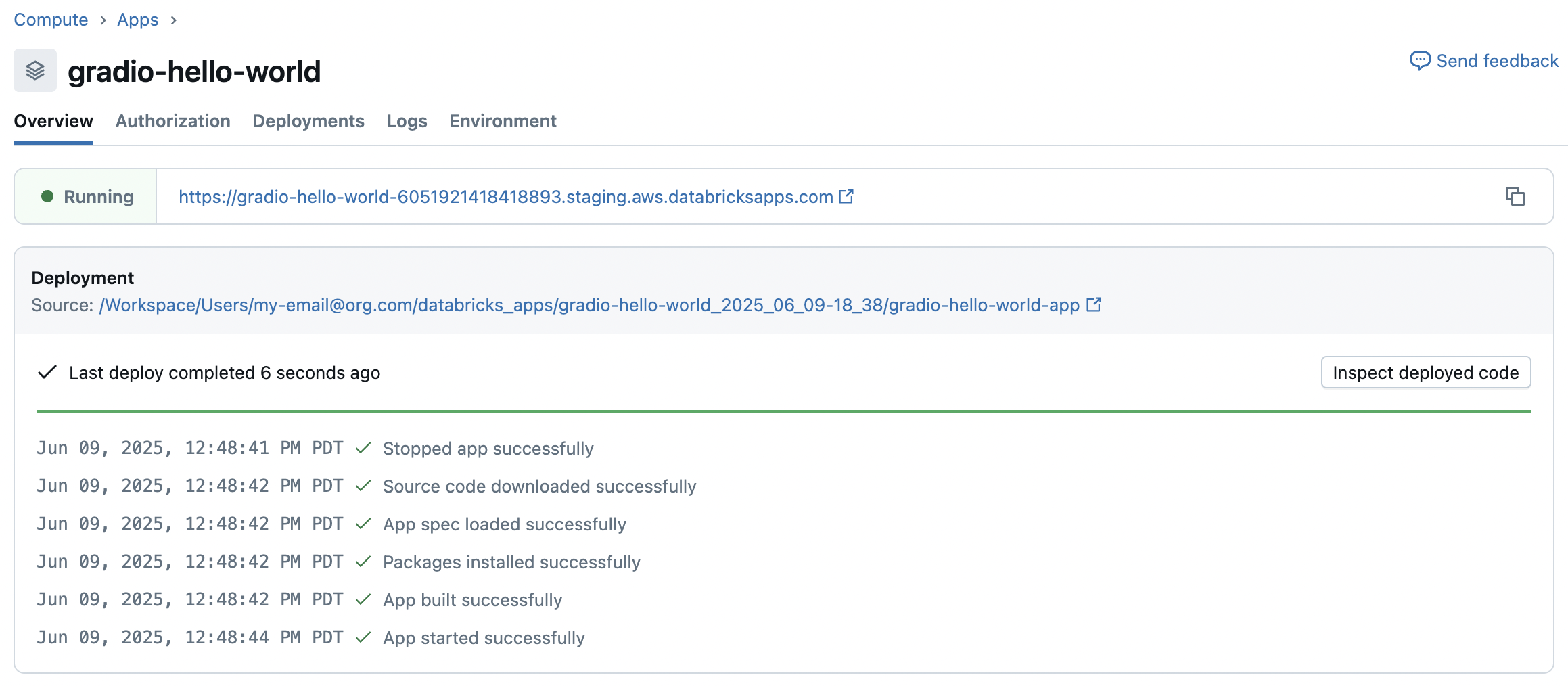
Per visualizzare l'output dell'app distribuita, fare clic sul collegamento dell'app.
Passare alla scheda Log per il debug e il monitoraggio del runtime. Vedere Registrazione e monitoraggio per le app di Databricks.
Aggiornare o ridistribuire l'app
Ridistribuire l'app dopo aver apportato modifiche al codice sorgente o alla configurazione. La ridistribuzione applica gli aggiornamenti più recenti senza ricreare l'app. È possibile ridistribuire da l'area di lavoro o dal repository Git in qualsiasi momento.
Ridistribuire da una cartella dell'area di lavoro
Per ridistribuire da una cartella dell'area di lavoro:
- Aggiornare i file dell'app nella cartella dell'area di lavoro.
- Selezionare l'app e fare clic su Distribuisci.
- Se il percorso del codice sorgente è stato modificato o si passa da un'origine Git, fare clic sulla freccia accanto a Distribuisci e selezionare Distribuisci usando un'origine diversa.
Ridistribuire da un repository Git
Per ridistribuire da un repository Git:
- Inviare le modifiche al repository Git.
- Nell'area di lavoro Azure Databricks selezionare l'app e fare clic su Deploy. Se il riferimento Git è stato modificato o si passa da un'origine dell'area di lavoro, fare clic sulla freccia accanto a Distribuisci e selezionare Distribuisci usando un'origine diversa.
Per aggiornare il repository Git usando l'interfaccia della riga di comando o l'API, usare il comando create-update . La rimozione del repository Git dall'app impone la distribuzione dall'area di lavoro.
Importante
La modifica del repository Git o il passaggio tra le origini di distribuzione (Git e area di lavoro) elimina tutte le credenziali Git per il service principal dell'app. La modifica solo del riferimento Git non elimina le credenziali. È necessario riconfigurare le credenziali prima di eseguire di nuovo la distribuzione da Git.
Torna indietro a una versione precedente
Databricks Apps non ha un'unica azione di rollback. Per tornare indietro, ridistribuisci una versione stabile precedente della tua app. I passaggi dipendono dal fatto che la tua app venga distribuita da un repository Git o da una cartella workspace. Per scegliere una versione a cui tornare indietro, consulta la cronologia delle implementazioni della tua app nella scheda Implementazioni della pagina dettagli dell'app. Vedere i dettagli di un'app Databricks.
Per elencare le implementazioni di un'app dalla CLI, esegui quanto segue:
databricks apps list-deployments my-app
Ripristina un'app supportata da Git
Se la tua app viene distribuita da un repository Git, ridistribuisci il commit o il tag precedente che contiene la versione desiderata. Poiché Git pinza esattamente la sorgente, questo è il modo più affidabile per tornare indietro.
Interfaccia utente di Databricks
- Nel tuo workspace di Azure Databricks, fai clic sull'utilità di selezione delle app e seleziona Databricks Apps, quindi seleziona la tua app.
- Clicca sulla freccia accanto a Distribuisci e seleziona Distribuisci utilizzando una sorgente diversa.
- Nella finestra di dialogo Crea deployment, seleziona la scheda From Git.
- Per Riferimento Git, immettere il nome del ramo, il tag o il commit SHA (ad esempio,
main,v1.0.0o un hash di commit). - Per Tipo riferimento specificare il tipo di riferimento, ad esempio un ramo, un tag o un commit.
- Per il percorso del codice sorgente, inserisci il percorso verso il codice dell'app nel repository.
- Fare clic su Distribuisci.
Interfaccia a riga di comando di Databricks
Per ridistribuire un commit precedente, esegui il seguente metodo:
databricks apps deploy my-app --json '{"git_source": {"commit": "<old-commit-sha>"}}'
Per ridistribuire un tag invece, esegui quanto segue:
databricks apps deploy my-app --json '{"git_source": {"tag": "v1.0.0"}}'
Databricks consiglia di distribuire app di produzione da Git in modo che ogni versione corrisponda a un commit o tag specifico che puoi ridistribuire. Consulta le migliori pratiche per le app Databricks.
Ripristina un'app sorgente di spazio di lavoro
Se la tua app viene distribuita da una cartella workspace, ridistribuisci una versione stabile del tuo sorgente. Mantieni il codice sorgente dell'app sotto controllo di versione e ridistribuisci un commit o un tag stabile, come descritto in Ripristinare un'app basata su Git. Se distribuisci da una cartella workspace che non è sotto controllo versione, ripristina una copia stabile del tuo sorgente nella cartella e ridistribuila:
- Sostituisci i file nella cartella del tuo spazio di lavoro con la versione a cui vuoi tornare indietro.
- Seleziona l'app, clicca su Distribuizione e distribuisci da quella cartella.
Per identificare l'ultima distribuzione riuscita e quando è stata eseguita, usa la scheda Deployments o databricks apps list-deployments. Databricks raccomanda di fissare le versioni delle dipendenze e di distribuire da Git in modo che i rollback siano ripetibili. Consulta le migliori pratiche per le app Databricks.
Per l'elenco completo dei comandi di distribuzione dell'app, vedi apps gruppo comandi.
Risolvere i problemi di distribuzione
Se l'app non riesce a distribuire o non viene eseguita come previsto, provare la procedura di risoluzione dei problemi seguente:
- Controllare i log per i messaggi di errore o l'output di runtime.
- Convalidare
app.yamlla sintassi e le impostazioni. - Verificare che i segreti e le variabili di ambiente nella
envsezione vengano risolti correttamente. - Verificare che tutte le dipendenze necessarie siano incluse o installate.
- Se l'area di lavoro utilizza collegamento privato o criteri di rete in uscita con restrizioni, verificare che i domini richiesti siano autorizzati. Le voci mancanti della lista di autorizzazione per l'uscita sono una causa comune dei fallimenti di distribuzione negli ambienti collegamento privato. Consultare Distribuire app negli ambienti collegamento privato.
Per le distribuzioni di repository Git:
- Per i repository privati, verificare che il principale del servizio dell'app disponga di credenziali Git configurate.
- Verificare che l'URL del repository Git sia corretto e che il riferimento Git (ramo, tag o commit) esista nel repository.
- Se un amministratore dell'area di lavoro applica distribuzioni solo Git, non è possibile distribuire o avviare un'app a meno che non disponga di un repository Git configurato.
- Se si esegue la distribuzione dall'interfaccia della riga di comando (CLI), dall'API o dai bundle di automazione dichiarativa, creare l'applicazione prima, quindi aggiungere le credenziali Git all'entità servizio dell'applicazione.