Nota
L'accesso a questa pagina richiede l'autorizzazione. È possibile provare ad accedere o modificare le directory.
L'accesso a questa pagina richiede l'autorizzazione. È possibile provare a modificare le directory.
Note
Questa pagina descrive la programmazione dei prompt di Genie Code da eseguire come chat interattive su base ricorrente. Se vuoi eseguire Genie Code come parte di un flusso di lavoro di Lakeflow, consulta il compito Genie Code per i lavori.
Creare attività pianificate per eseguire richieste di codice Genie in base a una pianificazione, in modo da poter trasformare l'analisi ricorrente in un'attività in background. Ad esempio, puoi fare in modo che Genie Code riepiloghi ogni mattina i risultati delle esecuzioni notturne, riveda i ticket Jira che ti sono stati assegnati e inizi a lavorarci, oppure riesegua un'indagine settimanale senza doverlo richiedere ogni volta.
Ogni attività esegue la richiesta come sessione completa di Genie Code e produce una nuova chat. La chat viene visualizzata nell'elenco delle chat ed è possibile aprirla per esaminare i risultati o continuare la conversazione, come qualsiasi altra chat genie Code.
Creare un'attività pianificata
Usare uno dei metodi seguenti per creare un'attività pianificata:
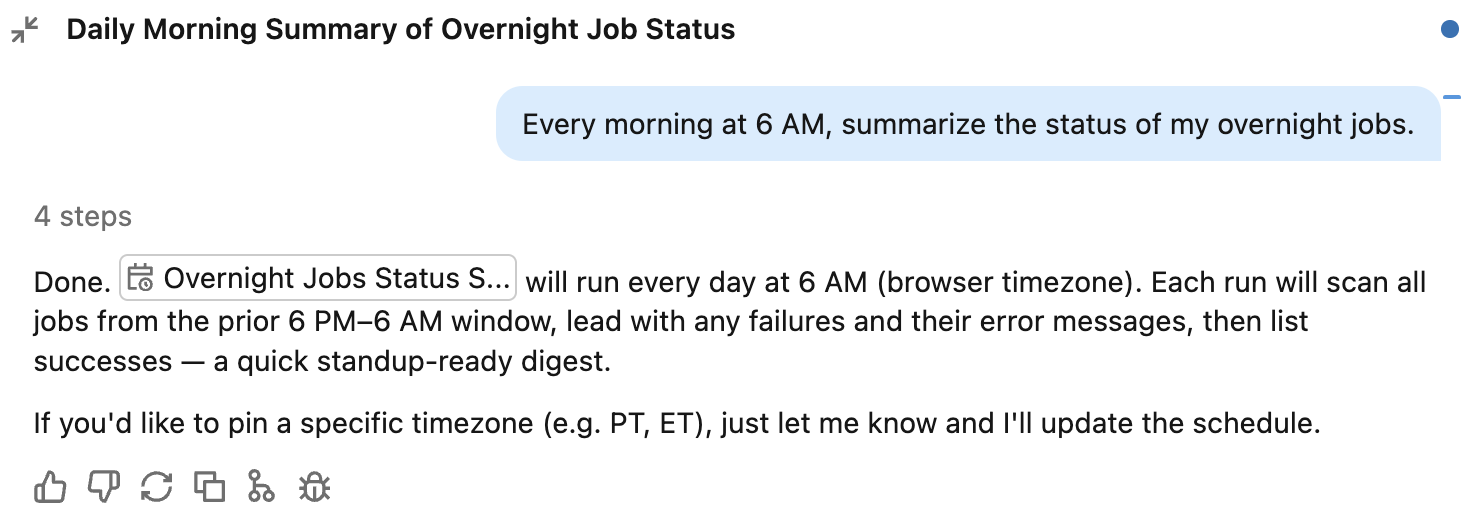
Descriverlo in chat: Chiedi a Genie Code in linguaggio naturale di eseguire un'attività in base a una pianificazione, ad esempio: "Ogni mattina alle 6:00, riepilogare lo stato dei miei lavori notturni". Genie Code potrebbe porre domande chiare, ad esempio il tempo di esecuzione, quindi crea l'attività pianificata.
Iniziare da un'attività suggerita: nella pagina completa Genie Code fare clic
 Pianifica l'apertura del riquadro attività pianificate, quindi fare clic su un'attività suggerita per inviare la richiesta a Genie Code. È anche possibile aprire il riquadro attività pianificate
  Menu kebab nel riquadro laterale Genie Code.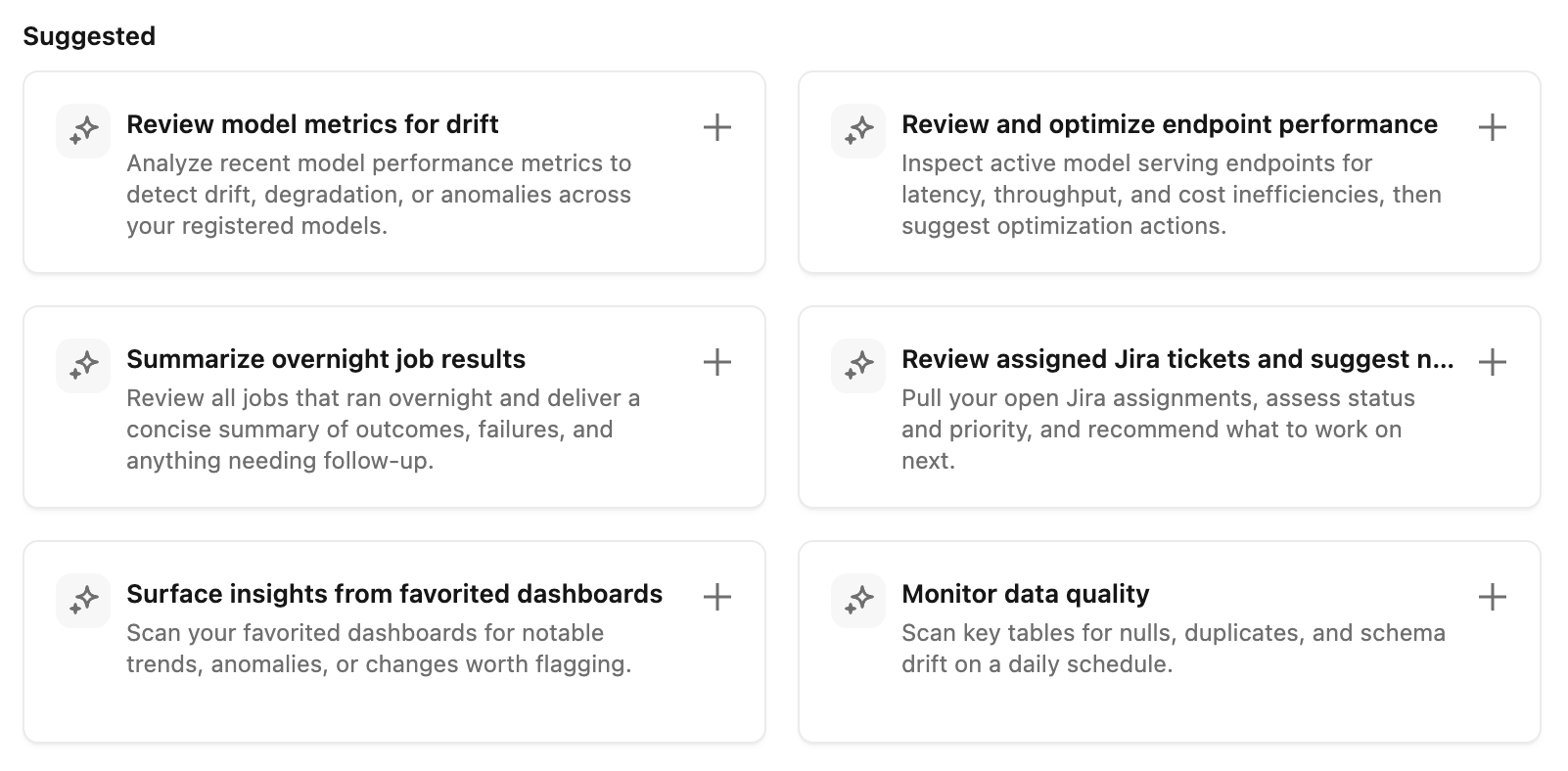
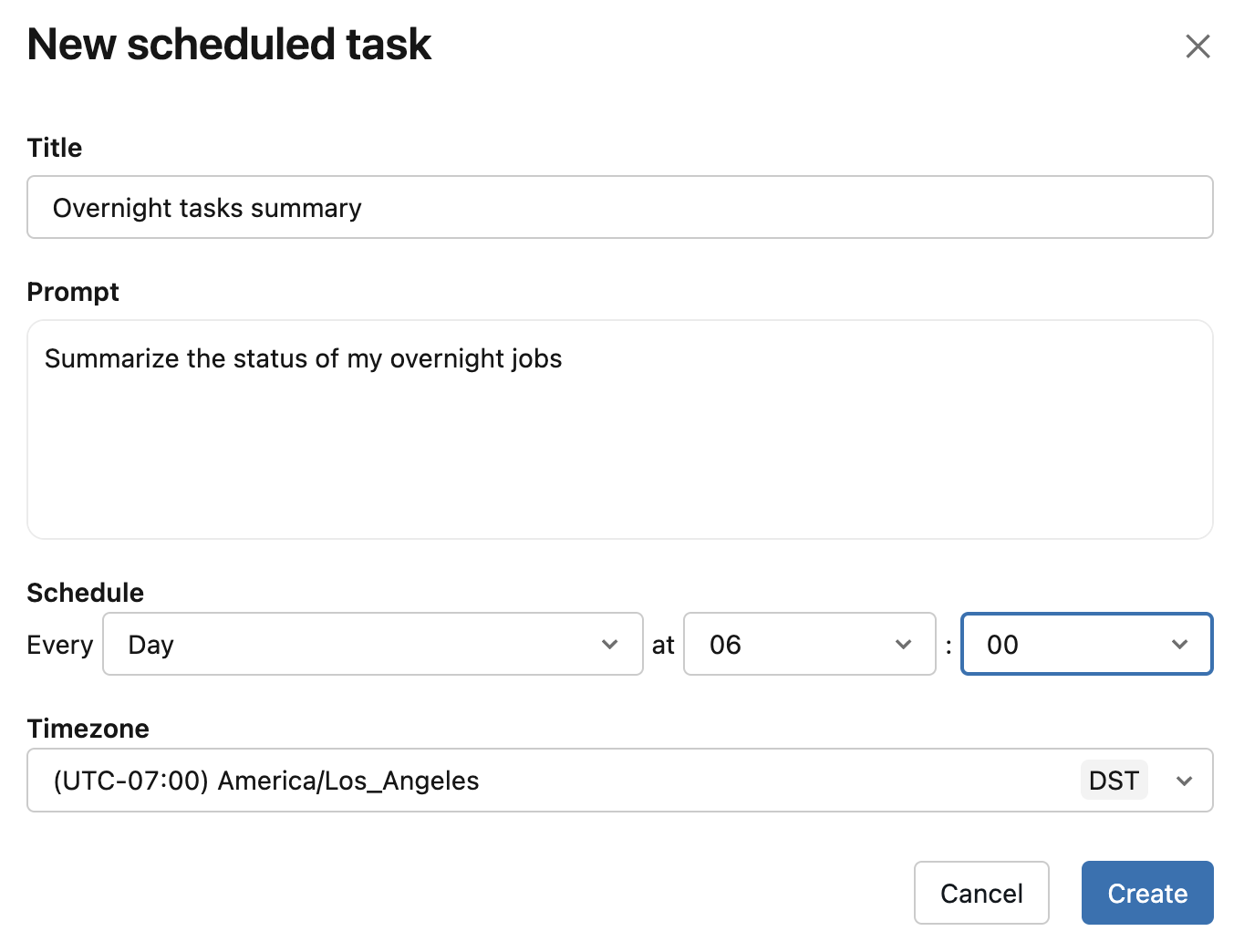
Crearlo manualmente: nel riquadro Attività pianificate fare clic sull'elenco a discesa Crea e selezionare Crea manualmente. Compilare i campi Titolo, Prompt, Pianificazione e Fuso orario , quindi fare clic su Crea.
Funzionamento delle esecuzioni pianificate
Quando viene eseguita un'attività pianificata, Genie Code esegue il prompt con le stesse funzionalità disponibili in una sessione interattiva. Le esecuzioni presentano il seguente comportamento:
- L'approvazione automatica è sempre attiva per le esecuzioni pianificate. Poiché un'esecuzione pianificata viene eseguita senza che sia presente per approvare singole azioni dello strumento, Genie Code approva automaticamente le azioni dello strumento durante l'esecuzione. Un classificatore di intelligenza artificiale esamina ogni azione rispetto alla richiesta e blocca quelle rischiose. Non è possibile disattivare questa opzione per un'esecuzione pianificata. Per comprendere il funzionamento dell'approvazione automatica e i relativi limiti, vedere Approvare le azioni dello strumento.
- Ogni esecuzione crea una nuova chat. Ogni esecuzione produce una propria chat di Genie Code invece di aggiungere a un’unica conversazione in corso. Puoi aprire la chat di una qualsiasi esecuzione per rivedere cosa ha fatto Genie Code e continuare la conversazione in modo interattivo.
- Le esecuzioni utilizzano i tuoi permessi. Un'esecuzione pianificata accede ai dati ed esegue operazioni usando le autorizzazioni dell'utente che ha creato l'attività, regolate dalle autorizzazioni del catalogo Unity.
Gestire le attività pianificate
Visualizzare le attività pianificate nel riquadro Attività pianificate . Questo riquadro elenca tutte le attività, la relativa pianificazione e quando è pianificata l'esecuzione successiva.
Per gestire un'attività pianificata, fare clic su di essa per aprire i relativi dettagli:
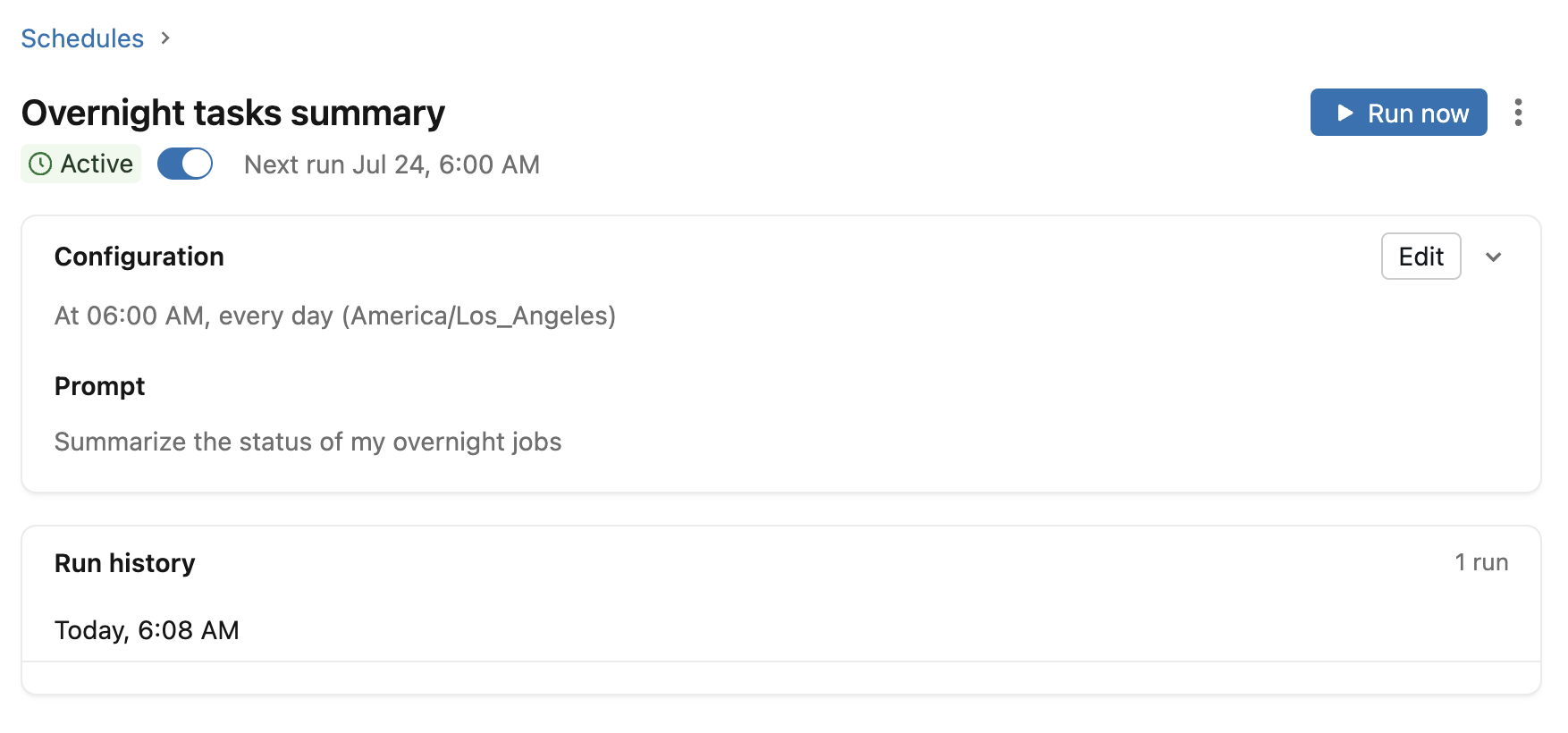
- Per attivare manualmente un'esecuzione, fare clic
 Eseguire ora.
 - Per sospendere un'attività pianificata, disattivarla.
- Per modificare un'attività pianificata, fare clic su Modifica. Aggiornare il titolo, la richiesta, la pianificazione o il fuso orario, quindi fare clic su Salva.
- Per eliminare un'attività pianificata, fare clic Il menu kebab, quindi fare clic
 Elimina. Fare di nuovo clic su Elimina per confermare.
 - Per esaminare un'esecuzione, selezionarla in Cronologia di esecuzione. Ogni esecuzione si apre nella chat di Genie Code.
Limitations
- Le attività pianificate non possono essere condivise con altri utenti. Tuttavia, è possibile condividere singole chat provenienti da esecuzioni pianificate, come qualsiasi altra chat di Genie Code. Vedi Condividere una chat.
- Le attività pianificate vengono conteggiate in base all'utilizzo di Genie. Se raggiungi il limite di utilizzo di Genie Code, Genie Code tenta comunque l'esecuzione pianificata, che ha esito negativo come accadrebbe in una sessione interattiva. Per altre informazioni sull'utilizzo e sui budget di Genie, vedere Gestire budget e controlli dei costi per Genie.