Nota
L'accesso a questa pagina richiede l'autorizzazione. È possibile provare ad accedere o modificare le directory.
L'accesso a questa pagina richiede l'autorizzazione. È possibile provare a modificare le directory.
Genie Code è disponibile come pannello di chat sulla maggior parte delle pagine Azure Databricks e come centro comando a pagina intera. Questo articolo descrive l'interfaccia di Genie Code: come aprirla, i suoi controlli, impostazioni e personalizzazioni, e come lavorare con le chat, condividerle, allegare file e scegliere un livello di impegno.
Per scoprire cosa può fare Genie Code, consulta le funzionalità e le funzionalità di Genie Code.
Riquadro della chat di Genie Code
Per aprire il riquadro Codice Genie, fare clic  Nell'angolo superiore destro della pagina.
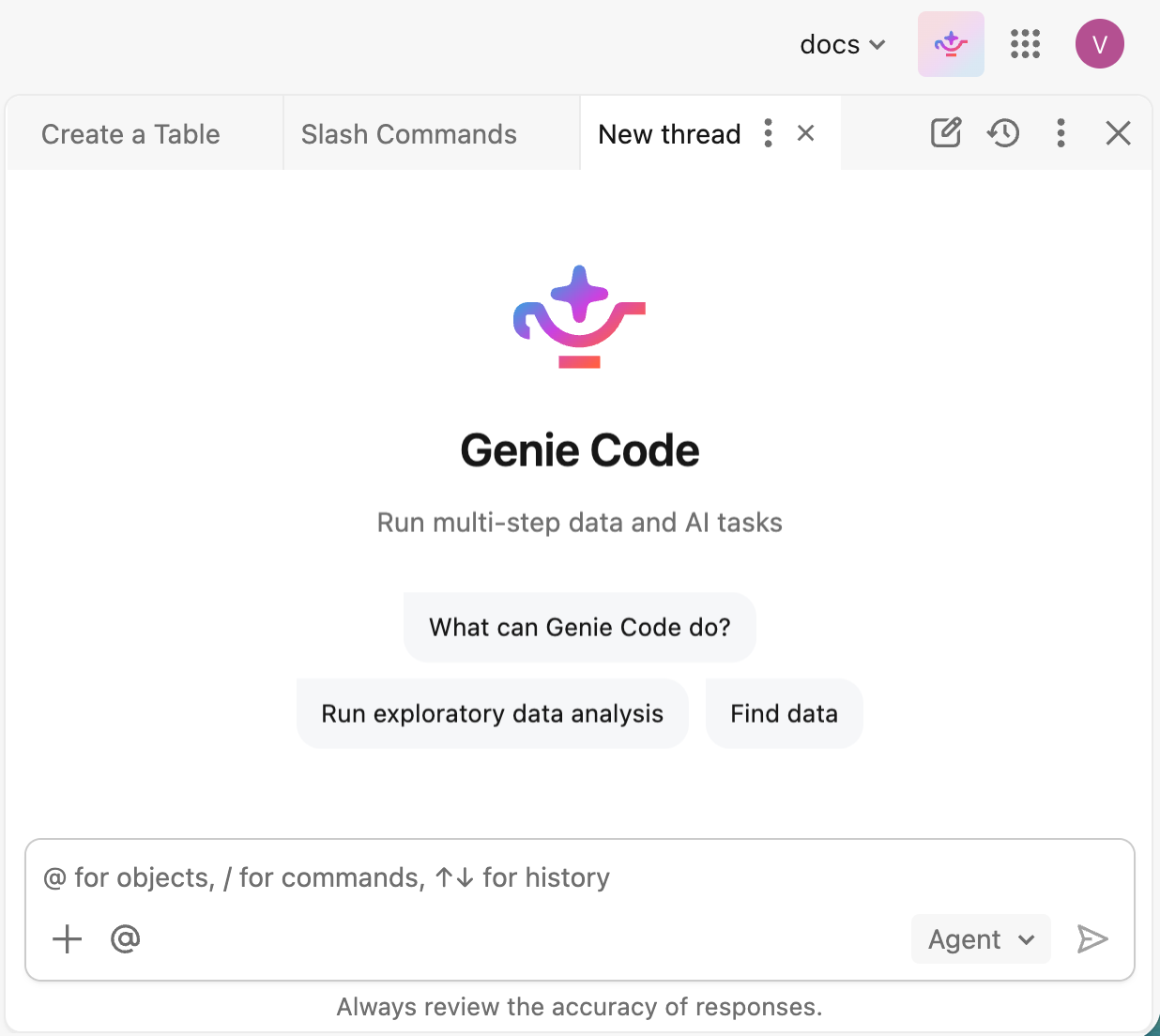
Immettere una richiesta nella casella di testo nella parte inferiore del riquadro, quindi premere INVIO o fare clic  È possibile:
- Clicca
 Icona Plus per allegare file, fare riferimento al contesto o aggiungere connessioni.
 - Inserisci @ per selezionare le risorse a cui Genie Code può fare riferimento.
- Digita / per selezionare ed eseguire un comando slash.
- Scegli come Genie Code bilancia la qualità della risposta e il costo. Vedi Seleziona un livello di impegno.
Se chiedi a Genie Code di aiutarti con il codice, ti guida nell'esecuzione, nell'accettazione o nel rifiuto delle modifiche che propone.
Controlli del riquadro Genie Code
L'intestazione del riquadro Genie Code include i controlli seguenti:
| Controllo | Description |
|---|---|
 Nuova chat
 |
Avvia una nuova chat in una nuova scheda. |
 Cronologia della chat
 |
Visualizza le chat passate e riaprine una in una scheda. |
 Più
Più |
Accedi all' Impostazioni e ad altre opzioni. Vedere Impostazioni del codice Genie. Impostazioni e ad altre opzioni. Vedere Impostazioni del codice Genie. |
 Chiudi
 |
Comprimi il riquadro Genie Code. |
Gestisci più chat in schede
Il pannello del Codice Genio mostra le chat aperte come schede in alto nel pane. Puoi eseguire più di un compito alla volta e spostarti tra le chat senza perdere il posto.
- Cambia chat: clicca su una scheda per rendere attiva quella chat. Una chat continua a scorrere in background quando cambi scheda, così puoi iniziare un compito lungo in una chat e continuare a lavorare in un'altra.
-
Apri una nuova chat: clicca Nuova chat per avviare una chat in una nuova scheda.
-
Riapri una chat passata: clicca Guarda la cronologia delle chat e seleziona una chat per aprirla in una scheda.
-
Gestisci una chat: Usa il menu kebab su una scheda attiva per gestire la chat, oppure clicca chiudere la scheda.
Codice Genio a pagina intera
Genie Code offre un'esperienza di centro di comando a tutta pagina, in cui la chat attiva è ben in evidenza e, quando necessario, mostra anche risorse come notebook e file sotto forma di schede. Puoi iniziare a lavorare direttamente da Genie Code, gestire più chat in parallelo, passare da una chat all'altra mentre continuano a funzionare in background e personalizzare il funzionamento di Genie Code con abilità, istruzioni e server MCP.
Il codice Genie a pagina intera è l'esperienza consigliata per iniziare il lavoro da zero o eseguire più attività in parallelo. Se stai lavorando principalmente con un asset esistente, come il debug di un notebook, il monitoraggio di un endpoint o l'esplorazione di una tabella nel Catalogo Unity, il pannello chat è un'alternativa comoda.
Aprire il codice Genie a pagina intera
Puoi aprire Codice Genie a pagina intera in uno dei seguenti modi:
Nella pagina principale del tuo spazio di lavoro, seleziona
Codifica nella casella del prompt, inserisci un prompt e invialo. Genie Code si apre a schermo intero e inizia a lavorare sul prompt.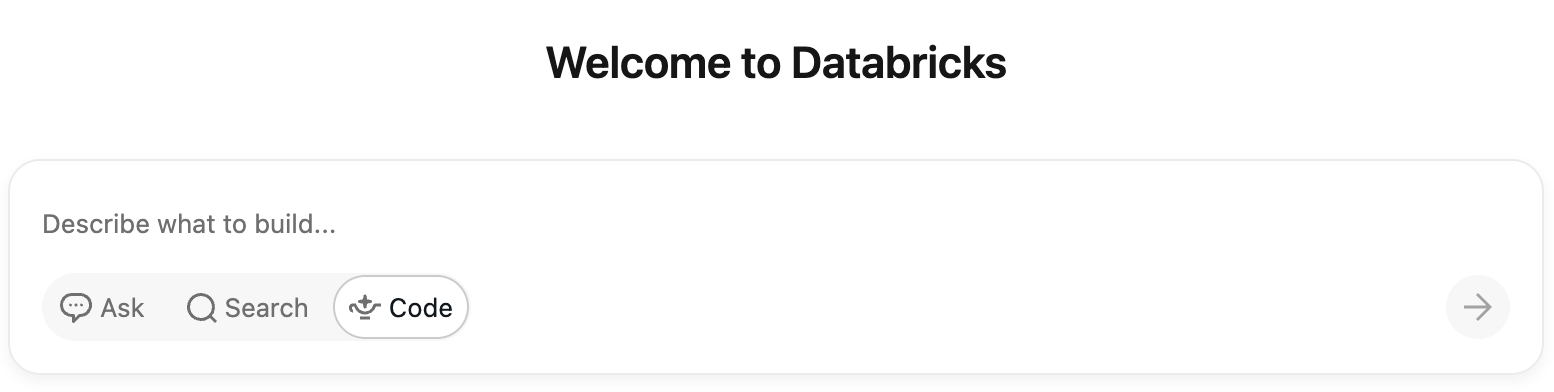
Nel pannello chat del Codice Genio, clicca
 Massimizza.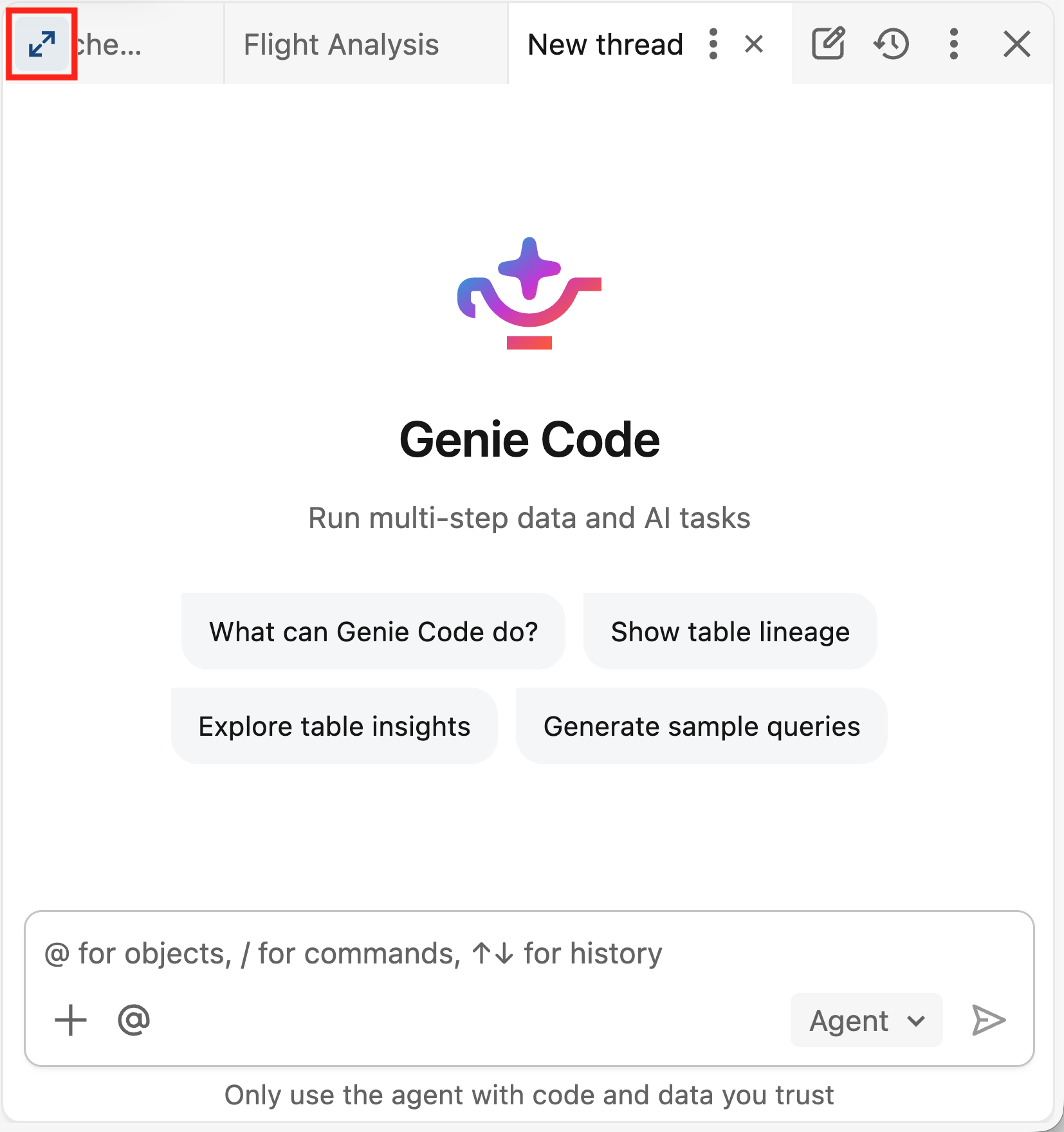
Inizia una nuova chat e descrivi cosa vuoi che faccia Genie Code. Genie Code lavora direttamente sul compito nella chat, eseguendo analisi e apportando modifiche man mano che procede. Quando deve modificare o eseguire una risorsa specifica come un quaderno o un file, quella risorsa si apre come scheda accanto alla chat così puoi rivederla. Per alcuni asset, come le dashboard AI/BI, Genie Code potrebbe navigare su quella pagina per fare modifiche e mantenere la chat nel pannello laterale.
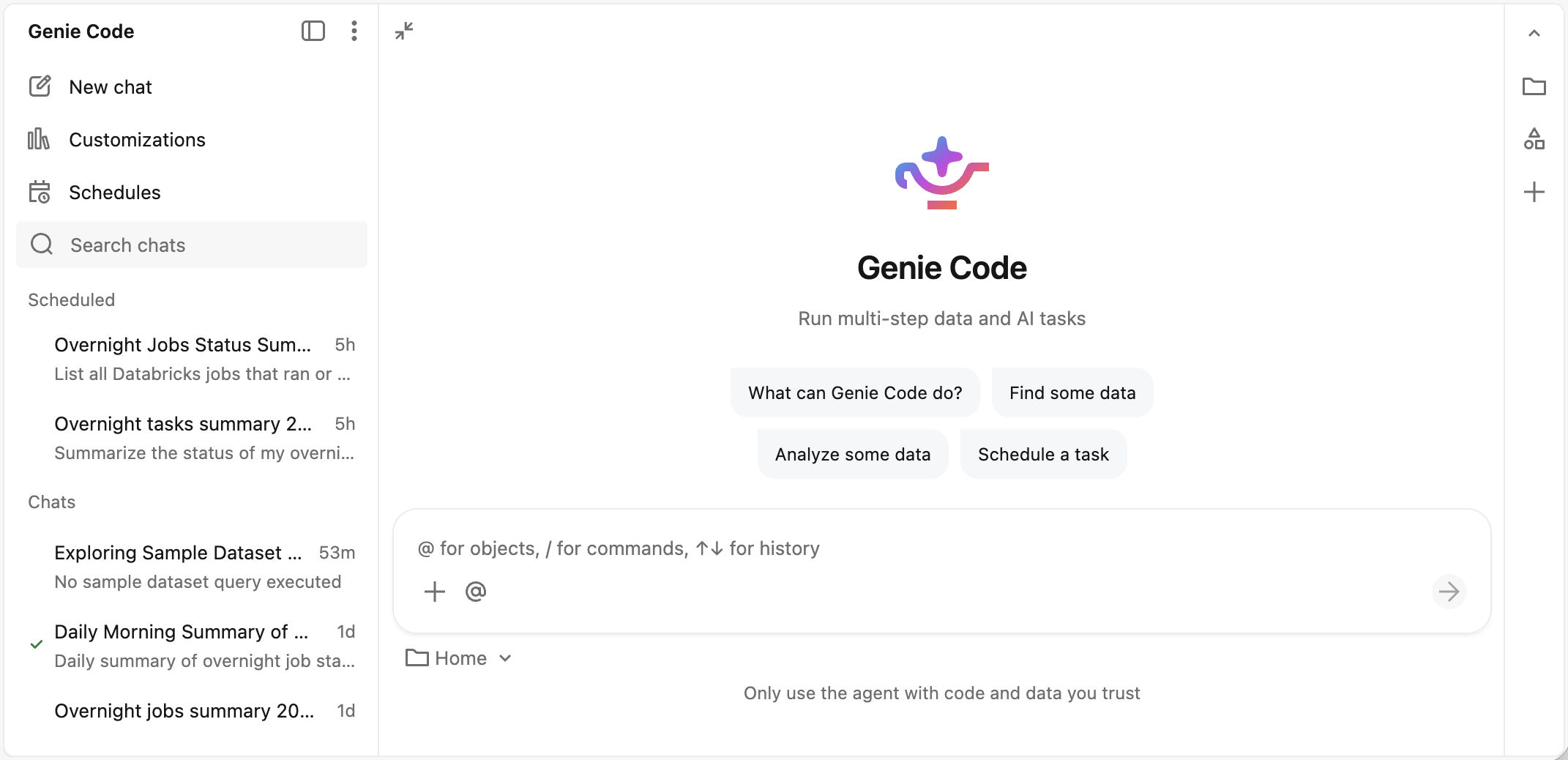
Panoramica a pagina intera del Codice Genio
-
 Chiudi la barra della chat: Comprimi la pagina intera della barra laterale della chat Codice Genio.
 -
Altre opzioni: accedi alle impostazioni di Genie Code, chiedi aiuto e invia feedback a Databricks.
-
Nuova chat: Avvia una nuova chat di Genie Code.
-
 Personalizzazione: Gestisci abilità, istruzioni e server MCP per personalizzare il funzionamento di Genie Code.
 -
 Orari: Gestire le attività programmate.
 -
 Cerca: Cerca nelle chat di Genie Code per trovare rapidamente le chat precedenti e continuare a lavorare.
 - Elenco delle attività programmate: Qui è mostrata l'esecuzione più recente di ogni task programmata.
-
Chat list: Mostra tutte le tue chat con il Codice Genio. Ogni voce mostra il titolo della chat e quando è stato inviato l'ultimo prompt.
- Per passare a un'altra chat, clicca su una voce qualsiasi. Puoi cambiare mentre Genie Code è ancora in funzione, sia che venga eseguito in chat sia che modifichi un quaderno.
- Per gestire una chat, passa il mouse sopra di essa e clicca Menu Kebab. Puoi condividere, fare una copia, rinominare o cancellare la chat.
- Vista chat: La chat attiva, dove Genie Code svolge il lavoro. Assets Genie Code si apre in schede accanto alla chat oppure reindirizza alla pagina dell'asset.
Impostazioni del codice Genie
Per aprire le impostazioni di Genie Code, clicca Altro menu dall'intestazione del pannello chat, poi clicca Impostazioni. Oppure, dalla pagina completa di Genie Code, fai clic sul menu Altre opzioni, quindi fai clic su Impostazioni. Il riquadro delle impostazioni include quanto segue:
| Setting | Description |
|---|---|
| Attiva/disattiva la visualizzazione del pannello | Scegli se usare Genie Code in una vista del riquadro ancorato o in una vista del riquadro laterale. |
| Politica di utilizzo "serverless" | Impostare i criteri di utilizzo serverless per l'esecuzione del codice generato da Genie Code nell'output della chat. |
| Actions | Impostare il modo in cui Genie Code richiede l'approvazione prima di usare uno strumento. Vedere Approvare le azioni dello strumento. |
Personalizzazioni del Codice Genio
Per aprire le personalizzazioni di Genie Code, fai clic sul menu Altro nell'intestazione del riquadro della chat, quindi fai clic su Personalizzazioni. Oppure, da pagina intera Codice Genio, clicca Personalizzazioni. Il pannello delle personalizzazioni include le seguenti schede:
| Personalizzazione | Description |
|---|---|
| Abilità | Aggiungi competenze riutilizzabili per l'utente e lo spazio di lavoro che Genie Code può applicare ai compiti. |
| Istruzioni | Aggiungi istruzioni per l'utente e lo spazio di lavoro che guidino come risponde Genie Code. |
| Connettori | Connettiti a strumenti esterni usando server MCP e connettori integrati. |
Condividere una chat
Puoi condividere le chat di Genie Code con altri utenti, gruppi o responsabili del servizio.
Per condividere una chiacchierata:
Dal codice Genie a pagina intera, dal pannello della chat o dalla cronologia delle chat, passa il mouse sulla chat che vuoi condividere e clicca
Menu Kebab.Fare clic
 Condividi.
Nella finestra di dialogo di condivisione aggiungere gli utenti, i gruppi o le entità servizio con cui condividere. I destinatari ricevono l'autorizzazione Può visualizzare nella chat. Vedi ACL di chat di Genie Code.
(Facoltativo) Selezionare Invia un messaggio di posta elettronica ai nuovi utenti per inviare una notifica tramite posta elettronica agli utenti appena aggiunti.
(Opzionale) Per condividere un link diretto alla chat, clicca
 Copia il link in fondo alla finestra di dialogo di condivisione.
Fare clic su Aggiungi per condividere la conversazione.
Crea diramazioni e modifica le chat
Genie Code può ramificare una chat in un thread separato o modificarla in loco per poter rivedere una chat o esplorare una direzione diversa. Puoi creare una diramazione della chat dal punto che scegli, porre una domanda collaterale con /btw oppure modificare un messaggio precedente per rigenerare la chat.
Vedi Branch e modifica le chat.
Allegare file
Per allegare i file come contesto per la chat corrente, clicca Icona Plus nella finestra di prompt oppure trascina e rilasci i file nella casella di prompt.
Genie Code supporta i seguenti tipi di file: .png, .jpg, .jpeg, .gif, .webp.pdf, , .csv, , .xlsx, .xls, .json, e .jsonl.
Di default, Genie Code utilizza i file allegati solo nella chat corrente e non li salva nel file system dello spazio di lavoro. Per conservare un file, chiedi a Genie Code di salvarlo nel tuo workspace.
Seleziona un livello di impegno
Il selettore nella finestra del prompt mostra il livello di impegno attuale e ti permette di cambiarlo per una conversazione:
- Auto (predefinito, consigliato): Questo livello offre la massima qualità per qualsiasi compito.
- Basso: Questo livello riduce il costo per compiti più semplici.
Genie Code salva la tua selezione per la conversazione. Se non sono disponibili livelli, il selezionatore non appare.
Dai feedback sulle risposte del Codice Genio
Informare Databricks se le risposte al codice Genie sono utili:
- Passa con il cursore appena sotto la risposta di Genie Code.
- Fare clic
 sull'icona del pollice in giù non utile.