Nota
L'accesso a questa pagina richiede l'autorizzazione. È possibile provare ad accedere o modificare le directory.
L'accesso a questa pagina richiede l'autorizzazione. È possibile provare a modificare le directory.
È possibile sviluppare ed eseguire il debug di pipeline ETL (estrazione, trasformazione e caricamento) nell'editor di Lakeflow Pipelines, un IDE compilato per lo sviluppo di pipeline.
Che cos'è l'Editor Lakeflow Pipelines?
Lakeflow Pipelines Editor è un IDE creato per lo sviluppo di pipeline. Combina tutte le attività di sviluppo della pipeline in una singola superficie, supportando flussi di lavoro code-first, organizzazione di codice basata su cartelle, esecuzione selettiva, anteprime dei dati e grafici della pipeline. Integrato con la piattaforma Azure Databricks, consente anche il controllo della versione, le revisioni del codice e le esecuzioni pianificate.
Panoramica dell'interfaccia utente dell'editor di Pipeline di Lakeflow
L'immagine seguente mostra l'editor delle pipeline di Lakeflow:

L'immagine mostra le funzionalità seguenti:
- Browser asset della pipeline: creare, eliminare, rinominare e organizzare gli asset della pipeline. Include anche scorciatoie alla configurazione della pipeline.
- Editor di codice multi-file con schede: usare più file di codice associati a una pipeline.
- Barra degli strumenti specifica della pipeline: include le opzioni di configurazione della pipeline e include azioni di esecuzione a livello di pipeline.
- Grafico della pipeline interattiva: ottenere una panoramica delle tabelle, aprire la barra inferiore delle anteprime dei dati ed eseguire altre azioni correlate alla tabella.
- Informazioni dettagliate sull'esecuzione a livello di tabella: ottenere informazioni dettagliate sull'esecuzione per tutte le tabelle o una singola tabella in una pipeline. Le analisi fanno riferimento all'esecuzione più recente della pipeline.
- Pannello Dei problemi: questa funzionalità riepiloga gli errori, gli avvisi e le informazioni dettagliate su tutti i file nella pipeline ed è possibile passare alla posizione in cui si è verificato l'errore all'interno di un file specifico. Integra gli indicatori di errore affissi nel codice.
- Esecuzione selettiva: l'editor di codice include funzionalità per lo sviluppo dettagliato, ad esempio la possibilità di aggiornare solo le tabelle nel file corrente usando l'azione Esegui file o per aggiornare una singola tabella.
-
 Genie Code: creare, aggiornare ed eseguire il debug delle pipeline usando Genie Code, un'esperienza agentic che automatizza flussi di lavoro in più passaggi dall'individuazione dei dati e dalla generazione di codice all'esecuzione della pipeline e risolve i problemi di qualità dei dati.
Altre funzionalità importanti:
- Anteprima dei dati: esaminare i dati delle tabelle di streaming e delle viste materializzate.
- Struttura di cartelle della pipeline predefinita: le nuove pipeline includono una struttura di cartelle predefinita e un codice di esempio che è possibile usare come punto di partenza per la pipeline.
Creare una nuova pipeline ETL
Per creare una nuova pipeline ETL usando l'editor di Pipelines Lakeflow, seguire questa procedura:
Nella parte superiore della barra laterale fare clic
 Nuovo e quindi selezionare
  Pipeline ETL.
Una pipeline viene creata automaticamente con le impostazioni predefinite seguenti:
È possibile modificare queste impostazioni dalla barra degli strumenti della pipeline.
Nella parte superiore assegnare alla pipeline un nome univoco.
Accanto al nome, viene visualizzato il catalogo e lo schema predefiniti scelti.
Il catalogo predefinito e lo schema predefinito sono i set di dati letti o scritti in quando non si qualificano i set di dati con un catalogo o uno schema nel codice. Per altre informazioni, vedere Oggetti di database in Azure Databricks .
Fare clic sul catalogo e sullo schema per modificare le impostazioni predefinite per la pipeline.
Per impostazione predefinita, la pipeline ha un file vuoto
my_transformation. Passare da un file all'altro tra Python e SQL scegliendo dall'elenco a discesa del linguaggio. Scrivere direttamente il codice in questo file oppure scegliere una delle opzioni seguenti per iniziare rapidamente:-
Crea con Genie Code: descrivi la pipeline in linguaggio naturale e lascia che Genie Code la crei per te.
- Usare il codice di esempio: creare una struttura di cartelle predefinita e codice di esempio nel linguaggio del file corrente.
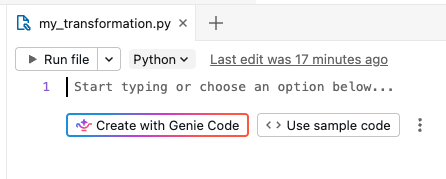
Per opzioni più avanzate, espandi il menu
 (a destra del pulsante
  Usa codice di esempio) per:
- Aggiungere il codice sorgente esistente: associare la pipeline ai file di codice già disponibili nell'area di lavoro, incluse le cartelle Git.
- Configurare come controllato dal codice sorgente: usare un progetto di bundle di automazione dichiarativa per il controllo del codice sorgente e il supporto CI/CD. Vedere Creare una pipeline controllata dal codice sorgente.
- Usa il metastore Hive: crea una pipeline con impostazioni legacy.
-
In alternativa, è possibile creare una pipeline ETL dal browser dell'area di lavoro:
- Fare clic su Area di lavoro nel pannello a sinistra.
- Selezionare qualsiasi cartella, incluse le cartelle Git.
- Fare clic su Crea nell'angolo in alto a destra e fare clic su Pipeline ETL.
È anche possibile creare una pipeline ETL dalla pagina processi e pipeline:
- Nell'area di lavoro fare clic
 Processi e pipeline nella barra laterale.
 - In Nuovo fare clic su Pipeline ETL.
Suggerimento
L'interfaccia della riga di comando di Databricks fornisce comandi per creare, modificare e gestire le pipeline da un terminale. Vedere pipelines gruppo di comandi.
Apri una pipeline ETL esistente
Esistono diversi modi per aprire una pipeline ETL esistente nell'editor di Pipeline di Lakeflow:
Aprire qualsiasi file di origine associato alla pipeline:
- Fare clic su Area di lavoro nel pannello laterale.
- Passare a una cartella con i file di codice sorgente per la pipeline.
- Fare clic sul file di codice sorgente per aprire la pipeline nell'editor.
Aprire una pipeline modificata di recente:
- Dall'editor è possibile passare ad altre pipeline modificate di recente facendo clic sul nome della pipeline nella parte superiore del browser asset e scegliendo un'altra pipeline dall'elenco delle recenti visualizzate.
- Dall'esterno dell'editor, dalla pagina Recenti sulla barra laterale sinistra aprire una pipeline o un file configurato come codice sorgente per una pipeline.
Quando si visualizza una pipeline nel prodotto, è possibile scegliere di modificare la pipeline:
- Nella pagina di monitoraggio della pipeline fare clic
 Modificare la pipeline.
 - Nella pagina Processi e pipeline nella barra laterale sinistra, fare clic per modificare la pipeline.
- Quando si modifica un processo e si aggiunge un'attività della pipeline, è possibile fare clic sul pulsante
 quando si sceglie una pipeline in Pipeline.
- Nella pagina di monitoraggio della pipeline fare clic
Se si esplora Tutti i file nel browser asset e si apre un file di codice sorgente da un'altra pipeline, nella parte superiore dell'editor viene visualizzato un banner che richiede di aprire la pipeline associata.
Browser delle risorse della pipeline
Quando si modifica una pipeline, la barra laterale sinistra dell'area di lavoro utilizza una modalità speciale chiamata browser delle risorse della pipeline. Per impostazione predefinita, il browser di asset della pipeline è incentrato sulla radice della pipeline, sulle cartelle e sui file all'interno della radice. È anche possibile scegliere di visualizzare Tutti i file per visualizzare i file all'esterno della radice della pipeline. Le schede aperte nell'editor della pipeline durante la modifica di una pipeline specifica vengono memorizzate e, quando si passa a un'altra pipeline, le schede aprono l'ultima volta che è stata modificata la pipeline vengono ripristinate.
Annotazioni
L'editor include anche contesti per la modifica di file SQL (denominati editor SQL di Databricks) e un contesto generale per la modifica dei file dell'area di lavoro che non sono file SQL o file della pipeline. Ognuno di questi contesti memorizza e ripristina le schede aperte l'ultima volta in cui è stato usato il contesto. È possibile cambiare contesto dalla parte superiore della barra laterale sinistra. Fare clic sull'intestazione per scegliere tra l'area di lavoro, l'editor SQL o le pipeline modificate di recente.

Quando si apre un file dalla pagina del browser Area di lavoro, viene aperto nell'editor corrispondente per tale file. Se il file è associato a una pipeline, ossia l'editor di pipeline di Lakeflow.
Per aprire un file che non fa parte della pipeline, ma mantenere il contesto della pipeline, aprire il file dalla scheda Tutti i file del browser asset.
Il browser asset della pipeline include due schede:
- Pipeline: qui è possibile trovare tutti i file associati alla pipeline. È possibile creare, eliminare, rinominare e organizzarli in cartelle. Questa scheda include anche collegamenti per la configurazione della pipeline e una visualizzazione grafica delle esecuzioni recenti.
- Tutti i file: tutti gli altri asset dell'area di lavoro sono disponibili qui. Ciò può essere utile per trovare i file da aggiungere alla pipeline o visualizzare altri file correlati alla pipeline, ad esempio un file YAML che definisce un bundle di automazione dichiarativa.

È possibile avere i tipi di file seguenti nella pipeline:
- File di codice sorgente: questi file fanno parte della definizione del codice sorgente della pipeline, che può essere visualizzata in Impostazioni. Databricks consiglia di archiviare sempre i file di codice sorgente all'interno della cartella radice della pipeline; in caso contrario, vengono visualizzati in una sezione di file esterna nella parte inferiore del browser e hanno un set di funzionalità meno avanzato.
- File di codice non sorgente: questi file vengono archiviati all'interno della cartella radice della pipeline, ma non fanno parte della definizione del codice sorgente della pipeline.
Importante
È necessario utilizzare il browser delle risorse della pipeline sotto la scheda Pipeline per gestire file e cartelle della pipeline. In questo modo le impostazioni della pipeline vengono aggiornate correttamente. Lo spostamento o la ridenominazione di file e cartelle dal browser dell'area di lavoro o dalla scheda Tutti i file interrompono la configurazione della pipeline e quindi è necessario risolverli manualmente in Impostazioni.
Cartella radice
Il browser delle risorse della pipeline è collegato alla cartella radice della pipeline. Quando si crea una nuova pipeline, la cartella radice della pipeline viene creata nella home folder dell'utente.
È possibile modificare la cartella radice nel browser delle risorse della pipeline. Ciò è utile se è stata creata una pipeline in una cartella e successivamente si vuole spostare tutti gli elementi in una cartella diversa. Ad esempio, la pipeline è stata creata in una cartella normale e si vuole spostare il codice sorgente in una cartella Git per il controllo della versione.
- Fare clic sull'icona del menu Kebab
- Fare clic su Configura nuova cartella radice.
- Nella Cartella radice pipeline, fai clic sull'
 e scegli un'altra cartella come cartella radice della pipeline.
 - Fare clic su Salva.

Per la cartella radice, è anche possibile fare clic su Rinomina cartella radice per rinominare il nome della cartella. Qui è anche possibile fare clic su Sposta cartella radice per spostare la cartella radice, ad esempio in una cartella Git.
È anche possibile modificare la cartella radice della pipeline nelle impostazioni:
- Fare clic su Impostazioni.
- In Asset di codice, fare clic su Configura percorsi.
- Fare clic sull' per modificare la cartella sotto cartella radice della pipeline.
- Fare clic su Salva.
Annotazioni
Se si modifica la cartella radice della pipeline, l'elenco di file visualizzato dal browser asset della pipeline è interessato, perché i file nella cartella radice precedente vengono visualizzati come file esterni.
Pipeline esistente senza cartella radice
Una pipeline esistente creata usando l'esperienza di modifica del notebook legacy non avrà una cartella radice configurata. Quando si apre una pipeline in cui non è configurata una cartella radice, se si vuole configurare la cartella radice per la pipeline, seguire questa procedura:
- Nel browser delle risorse della pipeline, fare clic su Configura.
- Fare clic su per selezionare la cartella principale della pipeline.
- Fare clic su Salva.

Struttura di cartelle predefinita
Quando si crea una nuova pipeline, viene creata una struttura di cartelle predefinita. Questa è la struttura consigliata per organizzare l'origine della pipeline e i file di codice non sorgente, come descritto di seguito.
In questa struttura di cartelle vengono creati un numero ridotto di file di codice di esempio.
| Nome cartella | Percorso consigliato per questi tipi di file |
|---|---|
<pipeline_root_folder> |
Cartella radice che contiene tutte le cartelle e i file per la pipeline. |
transformations |
File di codice sorgente, ad esempio file di codice Python o SQL con definizioni di tabella. |
explorations |
File di codice non sorgente, ad esempio notebook, query e file di codice usati per l'analisi esplorativa dei dati. |
utilities |
File di codice non sorgente con moduli Python che possono essere importati da altri file di codice. Se si sceglie SQL come linguaggio per il codice di esempio, questa cartella non viene creata. |
È possibile rinominare i nomi delle cartelle o modificare la struttura in base al flusso di lavoro. Per aggiungere una nuova cartella del codice sorgente, seguire questa procedura:
- Fare clic su Aggiungi nel browser delle risorse della pipeline.
- Fare clic su Crea cartella del codice sorgente della pipeline.
- Immettere un nome di cartella e fare clic su Crea.
File di codice sorgente
I file di codice sorgente fanno parte della definizione del codice sorgente della pipeline. Quando viene eseguita la pipeline, questi file vengono valutati. I file e le cartelle che fanno parte della definizione del codice sorgente hanno un'icona speciale con un'icona a forma di mini pipeline sovrapposta.
Per aggiungere un nuovo file di codice sorgente:
- Fare clic accanto alla cartella radice.
- Fare clic su Trasformazione.
- Immettere un nome per il file e selezionare Python o SQL come linguaggio.
- Clicca su Crea.
Usa gli helper inline per iniziare a scrivere codice usando Genie Code oppure per generare brevi frammenti di codice per il tipo di dataset desiderato, ad esempio una vista materializzata o una tabella in streaming.
Una transformations cartella per il codice sorgente viene creata per impostazione predefinita quando si crea una nuova pipeline. Questa cartella è il percorso consigliato per il codice sorgente della pipeline, ad esempio i file di codice Python o SQL con definizioni di tabella della pipeline.
File di codice non sorgente
I file di codice non sorgente vengono archiviati all'interno della cartella radice della pipeline, ma non fanno parte della definizione del codice sorgente della pipeline. Questi file non vengono valutati quando si esegue la pipeline. I file di codice non sorgente non possono essere file esterni.
È possibile usarlo per i file correlati al lavoro nella pipeline che si vuole archiviare insieme al codice sorgente. Per esempio:
- Notebook che utilizzi per esplorazioni ad hoc eseguite su risorse di calcolo al di fuori del ciclo di vita di una pipeline.
- Moduli Python che non devono essere valutati con il codice sorgente, a meno che non vengano importati in modo esplicito questi moduli all'interno dei file di codice sorgente.
Per aggiungere un nuovo file di codice non sorgente:
- Fare clic accanto alla cartella radice.
- Fare clic su Esplorazione o Utilità.
- Immettere un nome per il file.
- Clicca su Crea.
Quando si crea una nuova pipeline, per impostazione predefinita vengono create le cartelle seguenti per i file di codice non sorgente:
| Nome cartella | Description |
|---|---|
explorations |
Questa cartella è il percorso consigliato in cui archiviare notebook, query, dashboard e altri file, per poi eseguirli sulle risorse di calcolo, come faresti normalmente al di fuori del ciclo di esecuzione di una pipeline. |
utilities |
Questa cartella è il percorso consigliato per i moduli Python che possono essere importati da altri file tramite importazioni dirette espresse come from <filename> import, purché la cartella padre si trova gerarchicamente nella cartella radice. |
È anche possibile importare moduli Python all'esterno della cartella radice, ma in tal caso è necessario aggiungere il percorso della cartella a sys.path nel codice Python:
import sys, os
sys.path.append(os.path.abspath('<alternate_path_for_utilities>/utilities'))
from utils import *
File esterni
La sezione File esterni del browser pipeline mostra i file di codice sorgente all'esterno della cartella radice.
Per spostare un file esterno nella cartella radice, ad esempio la transformations cartella, seguire questa procedura:
- Fare clic per il file nel browser delle risorse e fare clic su Sposta.
- Scegliere la cartella in cui spostare il file e fare clic su Sposta.
File associati a più pipeline
Un badge viene visualizzato nell'intestazione del file se un file è associato a più di una pipeline. Include un conteggio delle pipeline associate e consente di passare agli altri.
Sezione Tutti i file
Oltre alla sezione Pipeline , è disponibile una sezione Tutti i file in cui è possibile aprire qualsiasi file nell'area di lavoro. A questo punto è possibile:
- Apri i file fuori dalla cartella radice in una nuova scheda senza uscire dall'editor di pipeline di Lakeflow.
- Passare ai file di codice sorgente di un'altra pipeline e aprirli. Il file verrà aperto nell'editor e verrà visualizzato un banner con l'opzione per passare il focus dell'editor a questa seconda pipeline.
- Sposta i file nella cartella principale della pipeline.
- Includere file all'esterno della cartella radice nella definizione del codice sorgente della pipeline.
Modificare i file di origine della pipeline
Quando si apre un file di origine della pipeline dal browser dell'area di lavoro o dal browser di asset della pipeline, viene aperto in una scheda dell'editor di Lakeflow Pipelines Editor. L'apertura di più file apre schede separate, consentendo di modificare più file contemporaneamente.
Annotazioni
L'apertura di un file non associato a una pipeline dal browser dell'area di lavoro aprirà l'editor in un contesto diverso (l'editor dell'area di lavoro generale o, per i file SQL, l'editor SQL).
Quando si apre un file che non fa parte della pipeline dalla scheda Tutti i file del browser asset della pipeline, si apre in una nuova scheda nel contesto della pipeline.
Il codice sorgente della pipeline include più file. Per impostazione predefinita, i file di origine si trovano nella cartella trasformazioni nel browser asset della pipeline. I file di codice sorgente possono essere file Python (*.py) o SQL (*.sql). L'origine può includere una combinazione di file Python e SQL in una singola pipeline e il codice in un file può fare riferimento a una tabella o a una vista definita in un altro file.
È anche possibile includere i file markdown (*.md) nella cartella tranformations . I file Markdown possono essere usati per la documentazione o le note, ma vengono ignorati durante l'esecuzione di un aggiornamento della pipeline.
Le funzionalità seguenti sono specifiche dell'editor delle pipeline di Lakeflow:
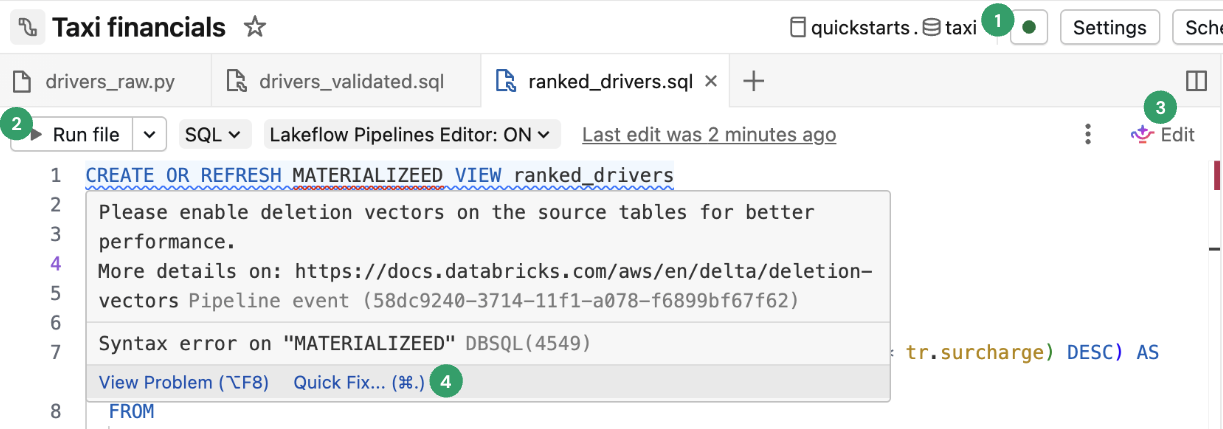
Connetti: connettiti a risorse di calcolo serverless oppure classiche per eseguire la pipeline. Tutti i file associati alla pipeline usano la stessa connessione di calcolo, quindi una volta connessi, non è necessario connettersi per altri file nella stessa pipeline. Per altre informazioni sulle opzioni di calcolo, vedere Opzioni di configurazione del calcolo.
Per i file non della pipeline, ad esempio un notebook esplorativo, l'opzione di connessione è disponibile, ma si applica solo a tale singolo file.
Esegui file: eseguire il codice per aggiornare le tabelle definite in questo file di origine. La sezione successiva descrive diversi modi per eseguire il codice della pipeline.
Modifica: usare
Genie Code per modificare o aggiungere codice nel file.Correzione rapida: usa
Genie Code per correggere gli errori o agire in base ai suggerimenti sul codice.
Il pannello inferiore si regola anche in base alla scheda corrente. La possibilità di visualizzare le informazioni sulla pipeline nel pannello inferiore è sempre attiva. I file non associati alla pipeline, ad esempio i file dell'editor SQL, mostrano anche l'output nel pannello inferiore in una scheda separata. L'immagine seguente mostra un selettore di tabulazioni verticale per passare dal pannello inferiore tra la visualizzazione delle informazioni sulla pipeline o le informazioni per il notebook selezionato.

Eseguire il codice della pipeline
Sono disponibili quattro opzioni per eseguire il codice della pipeline:
Eseguire tutti i file di codice sorgente nella pipeline
Fare clic su Esegui pipeline o Esegui pipeline con l'aggiornamento completo della tabella per eseguire tutte le definizioni di tabella in tutti i file definiti come codice sorgente della pipeline. Per informazioni dettagliate sui tipi di aggiornamento, vedere Semantica di aggiornamento della pipeline.

È anche possibile fare clic su Dry run (Esegui asciutta ) per convalidare la pipeline senza aggiornare i dati.
Eseguire il codice in un singolo file
Fare clic su Esegui file o Esegui file con l'aggiornamento completo della tabella per eseguire tutte le definizioni di tabella nel file corrente. Gli altri file nella pipeline non vengono valutati.

Questa opzione è utile per il debug durante la modifica rapida e l'iterazione in un file. Esistono effetti collaterali quando si esegue solo il codice in un singolo file.
- Quando altri file non vengono valutati, gli errori in tali file non vengono trovati.
- Le tabelle materializzate in altri file usano la materializzazione più recente della tabella, anche se sono presenti dati di origine più recenti.
- È possibile che si verifichino errori se non è ancora stata materializzata una tabella a cui si fa riferimento.
- Il grafico della pipeline potrebbe non essere corretto o risultare disconnesso per le tabelle presenti in altri file che non sono stati materializzati. Azure Databricks esegue un'operazione ottimale per mantenere corretto il grafico, ma non valuta altri file a tale scopo.
Al termine del debug e della modifica di un file, Databricks consiglia di eseguire tutti i file di codice sorgente nella pipeline per verificare che la pipeline funzioni end-to-end prima di inserire la pipeline nell'ambiente di produzione.
Eseguire il codice per una singola tabella
Accanto alla definizione di una tabella nel file del codice sorgente, fare clic sull'icona Esegui tabella
 e quindi scegliere Aggiorna tabella o Tabella di aggiornamento completo nell'elenco a discesa. L'esecuzione del codice per una singola tabella ha effetti collaterali simili all'esecuzione del codice in un singolo file.
Annotazioni
L'esecuzione del codice per una singola tabella è disponibile per le tabelle di streaming e le viste materializzate. I sink e le viste non sono supportati.
Eseguire il codice per un set di tabelle
È possibile selezionare tabelle dal grafico della pipeline per creare un elenco di tabelle da eseguire. Passare il puntatore del mouse sulla tabella nel grafico della pipeline, fare clic
e scegliere Seleziona tabella per l'aggiornamento. Dopo aver scelto le tabelle da aggiornare, scegliere l'opzione Esegui o Esegui con aggiornamento completo nella parte inferiore del grafico della pipeline.
Eseguire il codice selezionato
Evidenziare il codice SQL e fare clic su Esegui codice selezionato per esaminare rapidamente gli output senza materializzare i dati. Gli output vengono visualizzati nella scheda Risultati query nel pannello inferiore.
Grafico della pipeline
Dopo aver eseguito o convalidato tutti i file di codice sorgente nella pipeline, viene visualizzato il grafico della pipeline, detto anche grafo aciclico diretto (DAG). Il grafico mostra il diagramma delle dipendenze della tabella. Ogni nodo, lungo il ciclo di vita della pipeline, presenta stati differenti come convalidato, in esecuzione o errore.

- Grafico pipeline: aprire il grafico facendo clic sulla scheda Grafico pipeline nel pannello inferiore.
- Nodi: visualizzare le dipendenze delle tabelle che fanno parte della pipeline e tutte le metriche relative. I nodi che fanno parte dei file attualmente aperti sono evidenziati nel grafico della pipeline. Passando il puntatore del mouse su un nodo viene visualizzata una barra degli strumenti con opzioni, incluso l'aggiornamento della query. Facendo clic con il pulsante destro del mouse su un nodo sono disponibili le stesse opzioni in un menu di scelta rapida. Facendo clic su un nodo viene visualizzata l'anteprima dei dati e la definizione della tabella. Quando si modifica un file, le tabelle definite in tale file vengono evidenziate nel grafico.
- Apri nella scheda: per ingrandire il grafico, selezionare l'icona in alto a destra nel pannello inferiore per aprirlo in una scheda separata.
- Altre opzioni: opzioni aggiuntive sono in basso a destra, incluse le opzioni di zoom e Altre opzioni per visualizzare il grafico in un layout verticale o orizzontale.
Anteprime dei dati
La sezione anteprima dei dati mostra i dati di esempio per una tabella selezionata.
Quando si fa clic su un nodo nel grafico della pipeline, viene visualizzata un'anteprima dei dati della tabella. Per passare all'anteprima dei dati di una tabella diversa direttamente nel pannello inferiore, selezionare Torna a grafo oppure fare clic su un nodo diverso se il grafico della pipeline è aperto in una scheda separata.
In alternativa, vai alla sezione Tabelle e fai clic su Visualizza l'anteprima dei dati . Se è stata scelta una tabella, fare clic su Tutte le tabelle per tornare a tutte le tabelle.
Quando si visualizzano in anteprima i dati della tabella, è possibile filtrare o ordinare i dati sul posto. Se si vuole eseguire un'analisi più complessa, è possibile usare o creare un notebook nella cartella Explorations (presupponendo che la struttura di cartelle predefinita sia stata mantenuta). Per impostazione predefinita, il codice sorgente in questa cartella non viene eseguito durante un aggiornamento della pipeline, quindi è possibile creare query senza influire sull'output della pipeline.
Informazioni dettagliate sull'esecuzione
È possibile visualizzare le informazioni dettagliate sull'esecuzione della tabella sull'aggiornamento della pipeline più recente nei pannelli nella parte inferiore dell'editor.
| Panel | Description |
|---|---|
| Tables | Elenca tutte le tabelle con i relativi stati e metriche. Se si seleziona una tabella, vengono visualizzate le metriche e le prestazioni per tale tabella e una scheda per l'anteprima dei dati. Per le viste materializzate, la colonna Incrementalizzazione mostra come la tabella è stata o sarebbe stata aggiornata e mette in luce le intuizioni di incrementalizzazione. Vedere Informazioni dettagliate sulla incrementalizzazione. |
| Performance | Cronologia delle query e profili per tutti i flussi in questa pipeline. È possibile accedere alle metriche di esecuzione e ai piani di query dettagliati durante e dopo l'esecuzione. Per altre informazioni, vedere Accedere alla cronologia delle query per le pipeline . |
| Pannello Problemi | Fare clic sul pannello per una visualizzazione semplificata di errori, avvisi e informazioni dettagliate per la pipeline. Fare clic su una voce per visualizzare altri dettagli, quindi passare alla posizione nel codice in cui si è verificato l'errore. Se l'errore si trova in un file diverso da quello attualmente visualizzato, verrà reindirizzato al file in cui si trova l'errore. Fare clic su Visualizza dettagli per visualizzare la voce corrispondente del registro eventi per informazioni dettagliate complete. Fare clic su Visualizza log per visualizzare il registro eventi completo. Fare clic su Diagnostica errore per eseguire il debug del problema con Codice Genie.Gli indicatori di errore associato al codice vengono visualizzati per gli errori associati a una parte specifica del codice. Per ottenere altri dettagli, fare clic sull'icona di errore o passare il puntatore del mouse sulla linea rossa. Viene visualizzato un popup con altre informazioni. È quindi possibile fare clic su Correzione rapida per visualizzare un set di azioni per risolvere l'errore. |
| Registro eventi | Tutti gli eventi attivati durante l'ultima esecuzione della pipeline. Fare clic su Visualizza log o su qualsiasi voce nella barra dei problemi. |
Configurazione della pipeline
Puoi configurare la tua pipeline utilizzando l'editor della pipeline. È possibile apportare modifiche alle impostazioni, alla pianificazione o alle autorizzazioni della pipeline.
È possibile accedervi da un pulsante nell'intestazione dell'editor o dalle icone nel browser asset (barra laterale sinistra).
Impostazioni (o scegliere
 nel browser asset):
È possibile modificare le impostazioni per la pipeline dal pannello delle impostazioni, tra cui informazioni generali, cartella radice e configurazione del codice sorgente, configurazione di calcolo, notifiche, impostazioni avanzate e altro ancora.
Pianificazione (o scegliere
 nel browser asset):
È possibile creare una o più pianificazioni per la pipeline dalla finestra di dialogo pianificazione. Ad esempio, se si vuole eseguirlo ogni giorno, è possibile impostarlo qui. Crea un'attività per eseguire la pipeline secondo la pianificazione che scegli. È possibile aggiungere una nuova pianificazione o rimuovere una pianificazione esistente dalla finestra di dialogo pianificazione.
Condividi (o, dal
nel browser asset, scegliere l' ):
):È possibile gestire le autorizzazioni per la pipeline per utenti e gruppi dalla finestra di dialogo delle autorizzazioni della pipeline.
Registro eventi
È possibile pubblicare il registro eventi per una pipeline in Unity Catalog. Per impostazione predefinita, il registro eventi per la pipeline viene visualizzato nell'interfaccia utente e accessibile per l'esecuzione di query dal proprietario.
- Aprire Impostazioni.
- Fare clic sull'icona con la freccia a destra Chevron accanto a Impostazioni avanzate.
- Fare clic su Modifica impostazioni avanzate.
- In Registri eventi fare clic su Pubblica nel catalogo.
- Specificare un nome, un catalogo e uno schema per il registro eventi.
- Fare clic su Salva.
Gli eventi della pipeline vengono pubblicati nella tabella che hai specificato.
Per altre informazioni sull'uso del log eventi della pipeline, vedere Eseguire una query nel registro eventi.
Ambiente della pipeline
È possibile creare un ambiente per il codice sorgente aggiungendo dipendenze in Impostazioni.
- Aprire Impostazioni.
- In Ambiente pipeline, fare clic su Modifica ambiente.
- Fare clic su Aggiungi dipendenza per aggiungere una dipendenza, come se fosse stata aggiunta a un
requirements.txtfile. Per altre informazioni sulle dipendenze, vedere Aggiungere dipendenze al notebook.
Databricks consiglia di fissare la versione con ==. Vedere Pacchetto PyPI.
L'ambiente si applica a tutti i file di codice sorgente nella pipeline.
Notifiche
È possibile aggiungere notifiche usando le impostazioni della pipeline.
- Aprire Impostazioni.
- Nella sezione Notifiche fare clic su Aggiungi notifica.
- Aggiungere uno o più indirizzi di posta elettronica e gli eventi da inviare.
- Fare clic su Aggiungi notifica.
Annotazioni
Creare risposte personalizzate agli eventi, comprese le notifiche o la gestione personalizzata, utilizzando gli event hooks in Python.
Pipeline di monitoraggio
Azure Databricks offre anche funzionalità per monitorare le pipeline in esecuzione. L'editor mostra i risultati e le informazioni dettagliate sull'esecuzione più recente. È ottimizzato per consentire iterazioni efficienti durante lo sviluppo interattivo della pipeline.
La pagina di monitoraggio della pipeline consente di visualizzare le esecuzioni storiche, utile quando una pipeline è in esecuzione in base a una pianificazione usando un Job.
Annotazioni
È disponibile un'esperienza di monitoraggio predefinita e un'esperienza di monitoraggio dell'anteprima aggiornata. La sezione seguente descrive come abilitare o disabilitare l'esperienza di monitoraggio dell'anteprima. Per informazioni su entrambe le esperienze, vedere Monitorare le pipeline nell'interfaccia utente.
L'esperienza di monitoraggio è disponibile dal pulsante Jobs & Pipelines sul lato sinistro dell'area di lavoro. È anche possibile accedere direttamente alla pagina di monitoraggio dall'editor facendo clic sui risultati di esecuzione nel browser degli asset della pipeline.

Per altre informazioni sulla pagina di monitoraggio, vedere Monitorare le pipeline nell'interfaccia utente. L'interfaccia utente di monitoraggio include la possibilità di tornare all'editor delle pipeline di Lakeflow selezionando Modifica pipeline dall'intestazione dell'interfaccia utente.
Codice Genie per lo sviluppo di pipeline
Importante
Questa funzionalità è in Anteprima Pubblica.
L'editor di Lakeflow Pipelines si integra con Genie Code, che può generare, modificare ed eseguire il debug di intere pipeline direttamente dal linguaggio naturale. Per altre informazioni, vedere Usare il codice Genie per lo sviluppo di pipeline.
Limitazioni e problemi noti
Consulta le seguenti limitazioni e i problemi noti dell'editor della pipeline ETL:
La barra laterale del
explorationsbrowser dell'area di lavoro non si concentra sulla pipeline se si inizia aprendo un file nella cartella o in un notebook, poiché questi file o notebook non fanno parte della definizione del codice sorgente della pipeline.Per accedere alla modalità messa a fuoco della pipeline nel browser dell'area di lavoro, aprire un file associato alla pipeline.
Le anteprime dei dati non sono supportate per le visualizzazioni regolari.
I moduli Python non vengono trovati all'interno di una funzione definita dall'utente, anche se si trovano nella cartella radice o si trovano in
sys.path. È possibile accedere a questi moduli aggiungendo il percorso all'oggettosys.pathdall'interno della funzione definita dall'utente (UDF), per esempio:sys.path.append(os.path.abspath(“/Workspace/Users/path/to/modules”))%pip installnon è supportato dai file (il tipo di asset predefinito con il nuovo editor). È possibile aggiungere dipendenze nelle impostazioni. Vedere Ambiente pipeline.In alternativa, è possibile continuare a usare
%pip installda un notebook associato a una pipeline, nella definizione del codice sorgente.
Domande frequenti
Perché usare file e non notebook per il codice sorgente?
L'esecuzione basata su cella dei notebook non è compatibile con le pipeline. Le funzionalità standard dei notebook sono disabilitate o modificate durante l'uso delle pipeline, che causano confusione per gli utenti che hanno familiarità con il comportamento dei notebook.
Nell'editor di Lakeflow Pipelines l'editor di file viene usato come base per un editor di prima classe per le pipeline. Le funzionalità sono destinate in modo esplicito alle pipeline, come Run table
, anziché sovraccaricare funzionalità familiari con un comportamento diverso.È comunque possibile usare i notebook come codice sorgente?
Sì, è possibile. Tuttavia, alcune funzionalità, ad esempio Esegui tabella
o Esegui file, non sono presenti.Se si dispone di una pipeline esistente usando notebook, funziona comunque nel nuovo editor. Databricks consiglia tuttavia di passare ai file per le nuove pipeline.
Come è possibile aggiungere codice esistente a una pipeline appena creata?
È possibile aggiungere file di codice sorgente esistenti a una nuova pipeline. Per aggiungere una cartella con i file esistenti, seguire questa procedura:
- Fare clic su Impostazioni.
- Nella Codice sorgente clicca su Configura i percorsi.
- Fare clic su Aggiungi percorso e scegliere la cartella per i file esistenti.
- Fare clic su Salva.
È anche possibile aggiungere singoli file:
- Fare clic su Tutti i file nel browser degli asset della pipeline.
- Vai al tuo file, fai clic sull'icona del menu Kebab e fai clic su Includi nella pipeline.
Prendere in considerazione lo spostamento di questi file nella cartella radice della pipeline. Se vengono lasciati all'esterno della cartella radice della pipeline, vengono visualizzati nella sezione File esterni .
È possibile gestire il codice sorgente della pipeline in Git?
È possibile gestire l'origine della pipeline in Git scegliendo una cartella Git quando si crea inizialmente la pipeline.
Annotazioni
La gestione dell'origine in una cartella Git aggiunge il controllo della versione per il codice sorgente. Tuttavia, per controllare la configurazione, Databricks consiglia di usare bundle di automazione dichiarativa per definire la configurazione della pipeline nei file di configurazione del bundle che possono essere archiviati in Git (o in un altro sistema di controllo della versione). Per altre informazioni, vedere Che cosa sono i bundle di automazione dichiarativa?.
Se inizialmente la pipeline non è stata creata in una cartella Git, è possibile spostare l'origine in una cartella Git. Databricks consiglia di usare l'azione dell'editor per spostare l'intera cartella radice in una cartella Git. In questo modo tutte le impostazioni vengono aggiornate di conseguenza. Vedere Cartella radice.
Per spostare la cartella radice in una cartella di Git nella sezione delle risorse della pipeline:
- Fare clic Per la cartella radice.
- Fare clic su Sposta cartella radice.
- Scegliere un nuovo percorso per la cartella radice e fare clic su Sposta.
Per altre informazioni, vedere la sezione Cartella radice .
Dopo lo spostamento, viene visualizzata l'icona Git familiare accanto al nome della cartella radice.
Importante
Per spostare la cartella radice della pipeline, utilizza il browser delle risorse della pipeline e la procedura descritta sopra. Spostandolo in altro modo, le configurazioni della pipeline vengono interrotte ed è necessario configurare manualmente il percorso della cartella corretto in Impostazioni.
- Fare clic
È possibile avere più pipeline nella stessa cartella radice?
È possibile, ma Databricks consiglia di avere una sola pipeline per ogni cartella radice.
Quando dovrei correre a secco?
Fare clic su prova simulata per controllare il codice senza aggiornare le tabelle.
Quando è consigliabile usare visualizzazioni temporanee e quando è necessario usare viste materializzate nel codice?
Usare le visualizzazioni temporanee quando non si desidera materializzare i dati. Ad esempio, si tratta di un passaggio in una sequenza di passaggi per preparare i dati prima che sia pronto a materializzarsi usando una tabella di streaming o una vista materializzata registrata nel catalogo.