Nota
L'accesso a questa pagina richiede l'autorizzazione. È possibile provare ad accedere o modificare le directory.
L'accesso a questa pagina richiede l'autorizzazione. È possibile provare a modificare le directory.
Un progetto di migrazione contiene i file sorgente che vengono migrati con Genie Migrate. Crea un progetto e aggiungi i tuoi file sorgente. Poi analizza il progetto per rivedere la complessità del codice e le dipendenze tra i file, e pianifica la migrazione in gruppi, prima di convertire. L'analisi è opzionale per i progetti SQL e richiesta per i progetti Informatica. Per una panoramica dei progetti di migrazione, vedi Cos'è un progetto di migrazione?.
Crea un progetto di migrazione
Per creare un progetto di migrazione, carica i file sorgente nel tuo workspace, crea il progetto e poi aggiungi i file ad esso.
Passaggio 1: Caricare i file di origine
Carica i tuoi file SQL esistenti (.sql) o esportazioni ETL (.xml) usando il browser file workspace, oppure usa la CLI Databricks per caricare in blocco una directory di script.
Passo 2: Scegli il dialetto di origine e il framework target
Creare un progetto di migrazione dall'area di lavoro:
- Fare clic su
 >Progetto di migrazione.
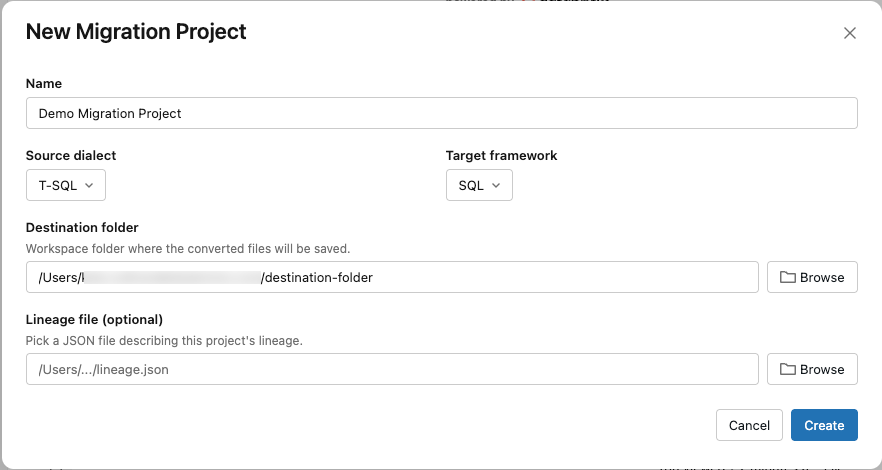
- Immettere un nome per il progetto.
- Usare i selettori a discesa per scegliere un dialetto di origine e un framework di destinazione. Per il framework Target, scegli DBSQL o Notebooks (Beta). Vedi Dialetti sorgente supportati e framework target. Se scegli Informatica come dialetto sorgente, il framework target è impostato su Notebooks.
- Immettere il percorso del file nella cartella Destinazione di destinazione. Fare clic su Sfoglia per scegliere una destinazione da un elenco di cartelle dell'area di lavoro disponibili.
- Clicca su Crea.
Passo 3: Aggiungi file sorgente al progetto
Dopo aver creato il progetto, aggiungi i file che hai caricato:
- Nel progetto, clicca su Aggiungi file>+ Aggiungi file.
- Selezionare la cartella di origine o un file dall'area di lavoro.
Nei progetti Informatica vengono aggiunti solo file .xml. I file di altri tipi vengono saltati.
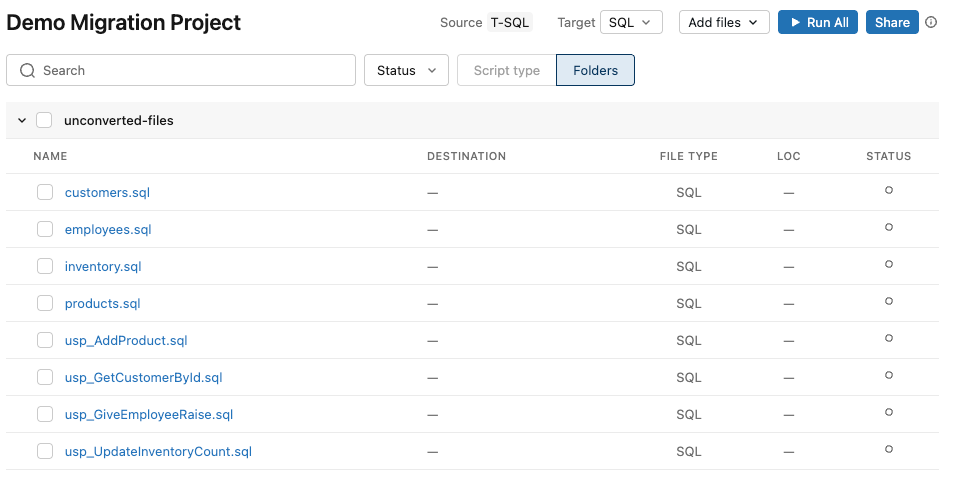
La scheda File elenca ogni file con il suo tipo di file, il conteggio delle righe e lo stato della conversione. I progetti Informatica si aprono nella scheda Inventario , che elenca ogni esportazione con gli oggetti che contiene.
Analizza la complessità e la tracciabilità del codice (Beta)
Importante
Questa funzionalità è in versione beta. Per utilizzarlo, un amministratore dello spazio di lavoro deve attivare Migration Projects Experimental Features dalla pagina Previews. Vedere Gestire le anteprime di Azure Databricks.
L'analisi mostra la complessità di ogni file sorgente e le dipendenze tra file e tabelle, così puoi pianificare quali file migrare insieme. È disponibile un'analisi per ogni dialetto di origine supportato. I passaggi dipendono dal tipo di progetto.
Progetti SQL
- Nel progetto, clicca su Analizza tutto. Se il progetto non ha lineage, l'azione predefinita è Analizza tutto . Altrimenti, seleziona Analizza tutto dal menu a tendina del pulsante. L'analisi copre ogni file del progetto, anche se selezioni i file.
- Aspetta che finisca l'analisi. Per annullare un'analisi in corso, clicca su Stop. Quando l'analisi termina, il pulsante diventa Converti tutto.
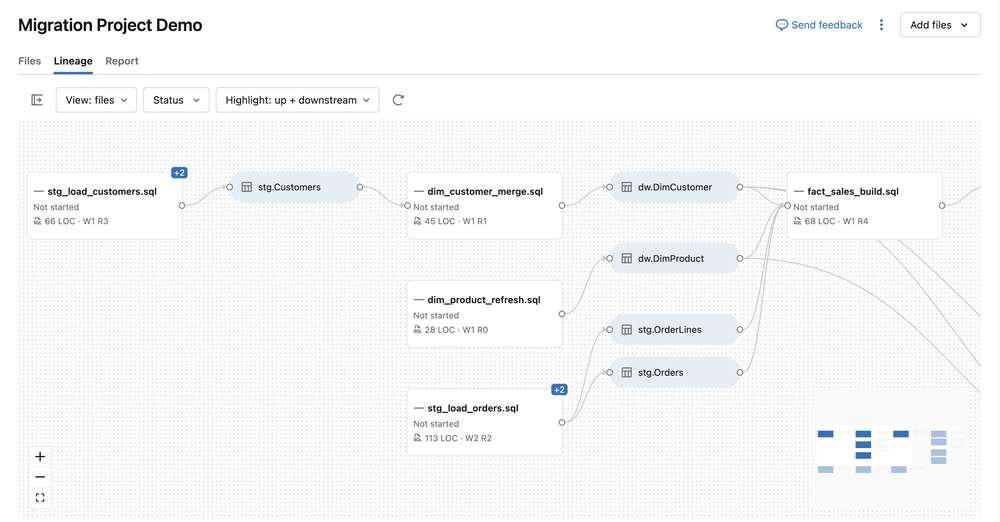
- Clicca su un file sorgente per aprire la sua valutazione di complessità e clicca su Lineage per aprire un grafo di dipendenza che mostra file e tabelle interdipendenti che devi migrare insieme.
Progetti Informatica
Devi analizzare un'esportazione prima di poterla convertire.
- Nel progetto, apri la scheda Inventario .
- Fai clic su Analizza tutto.
- Aspetta che finisca l'analisi. L'analisi suddivide ogni esportazione nei suoi flussi di lavoro, worklet, mapping e mapplet.
Pianifica la migrazione in gruppi
Dopo l'analisi, usa i gruppi per pianificare l'ordine della tua migrazione. Un gruppo è un insieme di file che converti e rivedi insieme, così puoi affrontare la migrazione in fasi. La scheda File elenca i tuoi gruppi in ordine, seguita da un gruppo Non assegnato che contiene i file che non sono ancora in un gruppo. Sono disponibili gruppi per le sorgenti SQL. I progetti Informatica mostrano invece i file per cartella.
Nei progetti che mirano alle pipeline Lakeflow, ogni gruppo diventa una pipeline e i file che aggiungi vengono inizialmente inseriti in un gruppo. Una cartella diventa un gruppo chiamato così come la cartella, i singoli file vengono inseriti in gruppi denominati "Gruppo 1", "Gruppo 2" e così via, e un gruppo contiene fino a 300 file, quindi una cartella più grande viene suddivisa in gruppi numerati. Metti gli script che costruiscono un insieme di tabelle, come un data mart, nello stesso gruppo, così che le loro tabelle possano leggersi a vicenda all'interno della pipeline del gruppo.
- Per creare un gruppo, seleziona file, clicca Move e seleziona New group…. Per spostare i file in un altro gruppo, selezionali, clicca su Move e scegli il gruppo. Puoi anche trascinare file in un gruppo.
- Per rinominare un gruppo, clicca sul suo nome. Per eliminare un gruppo, passa il mouse sopra la sua riga e clicca su Elimina gruppo. I suoi file passano a Unassigned.
- Per convertire un gruppo, passa il mouse sopra la sua riga e clicca su Converti questo gruppo. I file già convertiti o revisionati vengono saltati, e ogni esecuzione converte fino a 500 file. Vedi Passo 1: Esegui la conversione. Se un gruppo ha file la cui conversione non è riuscita, la riga mostra invece Riprova errori. Clicca per convertire solo quei file di nuovo.
- Per visualizzare i tuoi file per tipo di script, come stored procedure, viste e tabelle, seleziona Tipo di script sopra la lista. Seleziona Gruppi per tornare ai tuoi gruppi.
- Puoi anche chiedere a Genie Code di raggruppare i file per te. Può leggere il lineage del progetto, creare gruppi e aggiungervi file. Nei progetti che mirano alle pipeline Lakeflow, può anche impostare il catalogo e lo schema di un gruppo, ad esempio quando gli chiedi di impostare il catalogo e lo schema per una pipeline. Genie Code ti chiede di approvare ogni modifica prima che Genie Code la esegua.
Nella scheda Lineage, controlla i gruppi nel pannello laterale per vedere il loro lineage. I gruppi sono disposti da sinistra a destra, e ogni gruppo appare dopo i gruppi che scrivono le tabelle che legge, così puoi vedere quali gruppi convertire per primi.