Nota
L'accesso a questa pagina richiede l'autorizzazione. È possibile provare ad accedere o modificare le directory.
L'accesso a questa pagina richiede l'autorizzazione. È possibile provare a modificare le directory.
Genie Code consente di scrivere, eseguire il debug e comprendere il codice nei notebook di Azure Databricks usando prompt in linguaggio naturale, comandi barra e completamento automatico basato su intelligenza artificiale.
Che cosa può aiutare Genie Code?
Genie Code è un assistente IA con cui interagisci in modo conversazionale in Azure Databricks. Descrivi un'attività in inglese e Genie Code genera codice Python o query SQL, spiega il codice complesso e corregge automaticamente gli errori. Genie Code usa i metadati del catalogo Unity per comprendere le tabelle, le colonne, le descrizioni e gli asset di dati più diffusi nell'azienda e fornire risposte personalizzate.
Genie Code consente di eseguire le attività seguenti:
- Generare codice.
- Eseguire il debug del codice, inclusa l'identificazione e la suggerimento di correzioni per gli errori.
- Trasformare, ottimizzare e eseguire il refactoring del codice.
- Spiegare il codice.
- Ti aiutiamo a trovare informazioni pertinenti nella documentazione di Azure Databricks.
Per informazioni sui modelli basati su Genie Code, vedere Funzionalità di intelligenza artificiale basate su partner. Per informazioni generali sul codice Genie, vedere Codice Genie.
Eseguire il codice nel codice Genie nel calcolo serverless
È possibile eseguire il codice direttamente dal pannello laterale Genie Code. Genie Code usa il calcolo serverless per impostazione predefinita, ovvero il meccanismo di calcolo predefinito di Databricks.
Se si trova in una pagina in cui è già selezionata una risorsa di calcolo(ad esempio, notebook o editor SQL), Genie Code usa automaticamente tale calcolo. Per informazioni sui tipi di calcolo, vedere Calcolo.
Se non si ha accesso all'ambiente di calcolo serverless, è necessario disporre di un'istanza di calcolo disponibile per eseguire il codice nel pannello Codice Genie.
Scorciatoie per i comandi di Genie Code per notebook
In un notebook, Genie Code è disponibile nel riquadro di Genie Code o direttamente in una cella di codice. È anche possibile menzionare Genie Code in un commento del notebook per ottenere assistenza nel thread di commento. Vedere commenti di codice .
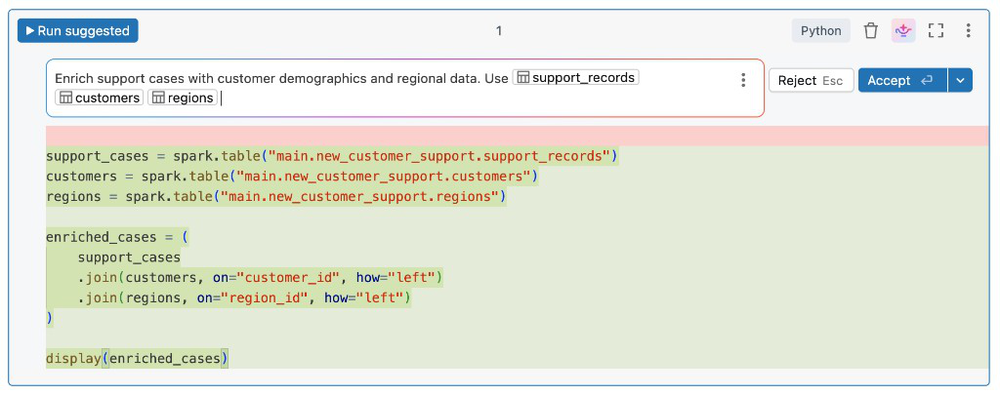
Per usare Genie Code direttamente in una cella di codice, premere Cmd+I in MacOS o Ctrl+I su Windows. Nella cella viene visualizzata una casella di testo. È possibile immettere una domanda o un commento in inglese e quindi premere Enter (non Shift+Enter, come si farebbe per eseguire una cella) per fare in modo che Genie Code generi una risposta.
Usare i comandi barra per i prompt
I comandi Slash sono una scorciatoia per creare prompt comuni.
| Testo del prompt | Che cosa fa Genie Code |
|---|---|
/ |
Visualizza i comandi comuni |
/doc |
Commenti il codice in una visualizzazione diff |
/explain |
Fornisce una spiegazione del codice in una cella |
/fix |
Propone una correzione a eventuali errori di codice in una visualizzazione diff |
/findTables |
Cerca le tabelle pertinenti in base ai metadati del catalogo unity. Per trovare le funzionalità o le tabelle delle funzionalità, menzionare "features" o "feature tables" nella query. Vedere Trovare funzionalità e tabelle delle funzionalità con Genie Code. |
/findQueries |
Effettua ricerche per query pertinenti basate sui metadati del catalogo Unity. |
/optimize |
Suggerisce miglioramenti delle prestazioni per le query SQL. |
/prettify |
Formatta le query SQL per la leggibilità. |
Quando si usa /fix o /doc, nella finestra diff selezionare Accetta per accettare le modifiche proposte o Rifiuta per mantenere il codice originale. Se si accetta il codice proposto, il codice non viene eseguito automaticamente. È possibile esaminare il codice prima di eseguirlo. Se il codice generato non è quello desiderato, riprovare aggiungendo altri dettagli o informazioni al commento. Vedere Suggerimenti per migliorare le risposte al codice Genie.
Ottenere spiegazioni dettagliate dei frammenti di codice. Usare il prompt /explain e includere termini come "essere concisi" o "spiegare il codice riga per riga" per richiedere il livello di dettaglio desiderato. È anche possibile chiedere a Genie Code di aggiungere commenti al codice.
Per il completamento automatico del codice, le prestazioni possono essere migliori usando il riquadro Codice Genie rispetto a una cella del notebook.
Genie Code si chiude automaticamente se si accetta o rifiuta il codice generato.
tabelle di riferimento nelle richieste tramite @
Per fare rapidamente riferimento alle tabelle nei prompt del codice Genie, utilizzare il simbolo @ (@).

Ottenere assistenza con il codice
Genie Code aiuta con il codice, sia SQL che Python:
- Modalità agente, che può apportare correzioni e aggiornamenti tra più celle e file da un singolo prompt. Vedere Usare il codice Genie per l'analisi scientifica dei dati.
- Completamento automatico basato su intelligenza artificiale nei notebook di Databricks, nell'editor SQL e nell'editor di file.
- Filtraggio dei dati con prompt in linguaggio naturale.
- Debugging del codice con Diagnose Error.
Ottieni suggerimenti di codice inline: esempi di Python e SQL
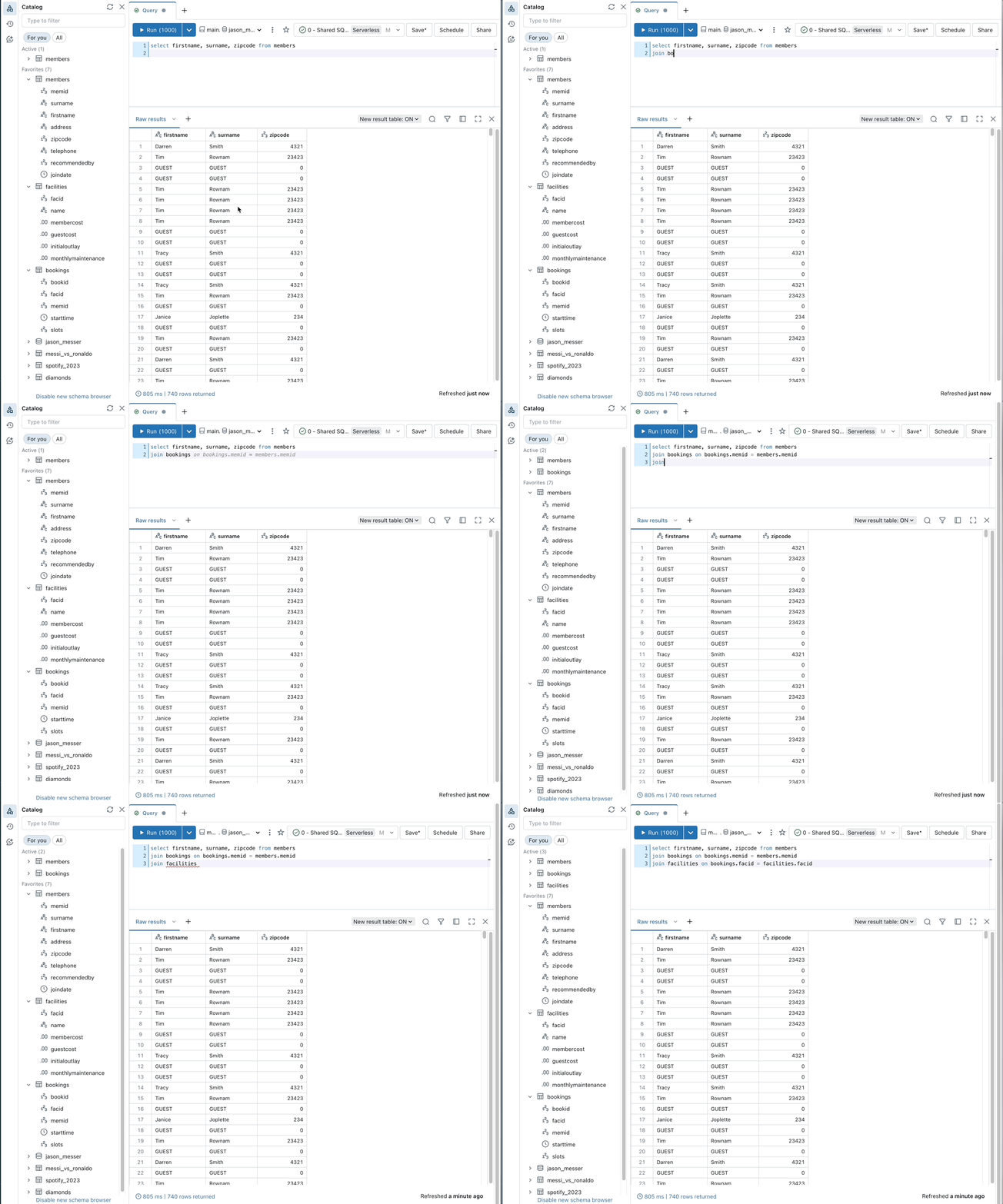
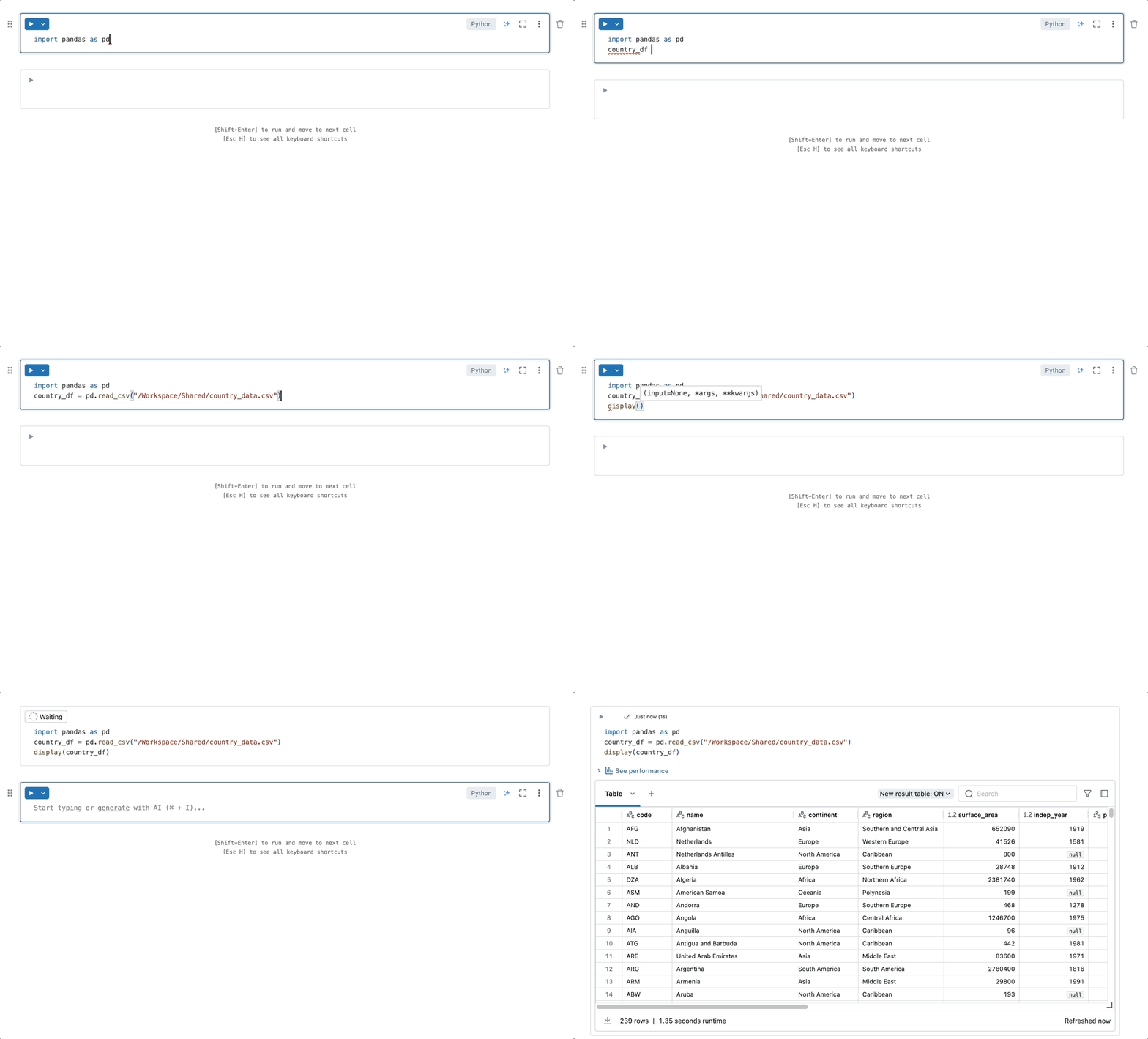
Durante la digitazione, vengono visualizzati automaticamente i suggerimenti. Premere Tab per accettare un suggerimento. Per attivare manualmente un suggerimento, premere Option+Shift+Space (in macOS) o Control+Shift+Space (in Windows).
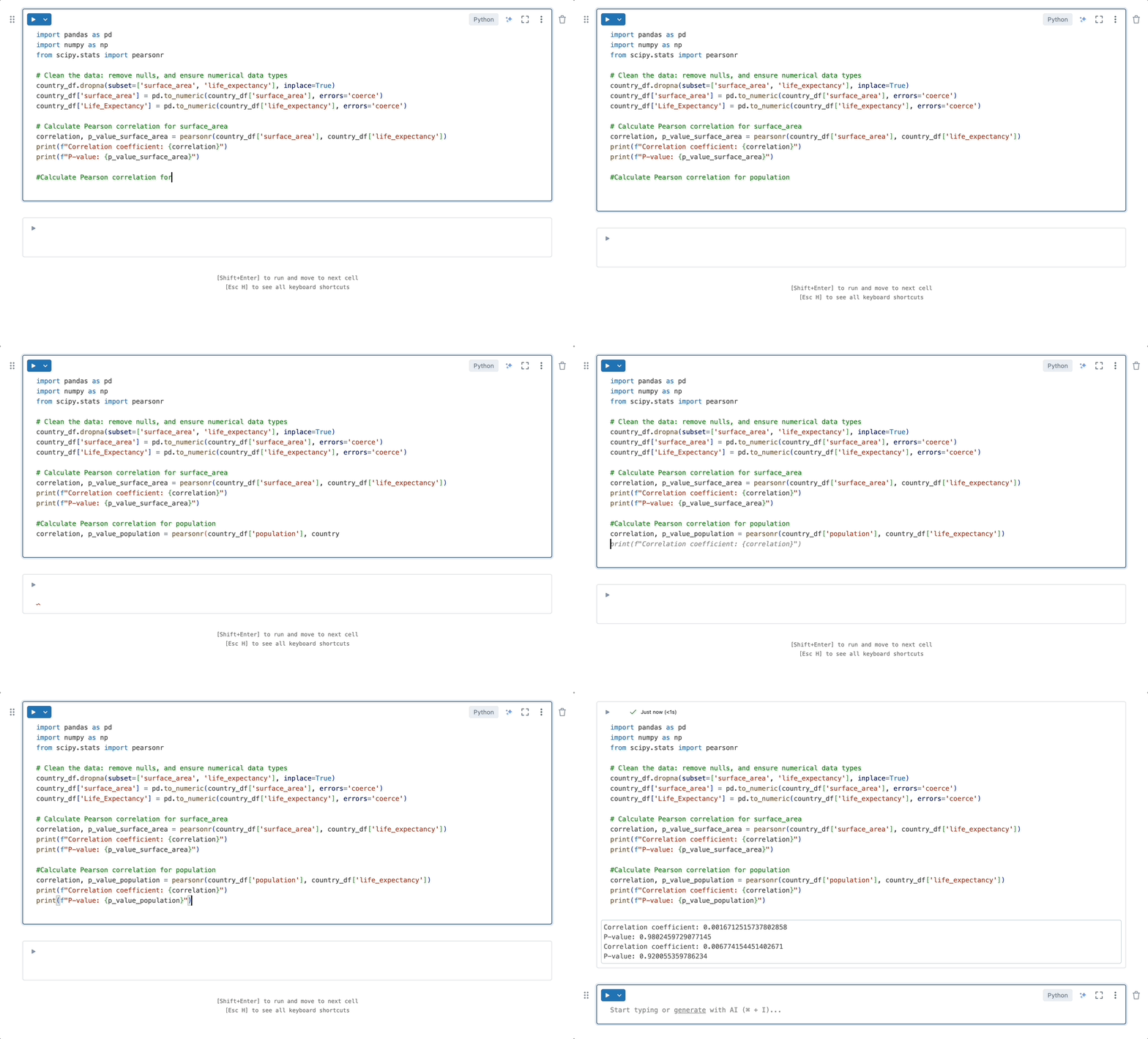
Il completamento automatico basato su intelligenza artificiale può anche generare codice dai commenti:
Filtrare i dati con indicazioni in linguaggio naturale
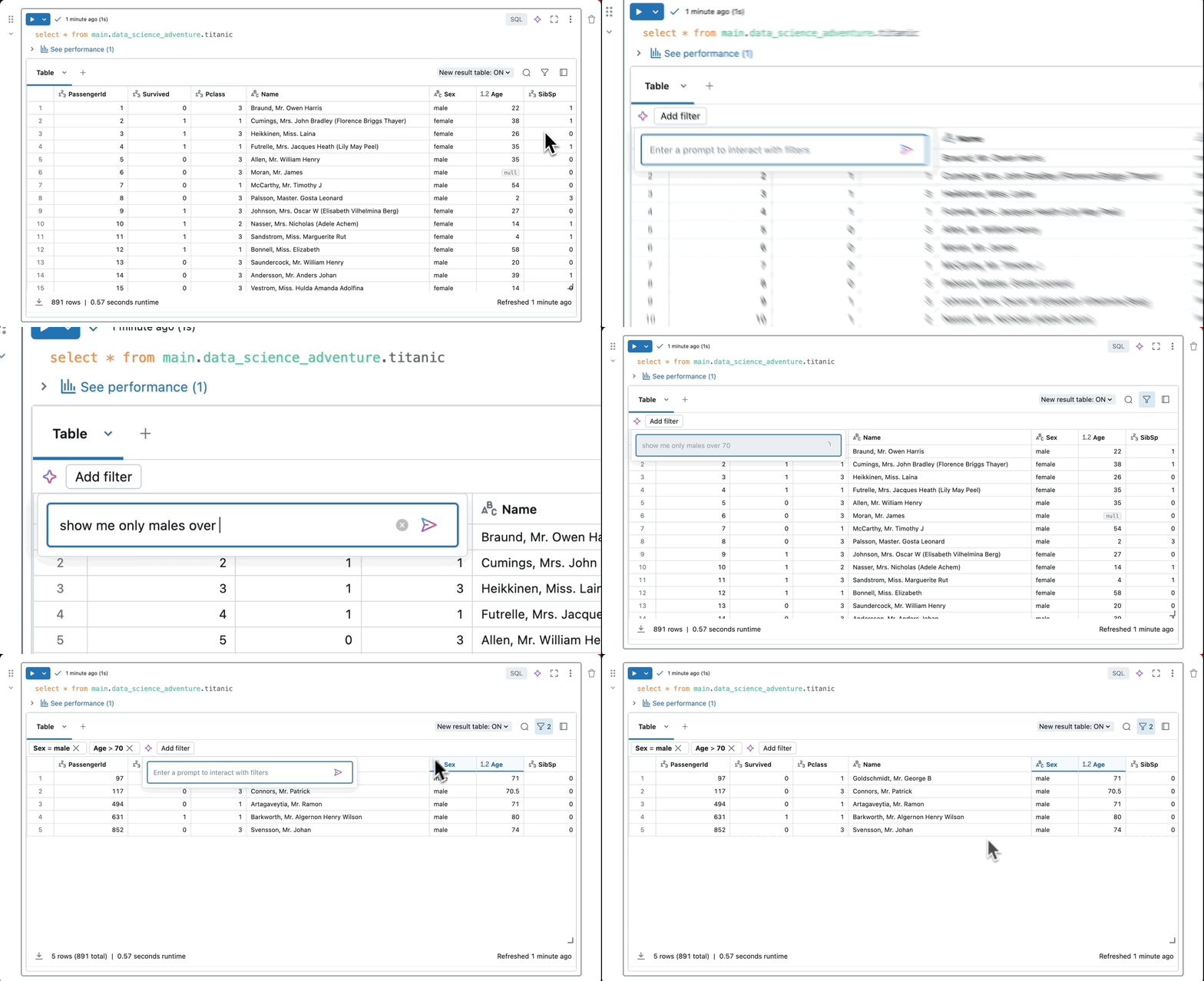
Usare Genie Code per filtrare gli output dei dati con i prompt del linguaggio naturale.
Per filtrare gli output con il linguaggio naturale, fare clic sull'icona Filtro nella tabella di output e immettere un prompt. Ad esempio, come nell'esempio animato seguente, è possibile richiedere "Mostra solo maschi negli Stati Uniti".
correzione rapida di
Quando il codice restituisce errori, Correzione rapida consiglia automaticamente le correzioni per gli errori di base che possono essere corretti in una modifica a riga singola.
Fare clic su Accetta ed eseguire per apportare la correzione consigliata e continuare a eseguire il codice, come illustrato nello screenshot seguente:

Codice di debug: esempi di Python e SQL
Per usare Genie Code per correggere il codice, eseguire una delle operazioni seguenti:
- Porre una domanda nel riquadro Codice Genie.
- Fare clic sul pulsante Diagnostica errore visualizzato nei risultati della cella quando si verifica un errore.
- Fare clic su Debug per esaminare in modo interattivo la riga di codice per riga, impostare punti di interruzione, esaminare le variabili e analizzare l'esecuzione di un programma.
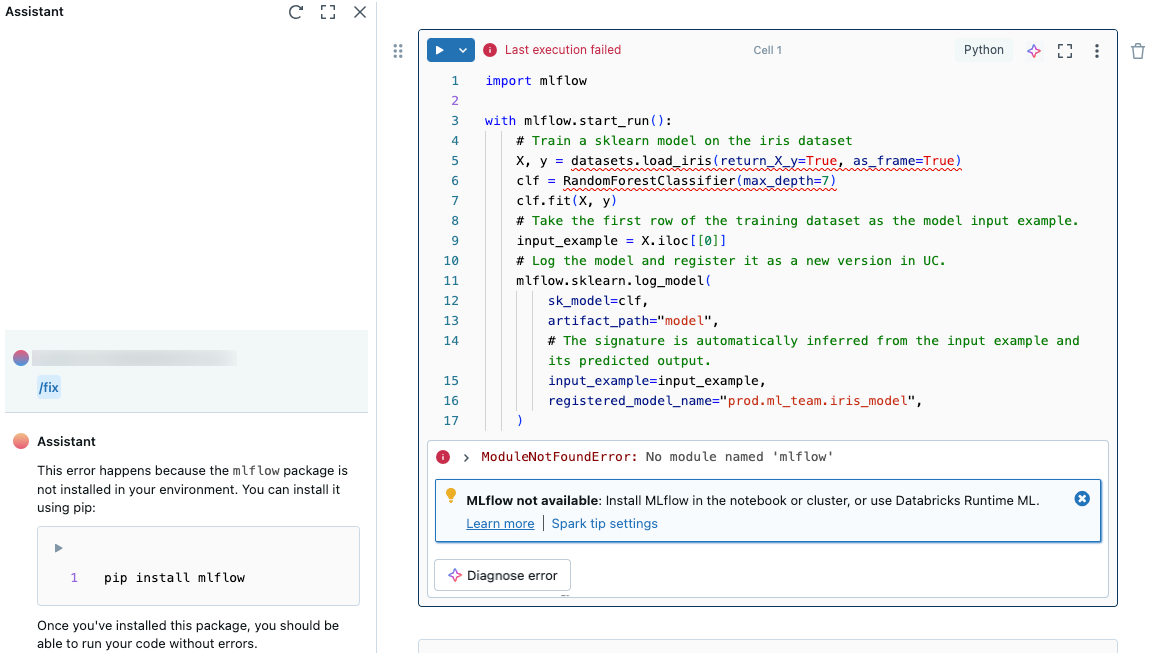
Le schede seguenti mostrano Errore di diagnostica esempi in Python e codice SQL:
Python
SQL
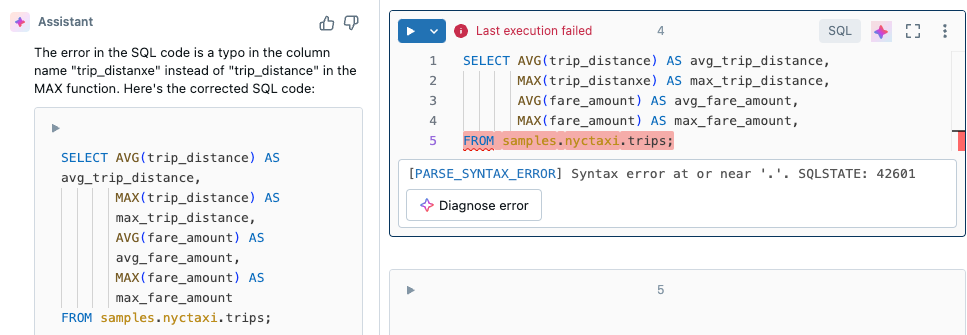
Quando si fa clic su Diagnostica l'errore, Genie Code esegue automaticamente /fix.
Errori dell'ambiente di debug
Genie Code consente di diagnosticare e suggerire correzioni per gli errori dell'ambiente, inclusi gli errori di installazione della libreria.
Quando si verifica un errore di installazione nel pannello laterale dell'ambiente,  viene visualizzata in basso a destra. Fare clic per aprire il riquadro Genie Code, in cui Genie Code esegue
 /repairEnvironment per diagnosticare e risolvere il problema.
È anche possibile aprire i log pip e quindi fare clic su Diagnostica errore per eseguire il /repairEnvironment comando nel riquadro Codice Genie.
Per la risoluzione dei problemi ambientativi e GPU nei notebook collegati a AI Runtime, vedi Usa Codice Genie con Runtime AI.
Ottimizzare il codice Python, PySpark e SQL
Usando il prompt a barre /optimize, valuta e ottimizza il codice Python, PySpark e SQL.
- In una cella del notebook o nell'editor SQL fare clic
 Icona Genie Code.
 - Nella casella di richiesta digitare
/optimizee fare clic sul pulsante Genera . - Per usare i suggerimenti di ottimizzazione di Genie Code, fare clic su Accetta.

Ecco come /optimize aiuta con il codice:
- Avvisi di pre-esecuzione: La sottolineatura gialla evidenzia le opportunità per ottimizzare la query prima dell'esecuzione, ad esempio quando non si filtra in base a una colonna di partizione. Passare il puntatore del mouse sul testo sottolineato per visualizzare i suggerimenti di ottimizzazione.
- Analisi post-esecuzione: Dopo aver eseguito il codice, fare clic sul pulsante Ottimizza .
-
Suggerimenti a livello di tabella: Ad esempio, quando gli utenti creano una tabella, ricevono un suggerimento che
CREATE TABLE CLUSTER BY AUTOconsiglia .
Risorse aggiuntive
Gli articoli seguenti contengono informazioni aggiuntive sull'uso di Genie Code: