Nota
L'accesso a questa pagina richiede l'autorizzazione. È possibile provare ad accedere o modificare le directory.
L'accesso a questa pagina richiede l'autorizzazione. È possibile provare a modificare le directory.
Genie Code consente agli sviluppatori di generare, ottimizzare, spiegare e correggere il codice nei notebook Azure Databricks, nell'editor SQL, nei processi, nei dashboard di intelligenza artificiale/BI e nell'editor di file.
Per informazioni su come Genie Code aiuta con il codice, vedere Ottenere la Guida alla codifica da Genie Code.
Panoramica del riquadro Genie Code
Per aprire il riquadro Codice Genie, fare clic  Nell'angolo superiore destro della pagina.
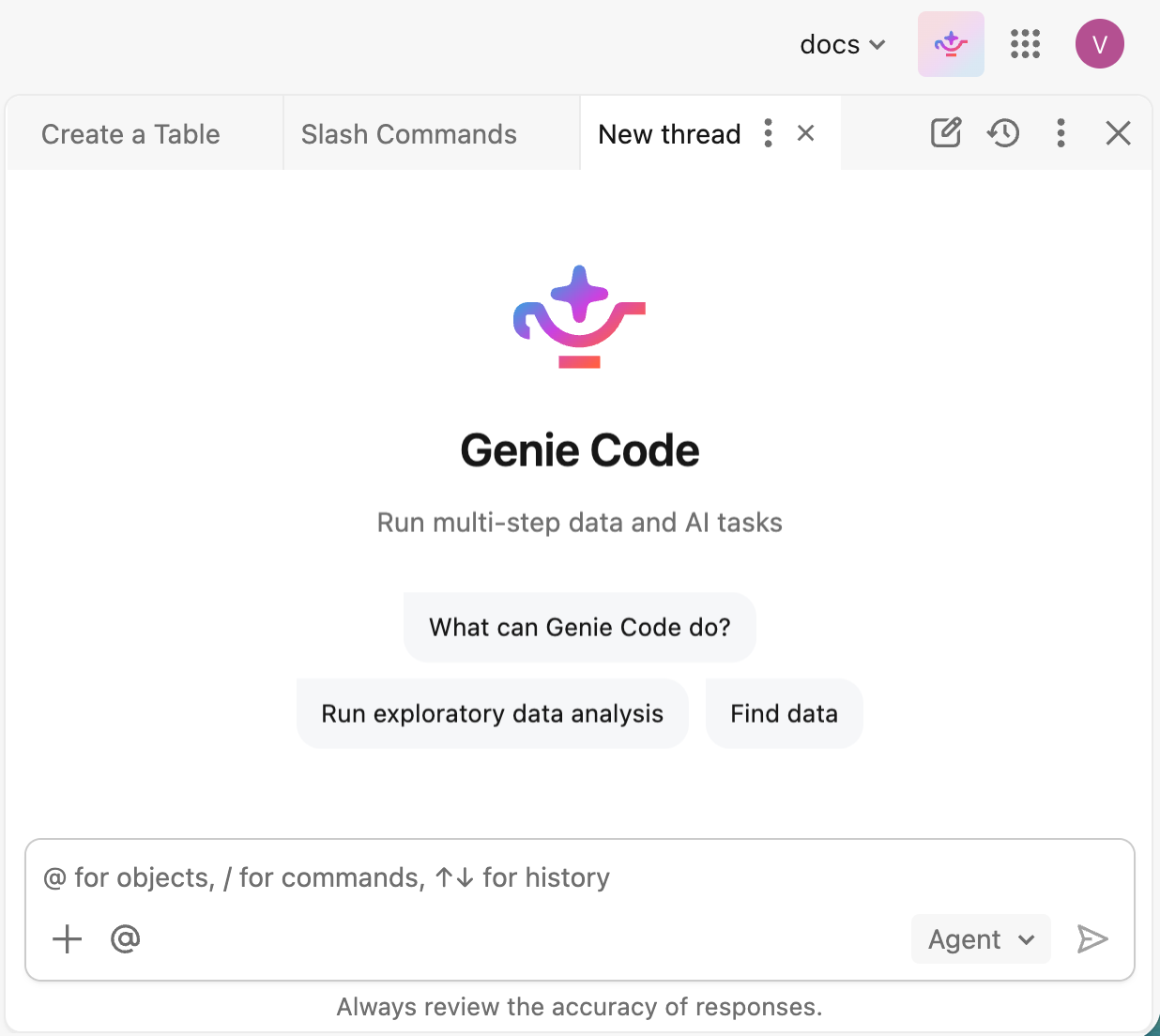
Immettere una richiesta nella casella di testo nella parte inferiore del riquadro, quindi premere INVIO o fare clic  È possibile:
- Clicca
 Icona Plus per allegare file, fare riferimento al contesto o aggiungere connessioni.
 - Inserisci @ per selezionare le risorse a cui Genie Code può fare riferimento.
- Digita / per selezionare ed eseguire un comando slash.
- Scegli come Genie Code bilancia la qualità della risposta e il costo. Vedi Seleziona un livello di impegno.
Se chiedi a Genie Code di aiutarti con il codice, ti guida nell'esecuzione, nell'accettazione o nel rifiuto delle modifiche che propone.
Seleziona un livello di impegno
Il selettore nella finestra del prompt mostra il livello di impegno attuale e ti permette di cambiarlo per una conversazione:
- Auto (predefinito, consigliato): Questo livello offre la massima qualità per qualsiasi compito.
- Basso: Questo livello riduce il costo per compiti più semplici.
Genie Code salva la tua selezione per la conversazione. Se non sono disponibili livelli, il selezionatore non appare.
Allegare file
Per allegare i file come contesto per la chat corrente, clicca Icona Plus nella finestra di prompt oppure trascina e rilasci i file nella casella di prompt.
Genie Code supporta i seguenti tipi di file: .png, .jpg, .jpeg, .gif, .webp.pdf, , .csv, , .xlsx, .xls, .json, e .jsonl.
Di default, Genie Code utilizza i file allegati solo nella chat corrente e non li salva nel file system dello spazio di lavoro. Per conservare un file, chiedi a Genie Code di salvarlo nel tuo workspace.
Gestisci più chat in schede
Il pannello del Codice Genio mostra le chat aperte come schede in alto nel pane. Puoi eseguire più di un compito alla volta e spostarti tra le chat senza perdere il posto.
- Cambia chat: clicca su una scheda per rendere attiva quella chat. Una chat continua a scorrere in background quando cambi scheda, così puoi iniziare un compito lungo in una chat e continuare a lavorare in un'altra.
-
Apri una nuova chat: clicca
 Nuova chat per avviare una chat in una nuova scheda.
 -
Riapri una chat passata: clicca
 Guarda la cronologia delle chat e seleziona una chat per aprirla in una scheda.
 -
Gestisci una chat: Usa
 il menu kebab su una scheda attiva per gestire la chat, oppure clicca
  chiudere la scheda.
Controlli del riquadro Genie Code
L'intestazione del riquadro Genie Code include i controlli seguenti:
| Controllo | Description |
|---|---|
|
Nuova chat |
Avvia una nuova chat in una nuova scheda. |
|
Cronologia della chat |
Visualizza le chat passate e riaprine una in una scheda. |
|
Più |
Accedi all' Impostazioni e ad altre opzioni. Vedere Impostazioni del codice Genie. Impostazioni e ad altre opzioni. Vedere Impostazioni del codice Genie. |
|
Chiudi |
Comprimi il riquadro Genie Code. |
Impostazioni del codice Genie
Per aprire le impostazioni di Genie Code, fare clic Altro menu nell'intestazione del riquadro, quindi fare clic Impostazioni. Il riquadro delle impostazioni include quanto segue:
| Setting | Description |
|---|---|
| Actions | Impostare il modo in cui Genie Code richiede l'approvazione prima di usare uno strumento. Vedere Approvare le azioni dello strumento. |
| Server MCP | Connettersi a strumenti esterni e origini dati usando server MCP e connettori predefiniti. |
| Attiva/disattiva la visualizzazione del pannello | Scegli se usare Genie Code in una vista del riquadro ancorato o in una vista del riquadro laterale. |
| Istruzioni utente | Aggiungere istruzioni utente che guidano il modo in cui Genie Code risponde all'utente . |
| Istruzioni per l'area di lavoro | Aggiungere istruzioni per l'area di lavoro applicabili a tutti gli utenti dell'area di lavoro. |
| Abilità | Aggiungere competenze dell'agente riutilizzabili che Genie Code può applicare alle attività. |
| Competenze dell'area di lavoro | Aggiungere competenze disponibili per tutti gli utenti dell'area di lavoro. |
| Politica di utilizzo "serverless" | Impostare i criteri di utilizzo serverless per l'esecuzione del codice generato da Genie Code nell'output della chat. |
Ontologia del Genio
Important
Questa funzionalità è in Anteprima Pubblica. Per partecipare a questa anteprima, contattare il team dell'account Azure Databricks.
Note
Al momento, i clienti non avranno più costi per la cura di estratti di ontologie. Tuttavia, Azure Databricks può aggiornare i prezzi della funzione in qualsiasi momento avvisandoti e/o aggiornando la nostra pagina dei prezzi su databricks.com.
Genie Ontology è il livello di contesto unificato che fornisce a Genie Code una mappa business-aware della tua organizzazione. Unisce due categorie di contesto:
- Semantica del Catalogo Unity: Contesto modellato che si governa e si certifica tramite caratteristiche come le viste metriche e i domini.
- Contesto dedotto: Una mappa di frammenti che Genie estrae e aggiorna automaticamente dalle tue risorse esistenti e dal loro utilizzo, incluse le viste metriche, le dashboard, le query SQL e gli agenti Genie.
Ad esempio, gli estratti inferiti possono includere:
- Definizioni metriche: Ad esempio, "Un 'utente attivo' è un utente distinto, deduplicato su tutte le piattaforme."
- Fonti autorevoli: Ad esempio, "Alle domande sui ricavi si dovrebbe rispondere tramite l'agente Finance Genie selezionato."
- Regole aziendali: Ad esempio, "Un 'lead qualificato' conta solo una volta che una demo è stata prenotata."
Le autorizzazioni di Unity Catalog regolano l’accesso ai frammenti, quindi Genie Code usa solo frammenti estratti dagli asset che sei autorizzato a visualizzare.
Modalità agente
Genie Code viene eseguito in modalità agente, che automatizza flussi di lavoro in più passaggi, pianifica soluzioni, recupera gli asset pertinenti, esegue il codice, usa output di cella per migliorare i risultati e corregge automaticamente gli errori. Se vuoi una risposta diretta e colloquiale senza esecuzione autonoma di attività, dillo nel prompt, ad esempio: "Limitati a spiegarmelo, non eseguire alcun codice."
Per completare le attività, Genie Code invia il messaggio di richiesta e il contesto pertinente al modello, inclusi nomi di tabella e colonna, descrizioni, il codice che si sta usando, gli esempi di dati delle tabelle e gli output delle celle. Tutti i dati inviati al modello rispettano le autorizzazioni del catalogo Unity. Per informazioni dettagliate, vedere Dati inviati ai modelli.
Requisiti
Per usare le funzionalità agentic di Genie Code, l'area di lavoro richiede quanto segue:
- Funzionalità di intelligenza artificiale abilitate in collaborazione con partner sia per l'account che per l'area di lavoro. Consulta Funzionalità di AI supportate da partner.
- L'area di lavoro deve trovarsi in un'area supportata. Genie Code è un servizio designato che usa Geos per gestire la residenza dei dati. Vedere Disponibilità geografica delle funzionalità di Genie Code.
Se le funzionalità di intelligenza artificiale basate su partner sono disabilitate, Genie Code è ancora disponibile ma senza le funzionalità agentiche, usando un modello ospitato da Databricks.
Codice Genie a pagina intera
Genie Code offre un'esperienza a schermo intero in stile centro di comando, in cui la chat attiva è visualizzata in primo piano e, quando necessario, risorse come notebook e file vengono mostrate accanto sotto forma di schede. Vedere La pagina completa Codice Genie.
Approvare le azioni dello strumento
Quando Genie Code deve usare uno strumento, ad esempio l'esecuzione di codice, la modifica di un notebook o l'esecuzione di query su una tabella, viene richiesta l'approvazione prima di procedere. Puoi approvare ogni richiesta singolarmente, oppure impostare una modalità di approvazione che si applichi al resto della tua chat attuale o a tutte le chat future.
Approvare una singola richiesta
Quando Genie Code richiede l'autorizzazione per l'uso di uno strumento, fare clic su Consenti di approvare l'azione o su Ignora per rifiutarla.
Per cambiare il modo in cui Genie Code gestisce le future richieste di approvazione nella chat attuale, seleziona uno dei seguenti elementi dallo stesso prompt:
| Opzione | Behavior |
|---|---|
| Chiedi ogni volta | Genie Code richiede l'approvazione ogni volta che usa uno strumento. |
| Consenti nella chat attuale | Genie Code può usare lo strumento richiesto per il resto della chat attuale senza chiedere. |
| Consenti sempre | Genie Code può usare lo strumento richiesto in ogni chat senza chiedere. |
| Approvazione automatica (Consigliato) | Genie Code approva automaticamente le azioni dello strumento per il resto della chat corrente. Un classificatore IA controlla ogni azione rispetto alla tua richiesta e blocca qualsiasi azione che esci dal suo ambito. |
Impostare una modalità di approvazione predefinita
Quando usi Genie Code per la prima volta, la modalità predefinita per ogni chat è Auto-approvazione. Per cambiare la modalità di approvazione, imposta un nuovo valore predefinito nelle impostazioni del Codice Genie. Fare clic Nell'intestazione del riquadro Genie Code (Codice Genie) per aprire le impostazioni.
Selezionare una delle opzioni seguenti:
Prima di tutto: approvare ogni strumento durante l'esecuzione. Le eccezioni specifiche per ciascuno strumento continuano ad applicarsi.
Auto-approvazione: Un classificatore AI esamina ogni azione proposta rispetto alla tua intenzione dichiarata e le approva o le blocca, minimizzando le approvazioni manuali e bloccando le azioni che vanno oltre il tuo intento.
Important
L'approvazione automatica è una funzionalità di produttività, non un limite di sicurezza. Il classificatore è un meccanismo euristico basato sul miglior sforzo possibile e può sbagliare. Potrebbe approvare azioni non sicure o bloccare quelle sicure. Non basarsi su di esso per applicare i requisiti di sicurezza, conformità o controllo di accesso. Mantieni disattivata l'approvazione automatica quando lavori con dati di produzione, aree di lavoro sensibili o risorse condivise, quando le conseguenze di un'approvazione errata sono rilevanti. L'utente rimane responsabile della revisione dei risultati di Genie Code.
Quando l'auto-approvazione è attiva, Genie Code approva le azioni necessarie per eseguire la tua richiesta sulle risorse che possiedi o che hai consultato. Ad esempio, esegue query di sola lettura, modifica i tuoi file e notebook, scrive su tabelle che possiedi e gestisce job o pipeline che hai già consultato. Completa anche un'azione che chiedi esplicitamente anche quando quell'azione cambia o rimuove dati, come lasciare una tabella che nomini o eliminare righe da una tabella su cui stai lavorando. L'approvazione automatica si basa sulla tua intenzione, quindi non blocca un'azione solo perché è un'azione distruttiva.
Genie Code blocca azioni che vanno oltre la tua richiesta: un cambiamento distruttivo di dati che non hai identificato (ad esempio, abbandonare una tabella che non hai mai menzionato), un'operazione più distruttiva di quanto la tua richiesta implichi (ad esempio, aggiungere CASCADE a un DROP), o un'azione che aumenta l'ambito o influisce sulle risorse condivise (come deployment in produzione, permessi e modifiche segrete, chiamate che inviano dati a terze parti e operazioni rischiose di controllo del sorgente come i force push).
Quando un'azione viene bloccata, Genie Code riceve il motivo e si adatta, ad esempio ritentando con un ambito più ristretto.
Condividere una chat
Puoi condividere le chat di Genie Code con altri utenti, gruppi o responsabili del servizio.
Per condividere una chiacchierata:
Nel pannello del Codice Genio, clicca
Cronologia chat per aprire la cronologia chat.Passa il mouse sulla chat che vuoi condividere e clicca
Menu Kebab.Fare clic
 Condividi.
Nella finestra di dialogo di condivisione aggiungere gli utenti, i gruppi o le entità servizio con cui condividere. I destinatari ricevono l'autorizzazione Può visualizzare nella chat. Vedi ACL di chat di Genie Code.
(Facoltativo) Selezionare Invia un messaggio di posta elettronica ai nuovi utenti per inviare una notifica tramite posta elettronica agli utenti appena aggiunti.
(Opzionale) Per condividere un link diretto alla chat, clicca
 Copia il link in fondo alla finestra di dialogo di condivisione.
Fare clic su Aggiungi per condividere la conversazione.
Ottieni aiuto con il codice
Ottenere assistenza con il codice da Genie Code direttamente nei notebook. Genie Code offre:
- Usare Genie Code per l'analisi scientifica dei dati per pianificare e automatizzare flussi di lavoro di data science in più passaggi.
- Completamento automatico basato su intelligenza artificiale.
- Filtro dei dati con prompt del linguaggio naturale.
- Debugging del codice con Diagnose Error.
- Correzione rapida, che presenta raccomandazioni automatiche per la correzione degli errori di codice che è possibile accettare ed eseguire.
- Esecuzione di codice serverless.
Databricks consiglia di esaminare sempre qualsiasi codice generato da Genie Code prima di eseguirlo, perché a volte può commettere errori.
Per altre informazioni su come Genie Code può essere utile per il codice, vedere Ottenere la Guida alla codifica da Genie Code.
Codice ottimizzato per l'ambiente Azure Databricks
Il codice generato da Genie Code è progettato per l'esecuzione in un ambiente di calcolo di Databricks. È ottimizzato per creare codice in linguaggi di programmazione, framework e dialetti supportati da Databricks. Non è destinato a essere un assistente per la programmazione per utilizzo generico.
Genie Code usa spesso informazioni provenienti dalle risorse di Databricks, ad esempio il sito Web della documentazione di Databricks o la Knowledge Base, per rispondere meglio alle query degli utenti. Offre prestazioni ottimali quando la domanda dell'utente è correlata a domande a cui è possibile rispondere con le informazioni della documentazione di Databricks, del Catalogo Unity e del codice utente nell'area di lavoro.
Ottenere risposte fornite dalla documentazione
Genie Code cerca la documentazione di Databricks per rispondere alle domande. Quando fa riferimento alla documentazione, viene visualizzato un passaggio della documentazione ricercata nella risposta. È possibile chiedere a Genie Code di citarne le origini e fornisce collegamenti alle pagine della documentazione pertinenti.

Inviare commenti e suggerimenti su Genie Code answers (Risposte al codice Genie)
Informare Databricks se le risposte al codice Genie sono utili:
- Passa con il cursore appena sotto la risposta di Genie Code.
- Fare clic
 sull'icona del pollice in giù non utile.