Nota
L'accesso a questa pagina richiede l'autorizzazione. È possibile provare ad accedere o modificare le directory.
L'accesso a questa pagina richiede l'autorizzazione. È possibile provare a modificare le directory.
I notebook di Databricks includono un debugger interattivo integrato, disponibile solo per il codice Python.
Il debugger interattivo fornisce punti di interruzione, esecuzione dettagliata, ispezione delle variabili e altri strumenti che consentono di sviluppare codice in notebook in modo più efficiente.
Requisiti
Per accedere al debugger, il notebook deve essere connesso a una delle risorse di calcolo seguenti:
- Calcolo Serverless
- Calcolo con la modalità di accesso impostata su Standard (in precedenza condiviso) in Databricks Runtime 14.3 LTS e versioni successive.
- Calcolo con modalità di accesso impostata su Dedicato (in precedenza utente singolo) in Databricks Runtime 13.3 LTS e versioni successive
- Calcolo con modalità di accesso impostata su Nessun isolamento condiviso in Databricks Runtime 13.3 LTS e versioni successive
Abilitare il debugger
Per abilitare il debugger, seguire questa procedura:
- Fare clic sul nome utente in alto a destra dell'area di lavoro e selezionare Impostazioni nell'elenco a discesa.
- Nella barra laterale Impostazioni selezionare Developer.
- Nella sezione Editor settings attivare Python Notebook Interactive Debugger.
Inizia il debug
Per avviare il debugger, seguire questa procedura:
Aggiungere uno o più punti di interruzione facendo clic nel margine di una cella. Per rimuovere un punto di interruzione, fare di nuovo clic su di esso.

Avviare la sessione di debug usando una delle opzioni seguenti:
- Fare clic su Esegui > cella di debug.
- Usa la scorciatoia da tastiera Opzione + Maiusc + D.
- Dal menu di esecuzione della cella, selezionare Debug della cella.

Una sessione di debug viene avviata automaticamente ed esegue la cella selezionata.
È anche possibile avviare il debugger se una cella attiva un errore. Fare clic sul pulsante di debug nella parte inferiore dell'output della cella.
Quando una sessione di debug è attiva, la barra degli strumenti  di debug viene visualizzata nella parte superiore della cella.
Azioni di debug

In una sessione di debug è possibile eseguire le operazioni seguenti:
- Impostare o rimuovere punti di interruzione.
- Visualizzare i valori delle variabili in corrispondenza di un punto di interruzione.
- Eseguire il codice passo per passo.
- Entrare in o uscire da una funzione.
- Individuare la riga su cui il debugger è fermo.
Quando il codice raggiunge un punto di interruzione, si arresta prima dell'esecuzione della riga, non dopo.
Usare i pulsanti nella barra degli strumenti del debugger per scorrere il codice. Durante l'esecuzione del codice, la riga corrente viene evidenziata nella cella. È possibile visualizzare i valori delle variabili nel riquadro Esplora variabili nella barra laterale destra.
Quando si passa attraverso una funzione, le variabili locali della funzione vengono visualizzate nel riquadro delle variabili, contrassegnate come [local].
Accedere ai file dell'area di lavoro
È possibile impostare punti di interruzione e fare un passo nelle funzioni definite in altri file dell'area di lavoro quando si abilita la modalità schede per notebook e file. Per entrare in una funzione, fare clic sull'icona di passaggio  Se la funzione è definita in un altro file dell'area di lavoro, il debugger aprirà il file in una nuova scheda.

Nota
- Il debugger può effettuare lo step solo nelle funzioni definite nei file presenti nell'area di lavoro. L'esecuzione di istruzioni nelle librerie di Python o in altri notebook non è ancora supportata.
- Se si modificano i file esterni dopo l'importazione, la sessione del notebook potrebbe comunque usare la versione precedente del modulo. Per assicurarsi che le modifiche apportate ai moduli importati vengano applicate durante il debug, usare autoreload per i moduli Python in Databricks Runtime 18.0+ o ambiente di calcolo serverless versione 4+.
Console di debug
Quando si avvia una sessione di debug, la console di debug viene visualizzata automaticamente nel pannello inferiore. Questa console consente di eseguire codice Python per ispezionare o modificare le variabili quando il programma è sospeso in corrispondenza di un punto di interruzione. Il codice eseguito nel notebook principale non viene eseguito durante una sessione di debug. Per eseguire il codice nella console, premere INVIO. Per le espressioni su più righe, usare MAIUSC + INVIO per passare a una nuova riga.

Nota
- La console di debug è progettata per valutazioni rapide e timeout se l'esecuzione del codice supera i 15 secondi.
- Il
displaycomando non è supportato nella console di debug. Per visualizzare dati di esempio da un dataframe, usaredf.show()per i dataframe PySpark odf.head()per i dataframe Pandas.
Esploratore di variabili
È possibile usare il pannello Esplora variabili  sul lato destro per visualizzare i valori delle variabili. Facendo clic su Inspect viene eseguito automaticamente il codice nella console di debug per restituire il valore della variabile.
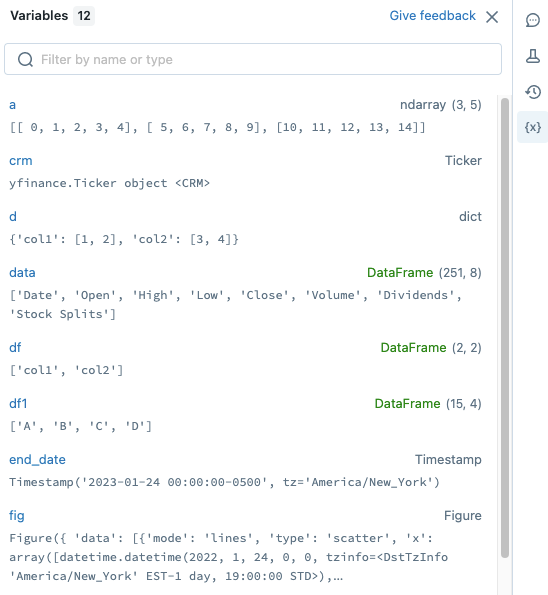
Per filtrare la visualizzazione, immettere testo nella casella di ricerca. L'elenco viene filtrato automaticamente durante la digitazione.
Per Python in Databricks Runtime 12.2 LTS e versioni successive, le variabili vengono aggiornate durante l'esecuzione di una cella. Per Scala, R e per Python in Databricks Runtime 11.3 LTS e versioni successive, le variabili vengono aggiornate al termine dell'esecuzione di una cella.
Terminare una sessione di debug
Per terminare la sessione di debug, fare clic  in alto a sinistra della cella o fare clic
  nella parte superiore del notebook. La sessione di debug termina automaticamente anche dopo 30 minuti se l'utente non usa la barra degli strumenti di debug o la console di debug.
Eseguire il debug con genie code
Genie Code può diagnosticare gli errori e suggerire correzioni nel codice del notebook. Per ulteriori informazioni, vedere Scorciatoie di comando di Genie Code per i notebook.
Limiti
Per altre informazioni, vedere Limitazioni note dei notebook di Databricks .