Nota
L'accesso a questa pagina richiede l'autorizzazione. È possibile provare ad accedere o modificare le directory.
L'accesso a questa pagina richiede l'autorizzazione. È possibile provare a modificare le directory.
Importante
Questa funzionalità è in versione beta. Per utilizzarlo, un amministratore dello spazio di lavoro deve attivare Genie ZeroOps dalla pagina Previews. Vedere Gestire le anteprime di Azure Databricks.
Per iniziare a usare Genie ZeroOps, scegli i lavori, le pipeline e le tabelle che Genie ZeroOps monitora dalla pagina Jobs & Pipelines. Genie ZeroOps poi recupera retroattivamente gli insight delle ultime 24 ore e continua a segnalare nuovi problemi da farti esaminare e risolvere. Per una panoramica, vedi Genie ZeroOps.
Requirements
- Un workspace Azure Databricks con l'anteprima di Genie ZeroOps abilitata. Un amministratore dello spazio di lavoro deve attivarlo dalla pagina Previews. Vedere Gestire le anteprime di Azure Databricks.
- autorizzazione PROPRIETARIO, PUÒ GESTIRE o PUÒ VISUALIZZARE per i processi, le pipeline o le tabelle che vuoi monitorare.
- Opzionale: Per i lavori che eseguono codice da un repository Git, una credenziale Git con accesso in lettura al repository. Per creare pull request dalle correzioni, la credenziale necessita anche di accesso in scrittura. Vedi Aggiungi credenziali Git.
Configura Genie ZeroOps
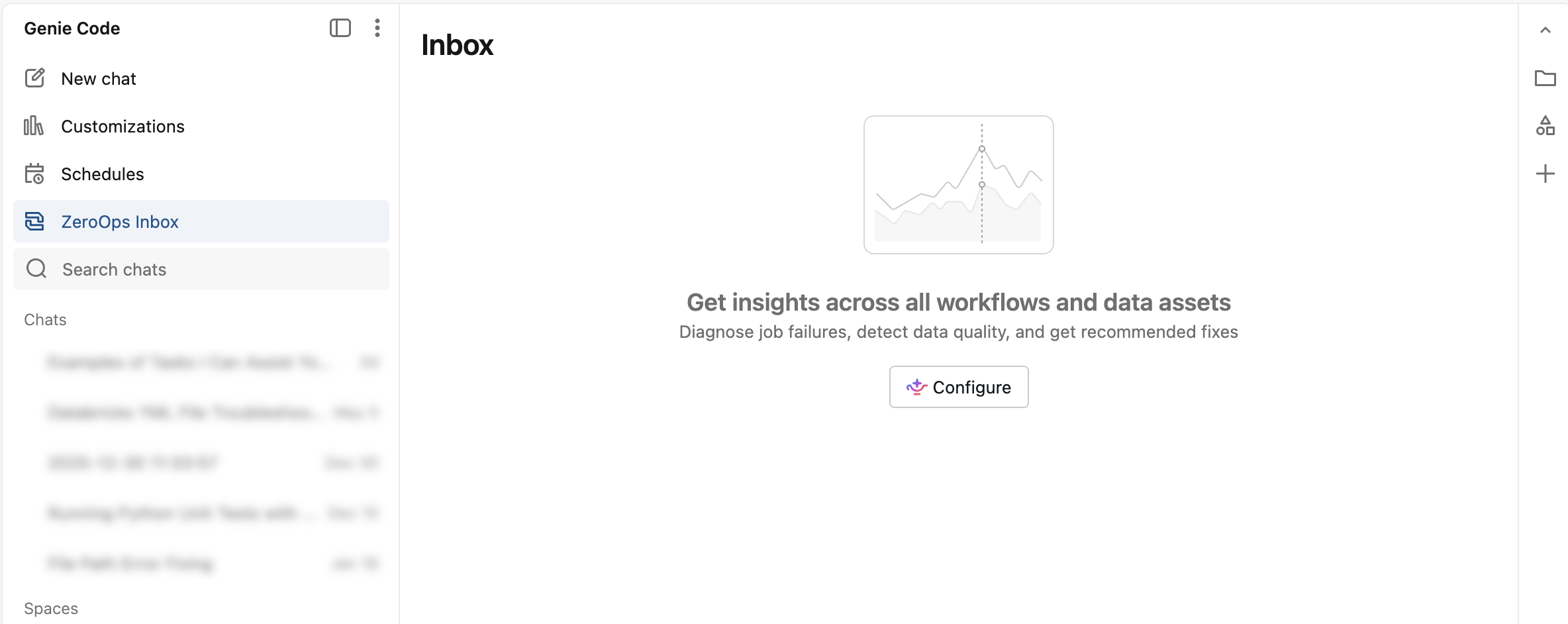
Nella barra laterale, clicca
 Lavori e Pipeline per aprire la pagina Jobs & Pipelines .
Clicca sul pulsante Apri ZeroOps .
Se non hai ancora configurato Genie ZeroOps, ti viene chiesto di farlo. Clicca
 Tasto Configura per aprire la chat di Genie Code.
Quando Genie Code ti chiede quali risorse monitorare, seleziona un ambito suggerito o descrivi il tuo in linguaggio naturale:
Suggerimento
Dì a Genie Code cosa monitorare, per esempio:
all owned jobs
Dopo aver impostato il scope, Genie ZeroOps analizza le risorse selezionate, riempiendo le informazioni delle ultime 24 ore per i lavori già falliti e per le tabelle che sono obsolete o incomplete. Poi mostra eventuali informazioni che trova su questioni all'interno di tale ambito.
Puoi selezionare Configura il pulsante in qualsiasi momento per regolare cosa monitora Genie ZeroOps. Vedi Aggiorna la configurazione di Genie ZeroOps.
Configura le notifiche
Genie ZeroOps invia notifiche per insight che ritiene importanti. Supporta Slack, Microsoft Teams, PagerDuty e destinazioni generiche per webhook. Attualmente Genie ZeroOps non supporta destinazioni email.
Prima di configurare le notifiche in Genie ZeroOps, un amministratore dello spazio di lavoro deve creare le destinazioni nel tuo spazio di lavoro. Vedere Gestire le destinazioni di notifica.
Nell'angolo in alto a destra della casella di posta di Genie ZeroOps, clicca
Configura.Chiedi a Genie Code di configurare le notifiche. Ad esempio:
Suggerimento
Send ZeroOps insight notifications to <destination-name>.Se non conosci il nome della destinazione, chiedi
What notification destinations are available for ZeroOps insights?, poi scegli una destinazione tra quelle restituite.Nella scheda La tua configurazione ZeroOps, clicca su Visualizza, poi rivedi le Notifiche per confermare le destinazioni salvate.
Esempio: Crea elementi di lavoro Jira con un webhook
Usa una destinazione generica di webhook e un flusso di automazione di Jira Cloud per creare elementi di lavoro a partire dalle notifiche insight di Genie ZeroOps:
In Jira Cloud, crea un flusso di automazione con un trigger webhook in arrivo . Vedi Configura il trigger del webhook in arrivo nella documentazione di Atlassian.
Aggiungi un'azione Crea elemento di lavoro . Usa i valori smart di Jira per mappare i campi webhook di Genie ZeroOps, ad esempio:
Summary: {{webhookData.title}}

Description:
{{webhookData.insight_summary}}

Asset type: {{webhookData.assets.first.asset_type}}
Asset: {{webhookData.assets.first.asset_name}}
View insight: {{webhookData.insight_link}}
Chiedi a un amministratore dello spazio di lavoro di creare una destinazione di notifica Webhook con l'URL in entrata di Jira. Jira richiede un segreto per i webhook in arrivo. Poiché le destinazioni delle notifiche non supportano intestazioni personalizzate, si utilizza il formato URL che include il segreto, come descritto nella documentazione di Atlassian.
Nella chat di configurazione di Genie ZeroOps, seleziona la nuova destinazione del webhook.
Quando Genie ZeroOps invia una notifica di insight, controlla Jira per l'elemento di lavoro corrispondente.
Rivedi un'intuizione e la sua causa principale
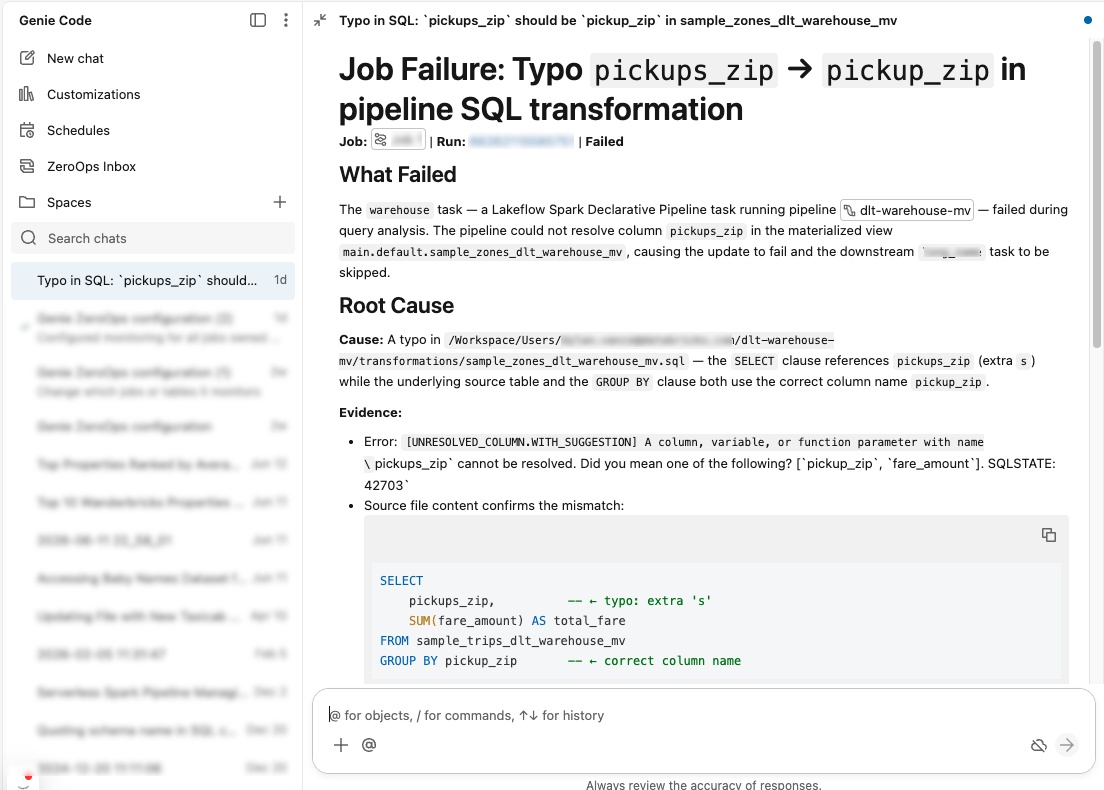
Oltre ad aprire la casella di posta di Genie ZeroOps dalla pagina Jobs & Pipelines , puoi anche accedervi dalla pagina intera di Genie Code, dove appare nella lista dei thread come ZeroOps Inbox.
- Nella posta in arrivo, fai clic su un insight aperto per aprirne il thread.
- Rivedi l'analisi delle cause profonde e la soluzione proposta.
- Nello stesso thread di approfondimenti, chiedi a Genie Code di applicare la soluzione proposta. In alternativa, segui il link alla fonte e applica tu stesso la correzione.
- Genie Code applica la correzione direttamente al codice memorizzato nello spazio di lavoro. Per gli asset memorizzati in Git, ti aiuta ad aprire una pull request. Vedi Crea una pull request da una correzione.
- Per contrassegnare l'insight come risolto, clicca Risolvi nella casella di posta. Altrimenti, Genie ZeroOps segna automaticamente un insight come risolto dopo la prossima esecuzione di lavoro riuscita. Lo stato di solito si aggiorna entro 15 minuti.
Crea una pull request da una correzione
Se un lavoro esegue codice da un repository Git e la correzione è una modifica di codice, puoi far sì che Genie ZeroOps spinga la correzione a un branch e poi apri una pull request. Genie ZeroOps prepara la modifica durante la sua indagine e mostra un'opzione Crea PR nell'insight. Non invia nulla al tuo repository finché non glielo indichi esplicitamente.
Nella casella di posta, clicca sull'insight per aprirne la discussione.
Esaminare la correzione proposta. Per cambiarlo, descrivi il cambiamento che vuoi nel thread.
Fai clic su Crea PR per inviare la correzione a un nuovo branch. Per spingere verso un ramo che scegli tu, chiedilo nel thread:
Suggerimento
Indica a Genie ZeroOps a quale ramo eseguire il push, per esempio:
Create a PR on the fix/daily-revenue branchConferma il push quando richiesto. La conferma mostra il ramo verso cui Genie ZeroOps esegue il push. Genie ZeroOps quindi esegue il commit della correzione in quel ramo ed esegue il push.
Per aprire una pull request, fai clic sul link nella risposta Genie ZeroOps, oppure crea la pull request dal branch se la risposta non ha alcun collegamento. Poi fai revisionare la pull request e farla unire tramite il tuo processo abituale.
Il branch che nomini può essere nuovo o già esistente. Puoi anche nominare un ramo nelle tue istruzioni personalizzate, così che Create PR invii il push su quel ramo.
Quando Genie ZeroOps pusha su un branch esistente, aggiunge la correzione come nuovo commit e non fa force-push, quindi non riscrive la cronologia del branch. Se una pull request è già aperta dal branch, il nuovo commit viene visualizzato in essa.
Aggiorna la configurazione di Genie ZeroOps
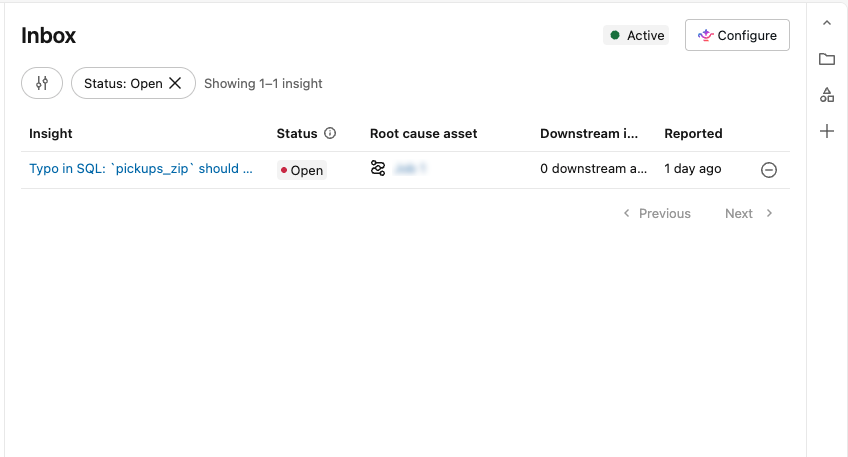
Per cambiare cosa monitora Genie ZeroOps dopo la configurazione, clicca Configura nella casella di posta in alto a destra. Si apre una chat Genie Code dove descrivi i lavori, le pipeline e le tabelle che vuoi includere o escludere.
Condividi la configurazione del tuo Genie ZeroOps
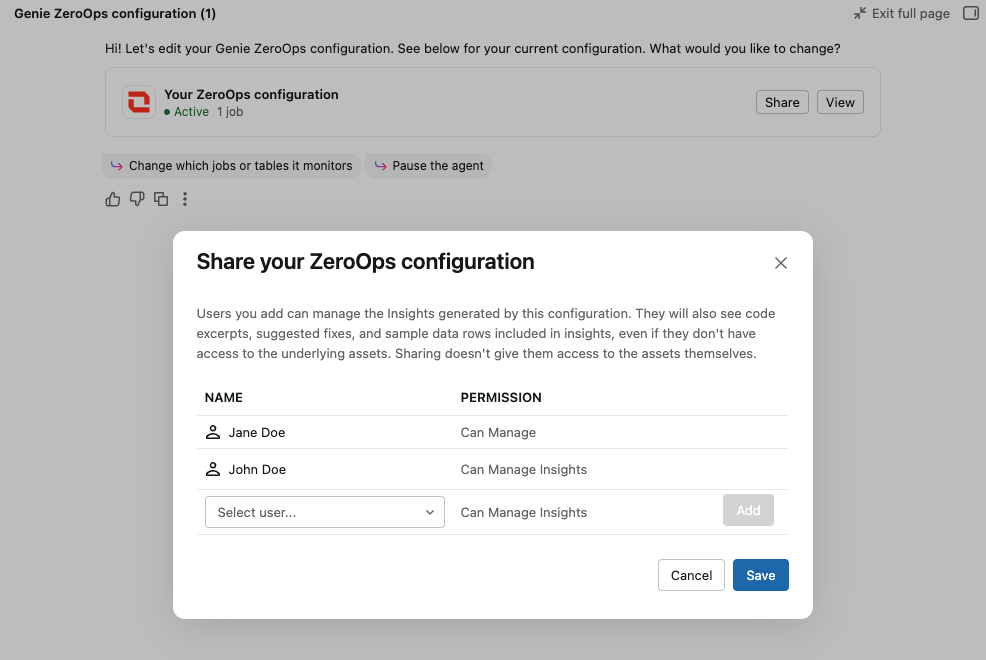
Condividi la tua configurazione con gli altri utenti nel tuo spazio di lavoro affinché possano lavorare sulle informazioni che essa genera. La loro Posta in arrivo elenca gli approfondimenti della tua configurazione con Condivise con me nella colonna Source Config, accanto ai loro approfondimenti.
Note
Gli utenti con cui condividi vedono gli estratti di codice, le correzioni suggerite e le righe di dati di esempio incluse negli insight, anche se non hanno accesso agli asset sottostanti. La condivisione non dà loro accesso agli asset stessi.
- Nell'angolo in alto a destra della casella di posta, clicca Configura per aprire la chat Genie Code.
- Nella scheda La tua configurazione ZeroOps, fai clic su Condividi.
- Clicca su Seleziona utente..., scegli un utente workspace e poi clicca su Aggiungi. Ripeti per ogni utente con cui vuoi condividere.
- Fare clic su Salva.
Per interrompere la condivisione con un utente, apri la finestra di dialogo Condividi , clicca sull'icona rimuovi accanto all'utente e poi clicca su Salva.
Cosa possono fare gli utenti condivisi
Gli utenti con cui condividi hanno il permesso CAN MANAGE INSIGHTS sulla tua configurazione. Possono eseguire le operazioni seguenti:
- Apri gli insight della tua configurazione e rivedi la causa alla radice e la soluzione proposta.
- Segui un insight nel thread dedicato, dove possono chiedere la causa alla radice o affinare la soluzione proposta.
- Contrassegna un insight come Non è un problema. Lo stato cambia per chiunque possa vedere l'insight.
Gli utenti con cui condividi non possono cambiare la tua configurazione, inclusa la modalità monitorata, con chi viene condivisa e le impostazioni di notifica.
Personalizza le istruzioni per l'indagine
Le istruzioni personalizzate spiegano a Genie ZeroOps cosa dovrebbe e cosa non dovrebbe fare quando indaga sui tuoi problemi. Ad esempio, puoi dirgli di controllare la freschezza dei dati a monte prima di raccomandare un nuovo tentativo, oppure di seguire un passaggio specifico quando rileva un errore particolare.
Le tue istruzioni personalizzate si applicano solo alle indagini per la configurazione Genie ZeroOps e sono memorizzate in un file Markdown nella cartella home:
/Workspace/Users/<your-username>/.assistant/zeroops/instructions.md
L'accesso a questo file segue gli stessi permessi di workspace di qualsiasi altro file workspace.
Istruzioni di modifica
Utilizzo dell'interfaccia chat
Nell'angolo in alto a destra della casella di posta, clicca
Configura per aprire la chat Genie Code.Descrivi le tue indicazioni in linguaggio naturale:
Suggerimento
Spiega a Genie Code cosa dovrebbe fare Genie ZeroOps, ad esempio:
When a job fails, check upstream data freshness before recommending a retry.
Genie Code aggiunge le tue indicazioni alle istruzioni, e le future indagini ne tengono conto.
Modifiche dirette
- Nella chat di configurazione Genie Code, trova la scheda La tua configurazione ZeroOps e clicca su Visualizza.
- In Istruzioni personalizzate, clicca su questo file.
- Modificare il file. Puoi anche descrivere i tuoi cambiamenti nella chat che si apre accanto.
Quando il tuo file di istruzioni contiene contenuto, la sezione Istruzioni personalizzate mostra Configurate.
Limitations
- Nuove indagini sui problemi nella configurazione che caricano le istruzioni. Salvare le istruzioni non cambia un'indagine già in corso.
- Genie ZeroOps legge solo i primi 20.000 caratteri del file. Mantieni le tue istruzioni concise e specifiche, perché indicazioni irrilevanti o contrastanti possono ridurre la qualità delle indagini.
- Ogni rapporto d'indagine indica se sono state seguite le tue istruzioni.
- Le istruzioni non possono sovrascrivere i vincoli di sicurezza di Genie ZeroOps o i permessi degli strumenti. Se Genie ZeroOps non applica un'istruzione, Genie ZeroOps spiega brevemente il motivo nel rapporto d'indagine.
Filtrare le informazioni dettagliate
- Fare clic su Filtro.
- Seleziona uno stato, come Risolto.
- Applica il filtro per aggiornare la casella di posta.
Troubleshooting
- Non appaiono informazioni dopo aver configurato Genie ZeroOps: verifica di avere il permesso PROPRIETARIO, PUÒ GESTIRE o PUÒ VISUALIZZARE i lavori, pipeline o tabelle che ti aspetti di vedere. Genie ZeroOps monitora solo gli asset su cui hai il permesso.
- Genie ZeroOps non può accedere a un repository: la tua credenziale Git è mancante, è scaduta o non può accedere al repository. Clicca sul tuo nome utente, seleziona Impostazioni>Account collegati e aggiungi o aggiorna la credenziale. Vedi Aggiungi credenziali Git.
- Un insight non mostra Create PR: Controlla che il processo esegua codice da un repository Git e che la tua credenziale Git possa accedere al repository. Genie ZeroOps offre Create PR solo quando la correzione è una modifica del codice.
- Genie ZeroOps non può spingere la correzione: la tua credenziale Git necessita di accesso di scrittura al repository. Clicca sul tuo nome utente, seleziona Impostazioni>Account collegati e aggiorna la credenziale in modo che abbia accesso per scrittura. Poi chiedi a Genie ZeroOps di applicare nuovamente la correzione.
- Genie ZeroOps non può effettuare push verso il branch che hai indicato: verifica che il tuo provider Git consenta push verso quel branch. Le regole di protezione dei branch possono bloccare i push diretti, ad esempio verso il branch predefinito del tuo repository. Poiché Genie ZeroOps non forza il push, non può spingere una correzione che sovrascriverebbe commit già presenti nel branch.