Nota
L'accesso a questa pagina richiede l'autorizzazione. È possibile provare ad accedere o modificare le directory.
L'accesso a questa pagina richiede l'autorizzazione. È possibile provare a modificare le directory.
Nota
Trasferisci i tuoi flussi di lavoro Azure Deployment Environments a un servizio Microsoft, un servizio Azure o una soluzione partner entro il 22 febbraio 2027. Azure Deployment Environments si ritira in questa data.
Questa guida introduttiva descrive come creare e accedere a un ambiente negli ambienti di distribuzione di Azure usando il portale per sviluppatori.
Gli sviluppatori possono creare ambienti associati a un progetto in Ambienti di distribuzione. Un ambiente fornisce risorse di Azure preconfigurate per la distribuzione dell'applicazione.
Prerequisiti
- Un utente dell'organizzazione deve configurare gli ambienti di distribuzione con un dev center e almeno un progetto prima di poter creare un ambiente di distribuzione. Per soddisfare questo prerequisito, i tecnici della piattaforma possono completare i passaggi descritti in Avvio rapido: Configurare gli ambienti di distribuzione di Azure.
- È necessario disporre delle autorizzazioni come utente di ambienti di distribuzione per un progetto. Se non si dispone delle autorizzazioni per un progetto, contattare l'amministratore.
Crea un ambiente
Un ambiente in Ambienti di distribuzione è una raccolta di risorse di Azure in cui viene distribuita l'applicazione. È possibile creare un ambiente dal portale per sviluppatori.
Nota
Solo gli utenti con il ruolo utente Ambienti di distribuzione, il ruolo di amministratore del progetto DevCenter o un ruolo predefinito con autorizzazioni appropriate possono creare un ambiente. Gli utenti con ruolo lettore ambienti di distribuzione possono visualizzare gli ambienti e gli ambienti creati da altri utenti.
Passare al portale sviluppatori. La pagina di destinazione contiene informazioni e collegamenti utili. Quando si è pronti, selezionare Accedi.

Se non si dispone di ambienti, viene visualizzata questa schermata. Selezionare Nuovo ambiente.


Nel riquadro Aggiungi un ambiente immettere o selezionare le informazioni seguenti:
Campo Valore Nome Immettere un nome descrittivo per l'ambiente. Progetto Selezionare il progetto in cui si vuole creare l'ambiente. Se si ha accesso a più progetti, viene visualizzato un elenco di progetti disponibili. Tipo Selezionare il tipo di ambiente da creare. Se si ha accesso a più tipi di ambiente, viene visualizzato un elenco dei tipi disponibili. Definizione Selezionare la definizione di ambiente da usare per creare l'ambiente. Viene visualizzato un elenco delle definizioni di ambiente disponibili nei cataloghi associati al dev center. 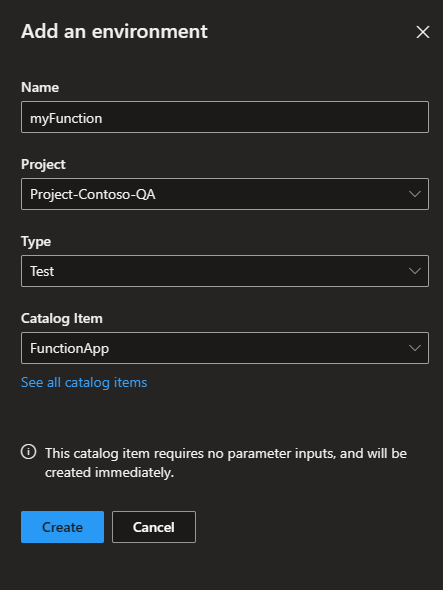
Se l'ambiente è configurato per accettare parametri, è possibile immetterli in un riquadro separato. In questo esempio non è necessario specificare alcun parametro.
Selezionare Crea. Puoi vedere il tuo ambiente immediatamente nel portale sviluppatori. Un indicatore mostra lo stato di avanzamento della creazione dell'ambiente.
Accedere a un ambiente
Puoi accedere e gestire i tuoi ambienti nel portale sviluppatori di ambienti di distribuzione.
Accedere al portale per sviluppatori.
È possibile visualizzare tutti gli ambienti esistenti. Per accedere alle risorse create come parte di un ambiente, selezionare Visualizza risorse.
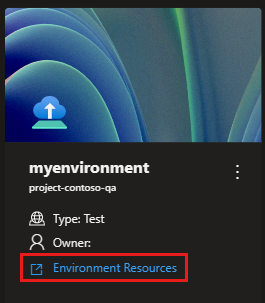
È possibile visualizzare le risorse nell'ambiente nel portale di Azure:

La creazione di un ambiente crea automaticamente un gruppo di risorse che archivia le risorse dell'ambiente. Il nome del gruppo di risorse segue il modello
<projectName>-<environmentName>. È possibile visualizzare il gruppo di risorse nel portale di Azure.
