Nota
L'accesso a questa pagina richiede l'autorizzazione. È possibile provare ad accedere o modificare le directory.
L'accesso a questa pagina richiede l'autorizzazione. È possibile provare a modificare le directory.
Questo articolo illustra il calcolo GPU serverless, il funzionamento e gli scenari principali per l'uso. Il calcolo GPU serverless in Microsoft Dev Box (anteprima) consente di attivare le caselle di sviluppo con accelerazione GPU, senza dover configurare in modo aggiuntivo. Dev Box serverless GPU compute consente agli sviluppatori di usare risorse GPU su richiesta senza un'infrastruttura permanente o una configurazione complessa.
Gli scenari comuni per il calcolo GPU serverless includono carichi di lavoro a elevato utilizzo di calcolo, ad esempio training del modello di intelligenza artificiale, inferenza ed elaborazione dei dati. Il calcolo GPU serverless consente di:
- Usare le risorse GPU solo quando sono necessarie
- Ridimensionare le risorse GPU in base alle esigenze del carico di lavoro
- Pagare solo per il tempo della GPU usato
- Lavorare nell'ambiente di rete sicuro dell'organizzazione
Questa funzionalità integra Microsoft Dev Box con App Contenitore di Azure per offrire potenza GPU senza richiedere agli sviluppatori di gestire l'infrastruttura.
Il calcolo serverless GPU in Dev Box utilizza App contenitore di Azure. Quando uno sviluppatore avvia una shell o uno strumento abilitato per GPU, Dev Box esegue automaticamente:
- Crea una connessione a una sessione GPU serverless
- Effettua il provisioning delle risorse GPU necessarie
- Rende queste risorse disponibili tramite il terminale dello sviluppatore o l'ambiente di sviluppo integrato
- Termina automaticamente la sessione quando non è più necessario
Prerequisites
- Una sottoscrizione di Azure
- Microsoft.App registrato per la sottoscrizione dell'utente
- Microsoft.CognitiveServices registrato per la sottoscrizione
- Un dev center e un progetto
- Per altre informazioni sulla creazione di un dev center e di un progetto, vedere Avvio rapido: Configurare Microsoft Dev Box
- Identità del servizio gestito configurata per centro di sviluppo
- Per ulteriori informazioni sulla configurazione di MSI, vedere Identità del Servizio Gestito.
Configurare la GPU serverless
Gli amministratori controllano l'accesso alla GPU serverless a livello di progetto tramite Dev Center. Le funzionalità di gestione delle chiavi includono:
- Abilitare/disabilitare l'accesso alla GPU: controllare se i progetti possono usare risorse GPU serverless.
- Impostare i limiti simultanei della GPU: impostare il numero massimo di GPU che possono essere usate contemporaneamente in un progetto.
L'accesso alle risorse GPU serverless viene gestito tramite proprietà a livello di progetto. Quando la funzionalità GPU serverless è abilitata per un progetto, tutte le finestre di sviluppo in tale progetto possono usare il calcolo GPU. Questo modello di accesso semplice elimina la necessità di ruoli personalizzati o configurazioni basate su pool.
Important
La GPU serverless è disponibile solo in aree specifiche. Il progetto deve trovarsi in una delle aree seguenti: BrasileSouth, CanadaCentral, CentralUS, EastUS, EastUS2, SouthCentralUS o WestUS3.
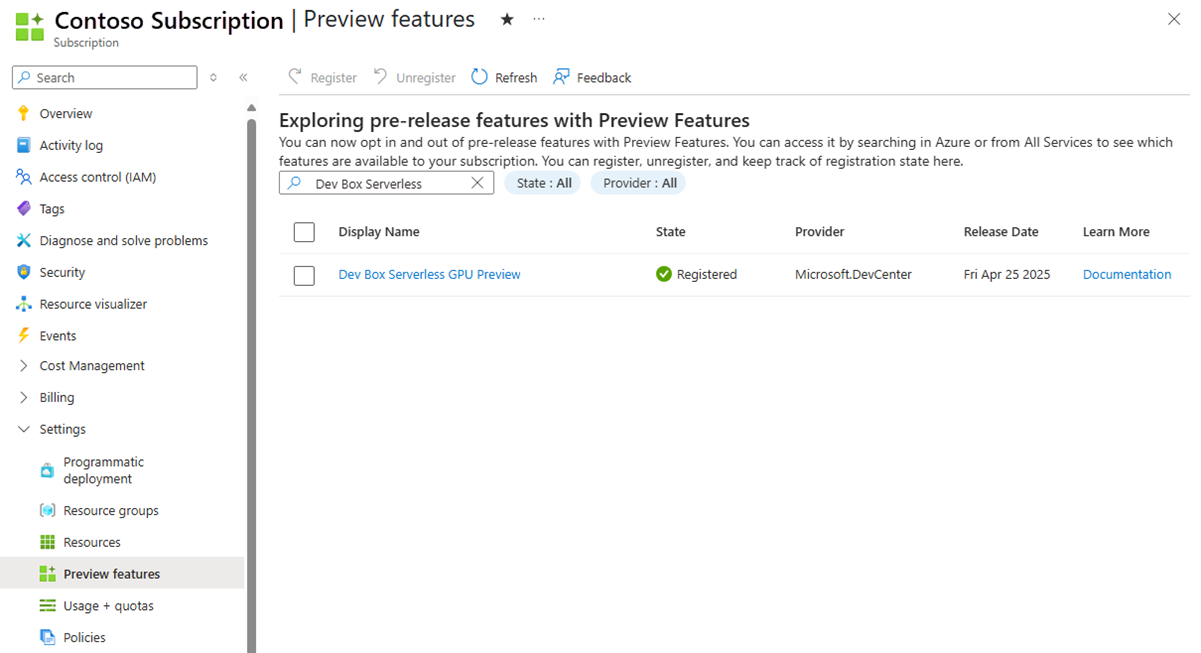
Registrazione delle GPU serverless per la sottoscrizione
- Accedi al portale di Azure.
- Passare alla sottoscrizione.
- Selezionare Impostazioni>Funzionalità di anteprima.
- Selezionare Dev Box Serverless GPU Preview (Anteprima GPU serverless) e quindi selezionare Register (Registra).
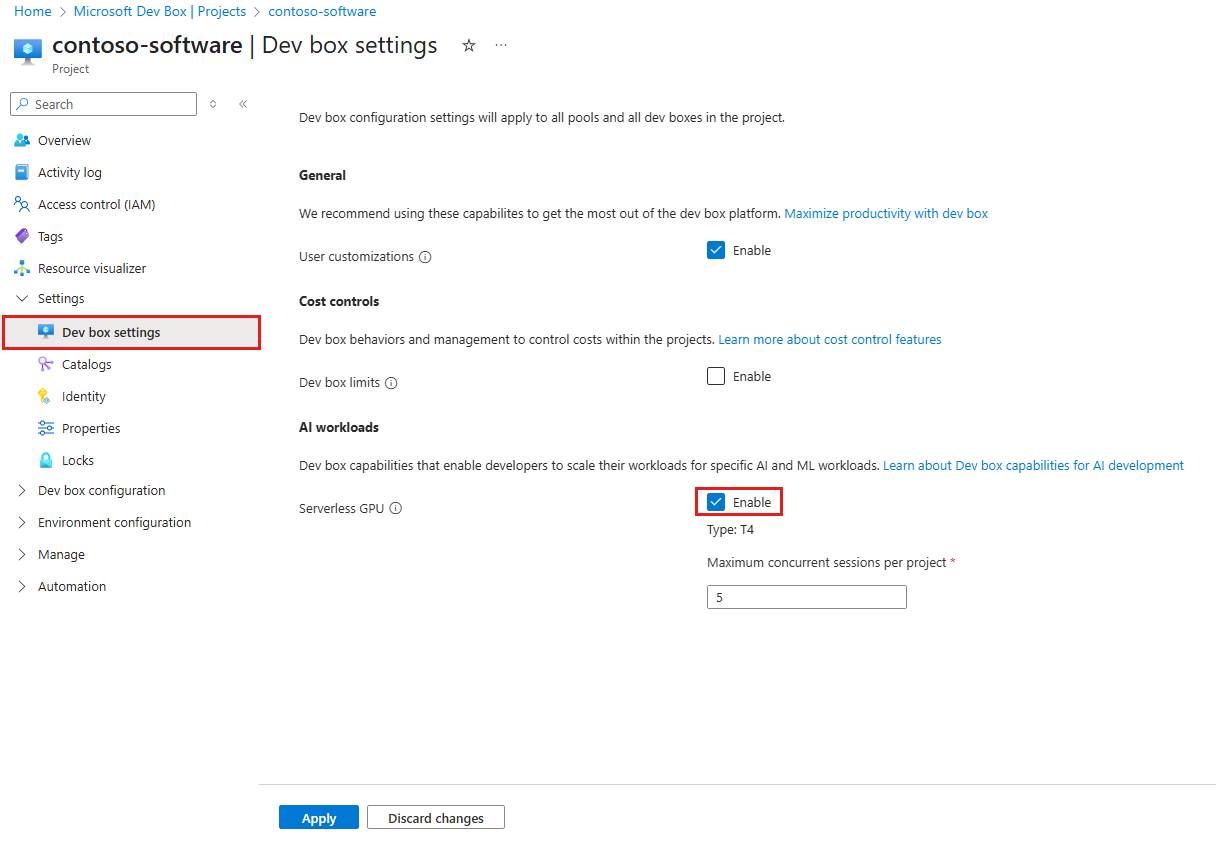
Abilitare la GPU serverless per un progetto
- Vai al tuo progetto.
- Selezionare Impostazioni>Impostazioni della casella di sviluppo.
- In Carichi di lavoro di intelligenza artificiale selezionare Abilita e quindi selezionare Applica.
Connettersi a una GPU
Dopo aver abilitato la GPU serverless, gli utenti di Dev Box in tale progetto visualizzano le opzioni GPU nei relativi ambienti terminal e Visual Studio (VS).
È possibile connettersi usando uno di questi metodi:
Metodo 1: Avviare una shell GPU di DevBox
- Aprire Terminale Windows nella casella di sviluppo.
- Eseguire il seguente comando:
devbox gpu shell - Connette l'utente a un contenitore GPU preconfigurato.
Metodo 2: Usare VS Code con tunnel remoti
- Aprire Terminale Windows nella casella di sviluppo.
- Eseguire il seguente comando:
devbox gpu shell - Avvia Visual Studio Code.
- Installare l'estensione Remote Tunnels.
- Connettersi al tunnel gpu-session .