Nota
L'accesso a questa pagina richiede l'autorizzazione. È possibile provare ad accedere o modificare le directory.
L'accesso a questa pagina richiede l'autorizzazione. È possibile provare a modificare le directory.
L'uso di un file di personalizzazione semplifica la creazione di macchine di sviluppo per il team. Con le personalizzazioni della casella di sviluppo, è possibile creare una personalizzazione condivisa dal team creando un file denominato definizione di immagine. È quindi possibile creare un'immagine riutilizzabile da questa definizione di immagine per ottimizzare le personalizzazioni e risparmiare tempo durante la creazione della casella di sviluppo.
Le immagini vengono compilate automaticamente per impostazione predefinita per i cataloghi contenenti definizioni di immagine ogni volta che viene rilevata una nuova definizione di immagine o ne viene aggiornata una esistente. Anche se le compilazioni automatiche consentono di evitare configurazioni non aggiornate e migliorare l'affidabilità delle dev box, durante il runtime comportano costi attraverso i contatori delle dev box. Durante il processo di compilazione dell'immagine, viene creata una casella di sviluppo per eseguire il file di personalizzazione e generare un'immagine, che comporta costi in base alle risorse di calcolo e al tempo necessario per compilare l'immagine. È possibile disabilitare le compilazioni automatiche delle immagini durante la creazione del catalogo o successivamente tramite le impostazioni del catalogo.
Questo articolo illustra come configurare l'immagine di Dev Center per i team di sviluppo.
Prerequisiti
Per seguire la procedura descritta in questo articolo, sono necessari:
- Un dev center con un progetto e un pool dev box. Se non ne hai uno, consulta Configurare Microsoft Dev Box.
- Catalogo associato al progetto con definizioni di immagine. Se non si dispone di un catalogo, vedere Aggiungere e gestire cataloghi.
- Un file di personalizzazione del team (definizione di immagine) nel tuo catalogo. Se non ne hai uno, vedere Configurare le personalizzazioni del team.
Per le autorizzazioni necessarie per configurare le personalizzazioni, vedere Autorizzazioni per le personalizzazioni.
Creare un'immagine riutilizzabile
È possibile creare un'immagine riutilizzabile da una definizione di immagine per ottimizzare le prestazioni e migliorare l'affidabilità. L'immagine compilata si applica a tutte le macchine di sviluppo create dal pool. Il servizio DevCenter crea una casella di sviluppo dietro le quinte, applica le personalizzazioni dalla definizione dell'immagine ed esporta l'immagine risultante in una raccolta di calcolo di Azure in un gruppo di risorse gestite.
Esistono due modi per compilare immagini: automatico o manuale. Per impostazione predefinita, le immagini vengono compilate automaticamente ogni volta che viene rilevata una nuova definizione di immagine o viene aggiornata una definizione di immagine esistente. Questa funzionalità consente di evitare configurazioni non aggiornati e migliorare l'affidabilità della casella di sviluppo. Per controllare quando vengono compilate le immagini, è possibile disabilitare le compilazioni automatiche delle immagini e attivare manualmente le compilazioni.
Annotazioni
Le compilazioni di immagini comportano costi, calcolati tramite i contatori delle macchine di sviluppo durante il runtime, quando vengono applicate le personalizzazioni.
Selezionare le schede seguenti per informazioni su come configurare compilazioni automatiche e manuali di immagini.
- Compilazioni automatiche di immagini per cataloghi esistenti
- Compilazioni automatiche di immagini per i nuovi cataloghi
- Compilazioni manuali di immagini
Configurare le compilazioni automatiche delle immagini per i cataloghi esistenti
Accedi al portale di Azure.
Nella casella di ricerca immettere progetti. Nell'elenco dei risultati selezionare Progetti.
Aprire il progetto contenente il catalogo da configurare.
Nel menu a sinistra selezionare Cataloghi.
Nell'elenco dei cataloghi selezionare il catalogo che contiene definizioni di immagine.
Nella pagina dei dettagli del catalogo abilitare o disabilitare l'uso delle compilazioni automatiche di immagini usando la casella di controllo Compila automaticamente un'immagine .
È consigliabile abilitare le compilazioni automatica per sfruttare l'affidabilità e i miglioramenti delle prestazioni forniti dall'immagine di Dev Center.Seleziona Salva per applicare le modifiche. La funzionalità di compilazione automatica integra le personalizzazioni in un'immagine riutilizzabile che migliora notevolmente le prestazioni e l'affidabilità della creazione di macchine di sviluppo.
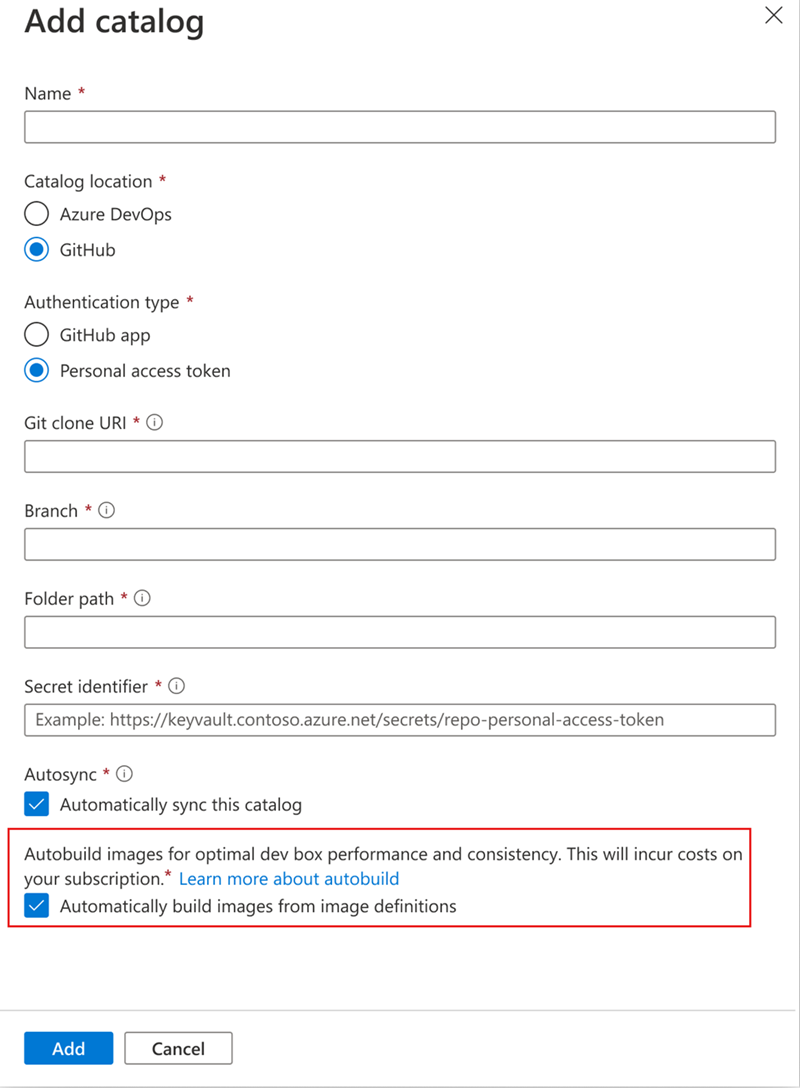
Quando le compilazioni automatiche delle immagini sono disabilitate, è necessario attivare manualmente le compilazioni di immagini quando si desidera creare o aggiornare immagini riutilizzabili dalle definizioni di immagine.
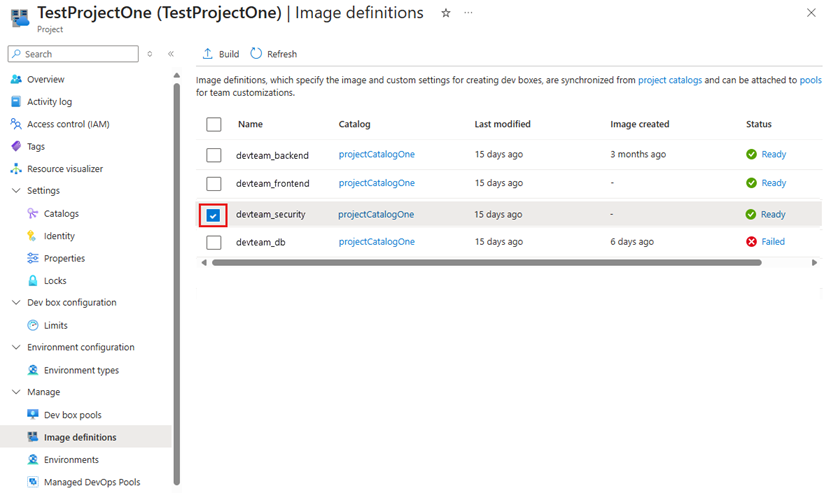
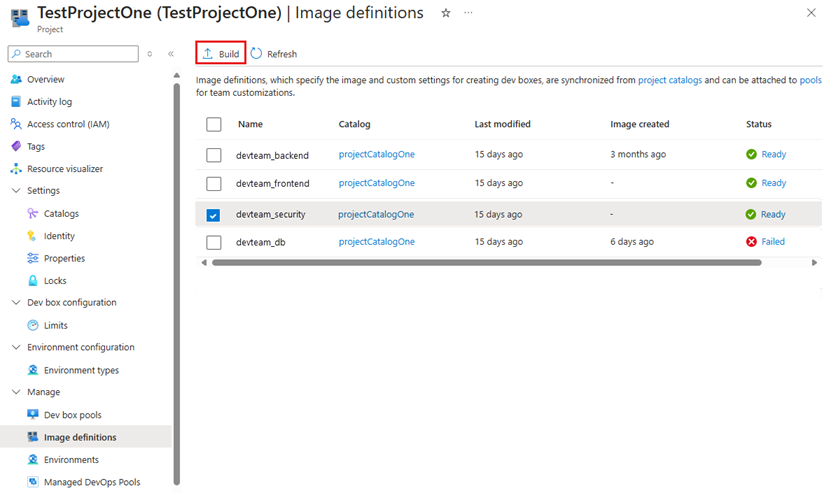
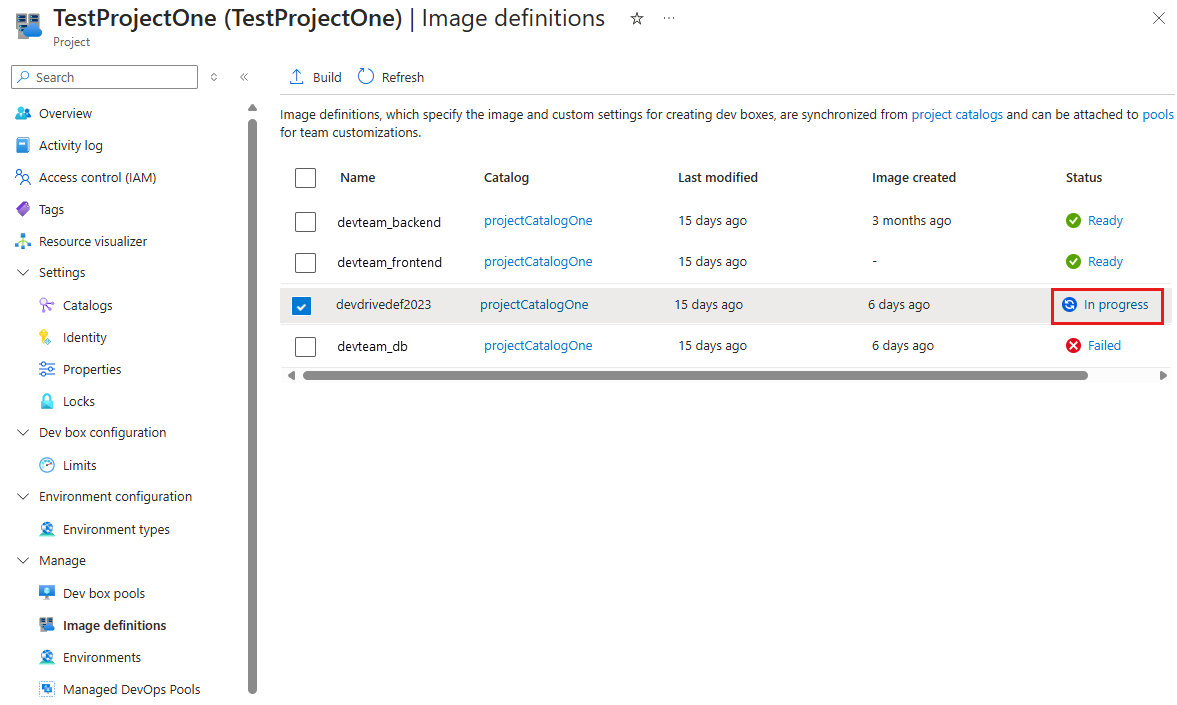
Durante il processo di compilazione dell'immagine, Dev Box crea un account di archiviazione temporaneo nella sottoscrizione per archiviare uno snapshot. Questo account di archiviazione non consente l'accesso anonimo ai BLOB e può essere accesso solo dalle identità con autorizzazioni di lettura BLOB. L'account di archiviazione deve essere accessibile dalle reti pubbliche in modo che il servizio Dev Box possa esportare lo snapshot. Se sono presenti criteri di Azure che bloccano la creazione di account di archiviazione con accesso alla rete pubblica, creare un'eccezione per la sottoscrizione in cui si trova il progetto DevCenter.
Importante
Quando un'immagine viene compilata da una definizione di immagine, viene creata una casella di sviluppo per applicare tutte le personalizzazioni e generare un'immagine. Per impostazione predefinita, se non è configurata alcuna rete personalizzata a livello di definizione dell'immagine, la casella di sviluppo è connessa a una rete virtuale gestita da Microsoft. Usare la proprietà di configurazione di rete nelle definizioni di immagine per le attività che devono accedere alle risorse locali o private per garantire che la generazione di immagini funzioni correttamente.
Configurare un pool di macchine di sviluppo per usare una definizione di immagine
Per usare una definizione di immagine, è necessario configurare un pool di box di sviluppo per farvi riferimento. Quando gli sviluppatori creano finestre di sviluppo dal pool, le personalizzazioni della definizione dell'immagine vengono applicate automaticamente.
Per i passaggi dettagliati sulla creazione di un pool di box di sviluppo con una definizione di immagine, vedere Configurare un pool di caselle di sviluppo per l'uso di una definizione di immagine.
Supporto per l'ibernazione
Dev Box supporta l'ibernazione quando vengono soddisfatte entrambe le condizioni seguenti:
- L'immagine di origine definita nella definizione dell'immagine supporta l'ibernazione.
- Le risorse di calcolo del pool di dev box supportano l'ibernazione.
Per altre informazioni, vedere Configurare l'ibernazione in Microsoft Dev Box.