Nota
L'accesso a questa pagina richiede l'autorizzazione. È possibile provare ad accedere o modificare le directory.
L'accesso a questa pagina richiede l'autorizzazione. È possibile provare a modificare le directory.
Questo articolo illustra come ripristinare lo stato precedente della casella di sviluppo usando uno snapshot. Gli snapshot sono copie temporizzate della casella di sviluppo che consentono di ripristinare uno stato precedente, se necessario. Microsoft Dev Box acquisisce automaticamente snapshot della casella di sviluppo, assicurandosi di disporre di punti di ripristino recenti disponibili.
Ripristinare la casella di sviluppo da uno snapshot per risolvere i problemi critici, ripristinare i dati persi o correggere il danneggiamento, garantendo tempi di inattività minimi e massima produttività.
È anche possibile usare gli snapshot durante la fase di test di un progetto. Se si testano nuove configurazioni o codice e si verifica un problema, il ripristino da uno snapshot consente di tornare a uno stato valido noto senza perdere lo stato di avanzamento o dedicare tempo alla risoluzione del problema.
Dev Box acquisisce automaticamente snapshot, li mantiene per ogni casella di sviluppo e sovrascrive lo snapshot meno recente quando necessario. È possibile ripristinare la casella di sviluppo in uno qualsiasi degli snapshot disponibili.
Prerequisiti
| Prodotto | Requisiti |
|---|---|
| Microsoft Dev Box | - Accesso a una finestra di sviluppo nel portale per sviluppatori |
In che modo Dev Box gestisce gli snapshot?
Microsoft Dev Box consente di risolvere i problemi critici usando snapshot che consentono di ripristinare uno stato precedente, se necessario. Gli snapshot sono copie istantanee del tuo ambiente di sviluppo. Se si verifica un problema, è possibile ripristinare la casella di sviluppo in uno stato valido noto senza perdere lo stato di avanzamento o dedicare tempo alla risoluzione del problema.
Snapshot manuali
Creare snapshot manuali della casella di sviluppo per creare punti di ripristino prima di apportare modifiche significative alla casella di sviluppo, ad esempio l'installazione di un nuovo software o la modifica della configurazione. È possibile usare snapshot manuali oltre agli snapshot automatici acquisiti da Microsoft Dev Box.
Snapshot automatici
Microsoft Dev Box crea automaticamente brevi snapshot ogni 12 ore e snapshot lunghi ogni sette giorni. Mantiene gli snapshot per 28 giorni su base rotante, sovrascrivendo lo snapshot meno recente quando necessario.
Il periodo di conservazione include 10 snapshot brevi e 4 snapshot lunghi, con un totale di 14 snapshot su 28 giorni. Una volta raggiunto il numero massimo di snapshot, viene eliminato quello meno recente. Gli snapshot brevi e gli snapshot lunghi funzionano in modo indipendente.
Creare uno snapshot manuale della casella di sviluppo
È possibile creare uno snapshot manuale della casella di sviluppo per creare un punto di ripristino prima di apportare modifiche significative, ad esempio l'installazione di un nuovo software o l'esecuzione di modifiche alla configurazione.
Per creare uno snapshot manuale, seguire questa procedura:
Accedere al portale per sviluppatori.
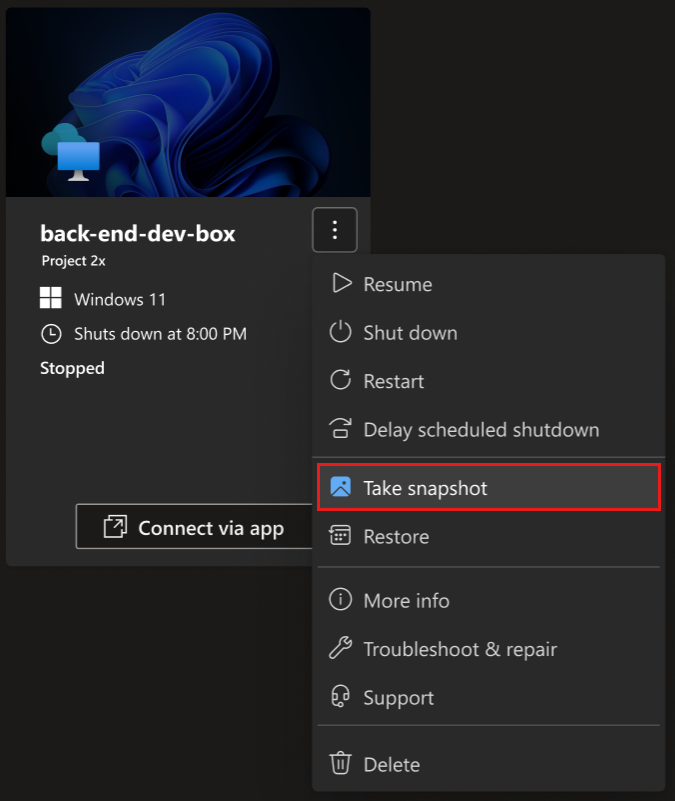
Nella casella di sviluppo di cui si vuole creare uno snapshot selezionare il menu azioni e quindi selezionare Crea snapshot.
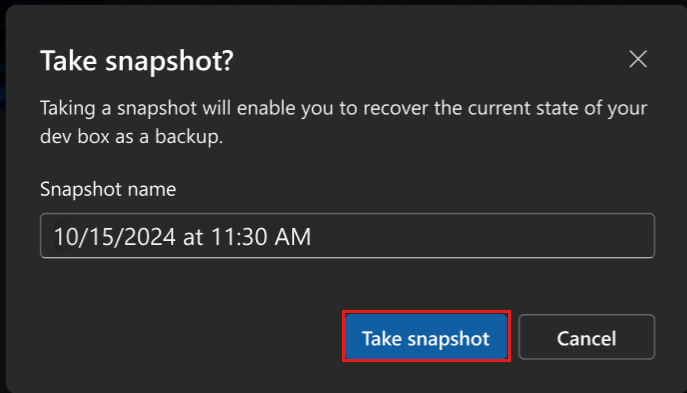
Selezionare Crea snapshot per confermare.
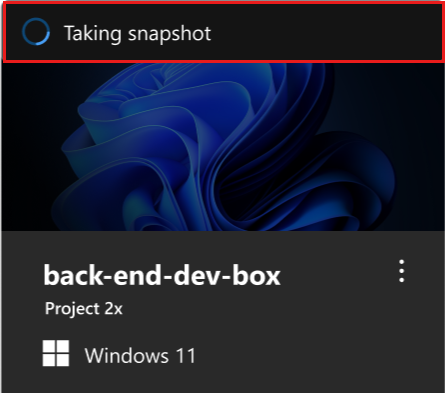
Il riquadro della finestra di sviluppo visualizza lo stato di avanzamento dell'operazione snapshot nel portale per sviluppatori, che mostra il messaggio Creazione di snapshot.
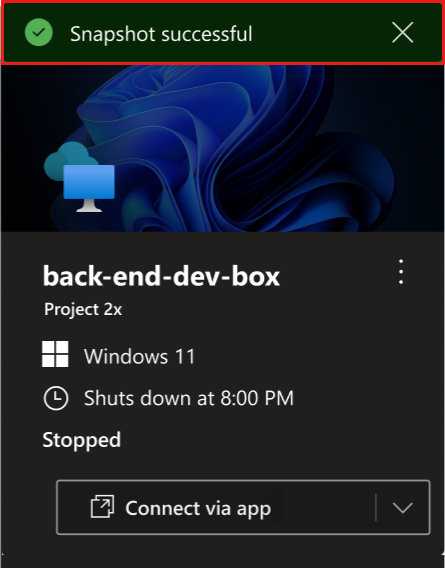
Al termine del processo di snapshot, il riquadro della finestra di sviluppo visualizza il messaggio Snapshot completato.
Ripristinare l'ambiente di sviluppo da uno snapshot
Accedere al portale per sviluppatori.
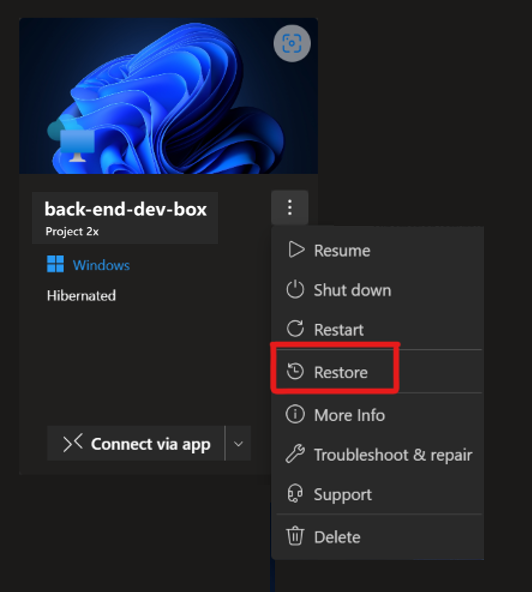
Nella casella di sviluppo che vuoi ripristinare, seleziona il menu azioni e poi seleziona Ripristina.
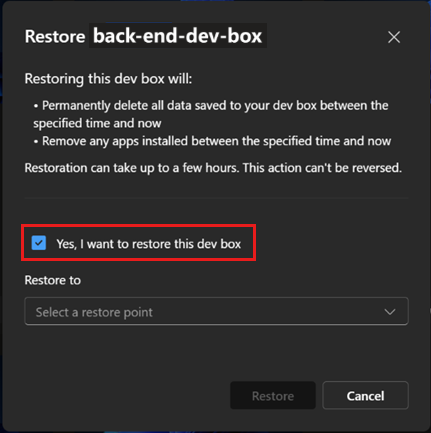
Leggere le informazioni sull'effetto del ripristino della casella di sviluppo. Il processo di ripristino elimina i dati e le app aggiunti dopo lo snapshot scelto. Il processo di ripristino può richiedere ore. Selezionare Sì, voglio ripristinare questo dev box per confermare.
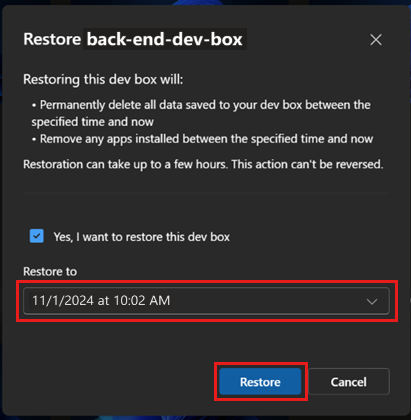
Selezionare il punto di ripristino desiderato dall'elenco degli snapshot disponibili. Gli snapshot manuali vengono elencati per primi, seguiti da Snapshot automatici. Lo snapshot più recente si trova nella parte superiore dell'elenco.

Verificare che lo snapshot da cui si vuole eseguire il ripristino sia selezionato e quindi selezionare Ripristina.
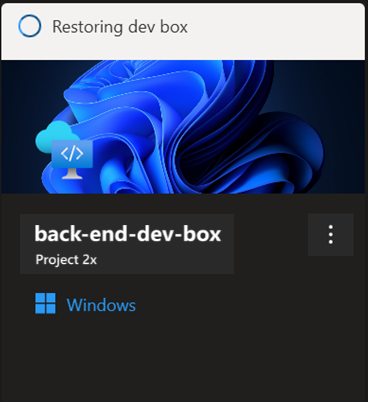
È possibile controllare lo stato di avanzamento dell'operazione di ripristino nel riquadro della casella di sviluppo nel portale per sviluppatori.
Al termine del ripristino, si riceve una notifica tramite posta elettronica che la casella di sviluppo viene ripristinata e pronta per l'uso.