Nota
L'accesso a questa pagina richiede l'autorizzazione. È possibile provare ad accedere o modificare le directory.
L'accesso a questa pagina richiede l'autorizzazione. È possibile provare a modificare le directory.
Importante
Dev Box è ora in modalità di manutenzione, senza funzionalità aggiuntive pianificate. gli investimenti di Microsoft per gli ambienti cloud per sviluppatori sono incentrati su Windows 365, che offre una soluzione unificata e scalabile per gli scenari di sviluppo.
I clienti devono considerare Windows 365 come percorso consigliato per gli ambienti di sviluppo virtualizzati. Dev Box rimarrà supportato per l'utilizzo esistente e verranno fornite indicazioni per aiutare i clienti a eseguire la transizione.
Questo articolo illustra come usare il portale per sviluppatori di Microsoft Dev Box come posizione centrale per gestire le finestre di sviluppo. Gli sviluppatori possono accedere alle finestre di sviluppo nel portale per sviluppatori invece di dover usare il portale di Azure.
È possibile visualizzare informazioni ed eseguire molte azioni usando il menu Altre azioni in un riquadro della casella di sviluppo nel portale per sviluppatori. Ad esempio, è possibile arrestare o riavviare una dev box in esecuzione oppure avviare una dev box arrestata. Le opzioni disponibili dipendono dallo stato della casella di sviluppo e dalla configurazione del pool di box di sviluppo a cui appartiene.
Prerequisiti
| Categoria | Requisiti |
|---|---|
| Microsoft Dev Box | Prima di poter creare o accedere a una casella di sviluppo, l'organizzazione deve configurare Microsoft Dev Box con almeno un progetto e un pool di box di sviluppo. Per configurare Microsoft Dev Box per un'organizzazione, vedere Avvio rapido: Configurare Microsoft Dev Box. |
| Permissions | Per creare o accedere a una casella di sviluppo, sono necessarie le autorizzazioni dev Box User in un progetto con un pool di box di sviluppo disponibile. Se non si dispone delle autorizzazioni per un progetto, contattare l'amministratore. |
Creare una macchina di sviluppo
Creare una casella di sviluppo nel portale per sviluppatori di Microsoft Dev Box seguendo le istruzioni riportate in Avvio rapido: Creare una casella di sviluppo usando il portale per sviluppatori. È possibile creare più caselle di sviluppo in base alle esigenze selezionando Nuova casella di sviluppo in alto a sinistra nel portale.
Ad esempio, è possibile creare caselle di sviluppo separate per gli scenari seguenti:
- Carichi. Creare caselle di sviluppo separate per il lavoro front-end e il lavoro back-end oppure creare più caselle di sviluppo per il sistema back-end.
- Correzione di bug. Usare caselle di sviluppo separate per ogni correzione di bug per lavorare sull'attività specifica e risolvere il problema senza influire sul computer primario.
È anche possibile creare box di sviluppo tramite l'estensione dev center dell'interfaccia della riga di comando di Azure. Per altre informazioni, vedere Configurare Microsoft Dev Box dalla riga di comando con l'interfaccia della riga di comando di Azure.
Connettersi tramite un'app
Dopo aver creato la casella di sviluppo, è possibile connetterla tramite app di Windows o tramite un browser.
Connettersi tramite app di Windows
App di Windows è l'app predefinita per la connessione a Microsoft Dev Box da qualsiasi dispositivo, incluso il telefono o il portatile. app di Windows è disponibile per Windows, macOS, iOS/iPadOS, Android/Chrome OS (anteprima) e Web browser.
Per installare l'app di Windows, selezionare Scarica app di Windows in Azioni rapide nella schermata iniziale di Dev Center oppure passare alla pagina Di Microsoft Store per app di Windows. Nella pagina Dello Store selezionare Visualizza nello Store per installare l'app.
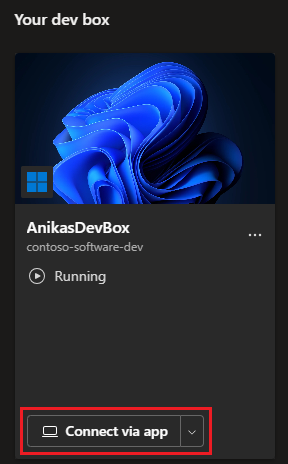
Per connettersi alla casella di sviluppo usando l'app di Windows, accedere al portale per sviluppatori e selezionare Connetti tramite app nel riquadro della casella di sviluppo.
Connettersi tramite un browser
Per i carichi di lavoro leggeri, è possibile usare un browser come Microsoft Edge per accedere alla casella di sviluppo dal telefono o dal portatile. Il browser è utile per attività quali una correzione rapida di bug o la revisione di una richiesta pull di GitHub.
Per connettersi a una macchina di sviluppo tramite il browser:
Accedere al portale per sviluppatori, selezionare il cursore accanto a Connetti tramite app nel riquadro della casella di sviluppo e quindi selezionare Apri nel browser.
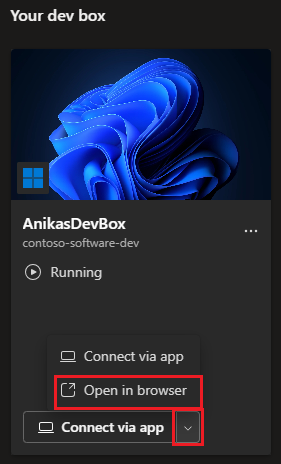
Verrà visualizzata una nuova finestra del browser. Selezionare le "Impostazioni di sessione" desiderate e quindi selezionare Connetti.
Immettere la password per l'account usato nel portale per sviluppatori e quindi selezionare Accedi.
Configurare più monitor
È possibile configurare più monitoraggi per il funzionamento della casella di sviluppo su più attività contemporaneamente, ad esempio il debug e la scrittura di codice. È anche possibile usare più monitor per visualizzare diverse applicazioni affiancate.
Per abilitare più monitoraggi:
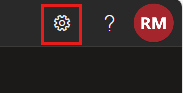
Accedere al portale per sviluppatori e selezionare l'icona Impostazioni in alto a destra.
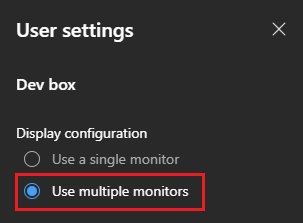
In Impostazioni utente selezionare Usa più monitor e quindi chiudere Impostazioni utente.
Arrestare, riavviare o avviare una dev box
Per arrestare, riavviare o avviare una finestra di sviluppo:
Accedere al portale per sviluppatori e selezionare l'icona Altre azioni nel riquadro della casella di sviluppo.
Per una casella di sviluppo in esecuzione, selezionare Arresta o Riavvia dal menu.
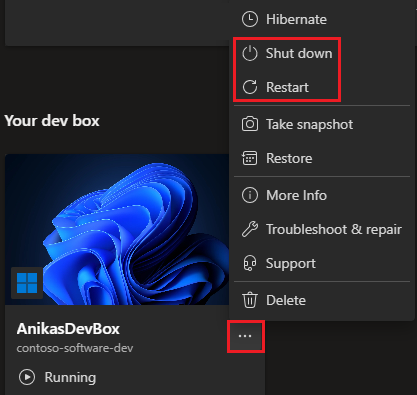
Per un box di sviluppo fermo, selezionare Avvia.
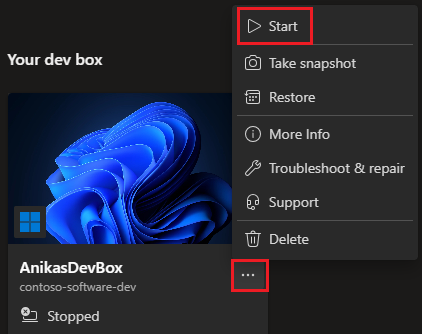
Ottenere informazioni su una macchina di sviluppo
È possibile usare il portale per sviluppatori di Microsoft Dev Box per visualizzare informazioni su una casella di sviluppo, ad esempio la data di creazione, l'immagine di origine e l'area.
Per ottenere informazioni sulla casella di sviluppo:
Accedere al portale per sviluppatori e selezionare l'icona Altre azioni nel riquadro della casella di sviluppo.
Selezionare Altre informazioni dal menu.
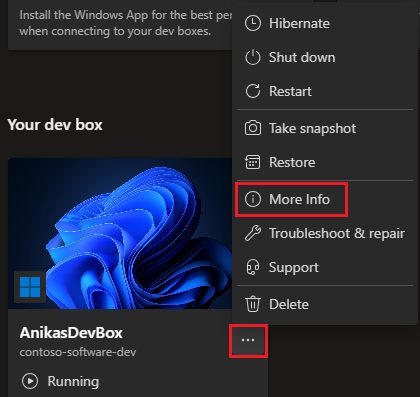
Il riquadro Dettagli casella sviluppo mostra informazioni sulla casella di sviluppo, come nell'esempio seguente:
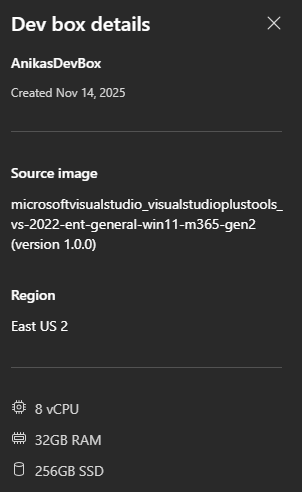
Eliminare una dev box
Ci sono molti motivi per cui potresti non aver più bisogno di una casella di sviluppo. È possibile completare i test, unire la richiesta pull o completare il lavoro su un'attività o un progetto specifico.
Quando una dev box non è più necessaria, è possibile eliminarla nel portale per sviluppatori. È quindi possibile creare nuove caselle di sviluppo per lavorare sui nuovi elementi.
Importante
Non è possibile recuperare una casella di sviluppo dopo l'eliminazione. Prima di eliminare una casella di sviluppo, assicurarsi che non sia più necessaria.
Per eliminare una casella di sviluppo:
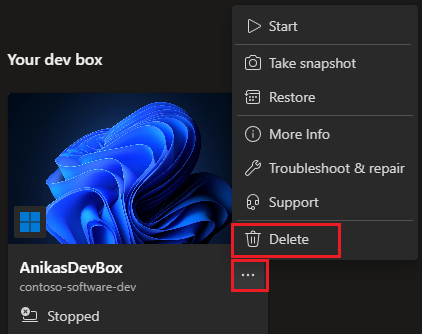
Accedere al portale per sviluppatori, selezionare l'icona Altre azioni nel riquadro della casella di sviluppo e quindi selezionare Elimina dal menu.
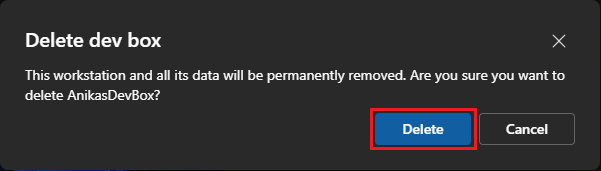
Per confermare l'eliminazione, selezionare Elimina nella schermata Elimina riquadro sviluppo.
Eseguire altre azioni sulla dev box
A seconda della configurazione, è possibile selezionare altre azioni dal menu Altre azioni in un riquadro della casella di sviluppo nel portale per sviluppatori. Per esempio:
Ibernare e riprendere. L'ibernazione consente di risparmiare energia salvando lo stato corrente della dev box e quindi arrestandola. È possibile riprendere la casella di sviluppo in questo stato esatto. Se la finestra di sviluppo ha abilitato l'ibernazione, selezionare Hibernate o Resume (Riprendi ) per ibernare o riprendere la casella di sviluppo. Per ulteriori informazioni, vedere Hibernate a dev box.
Risolvere i problemi e ripristinare. Se si verificano problemi di connessione alla casella di sviluppo, è possibile usare Risoluzione dei problemi e ripristino per risolvere i problemi. Per altre informazioni, vedere Risolvere i problemi di connettività con lo strumento Risoluzione dei problemi e ripristino.
Snapshot e ripristino. È possibile acquisire uno snapshot dello stato della casella di sviluppo selezionando Acquisisci snapshot e in seguito Ripristina la casella di sviluppo in tale stato. Per altre informazioni, vedere Ripristinare la dev box da uno snapshot.