Nota
L'accesso a questa pagina richiede l'autorizzazione. È possibile provare ad accedere o modificare le directory.
L'accesso a questa pagina richiede l'autorizzazione. È possibile provare a modificare le directory.
Usare Microsoft Dev Box con Visual Studio Code (VS Code) per creare ambienti di sviluppo sicuri e basati sul cloud. Questo articolo illustra come configurare i tunnel di sviluppo e connettersi a Dev Box da VS Code. Si apprenderà come installare l'estensione necessaria, abilitare tunnel sicuri e connettersi in remoto per un'esperienza di sviluppo semplificata. Seguire questa procedura per iniziare rapidamente e lavorare in modo efficiente da qualsiasi luogo.
Prerequisiti
- Un dev center configurato con almeno un progetto e un pool di box di sviluppo.
- Se non si ha un dev center, crearne uno seguendo questa procedura: Avvio rapido: Configurare Microsoft Dev Box
- Una casella di sviluppo.
- Se non si ha una casella di sviluppo, crearne una seguendo questa procedura : Avvio rapido: Creare e connettersi a una casella di sviluppo usando il portale per sviluppatori di Microsoft Dev Box
Abilitare Dev Tunnels in un pool di Dev Box
Dev Box Dev Tunnels è una funzionalità che consente agli sviluppatori di connettersi al proprio Dev Box usando Visual Studio Code (VS Code) tramite tunnel sicuri. Questa funzionalità è particolarmente utile per gli sviluppatori che desiderano lavorare in remoto o da posizioni diverse senza bisogno di una connessione Desktop remoto completa.
Registrare la funzionalità di anteprima di Dev Box Tunnels
Mentre Dev Box Tunnels è in anteprima, è necessario registrare la funzionalità nella sottoscrizione di Azure.
Accedi al portale di Azure.
Selezionare Sottoscrizioni.
Selezionare la sottoscrizione che contiene le risorse di Dev Box.
Nel menu a sinistra selezionare Impostazioni Funzionalità>di anteprima.
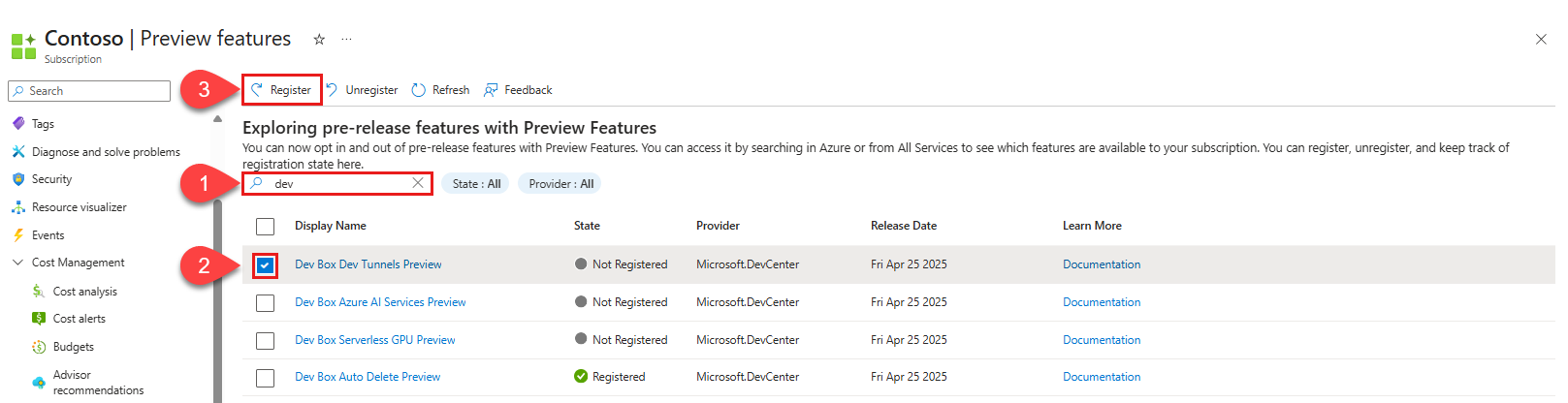
Nella casella Di ricerca digitare Dev Box, selezionare Dev Box Dev Tunnels nei risultati e quindi selezionare Registra.
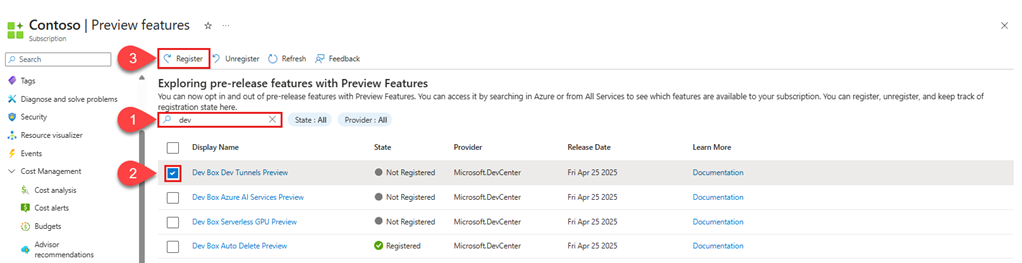
Nel messaggio Registrare le funzionalità selezionate selezionare OK.
Abilitare i tunnel di sviluppo per un pool di dev box
I tunnel di sviluppo sono abilitati per ogni pool. Per abilitare i tunnel per un pool di box di sviluppo:
Passare al progetto che contiene il pool di caselle di sviluppo in cui si desidera abilitare i tunnel.
Nel menu a sinistra selezionare Gestisci pool> dicaselle di sviluppo.
Per il pool che si desidera modificare, dal menu delle operazioni della casella di sviluppo (...), selezionare Modifica.

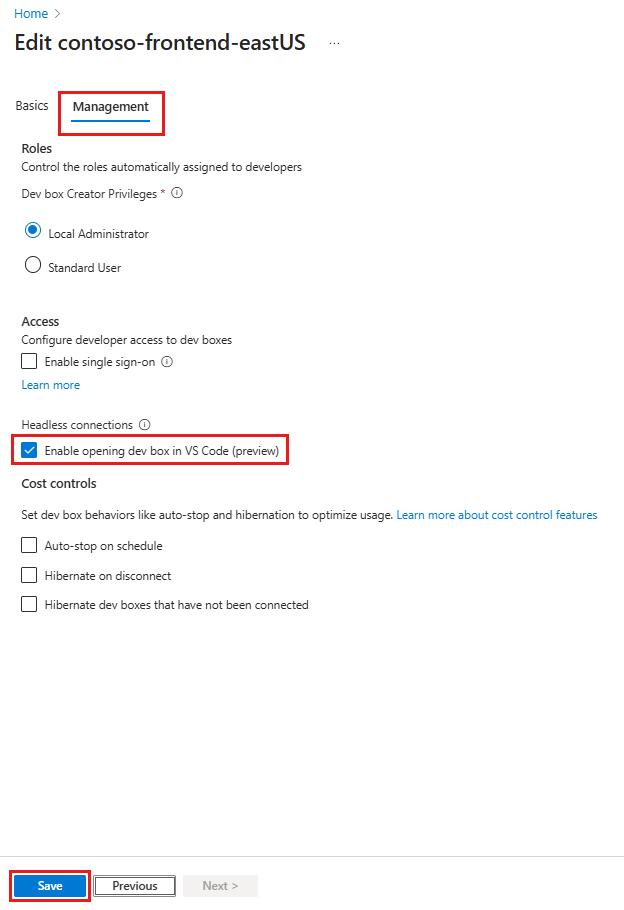
Nella scheda Gestione selezionare Abilita apertura della casella di sviluppo in VS Code e quindi selezionare Salva.

Connettersi a una finestra di sviluppo usando un tunnel di sviluppo
Seguire questa procedura per configurare un tunnel di sviluppo e connettersi alla casella di sviluppo usando VS Code.
Installare l'estensione VS Code
Nel tuo VS Code locale, installa l'estensione Dev Box dal Marketplace delle estensioni di VS Code. I tunnel di sviluppo richiedono la versione 2.0.0 o successiva. Assicurarsi di installare l'estensione in locale, non in Dev Box a cui connettersi.
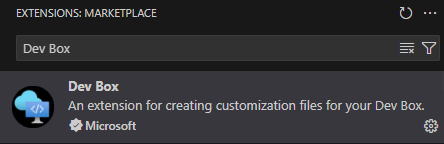
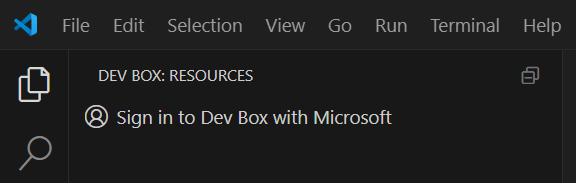
Per accedere all'estensione Dev Box, selezionare l'icona Dev Box nella barra laterale sinistra e selezionare Accedi a Dev Box con Microsoft.
Connettersi a Dev Box in VS Code
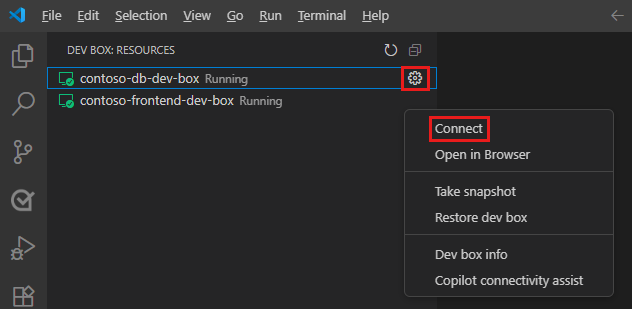
Dopo aver configurato tutti gli elementi, aprire la casella di sviluppo in VS Code. Dal menu Gestisci (rotellina delle impostazioni) selezionare Connetti.
Esplorare l'esperienza remota in VS Code
Verrà visualizzata una nuova finestra di VS Code. È possibile aprire qualsiasi cartella o area di lavoro nella casella di sviluppo remota usando FileOpen File>/Folder/Workspace esattamente come si farebbe localmente.
Connettersi al passaggio secondario di Windows per Linux
Se disponi di un ambiente Windows Subsystem for Linux (WSL) su Dev Box, collegati utilizzando Remote Explorer.
Selezionare Destinazioni WSL dall'elenco a discesa per visualizzare tutte le distribuzioni WSL. Aprire qualsiasi distribuzione WSL nella finestra corrente o in una nuova finestra.
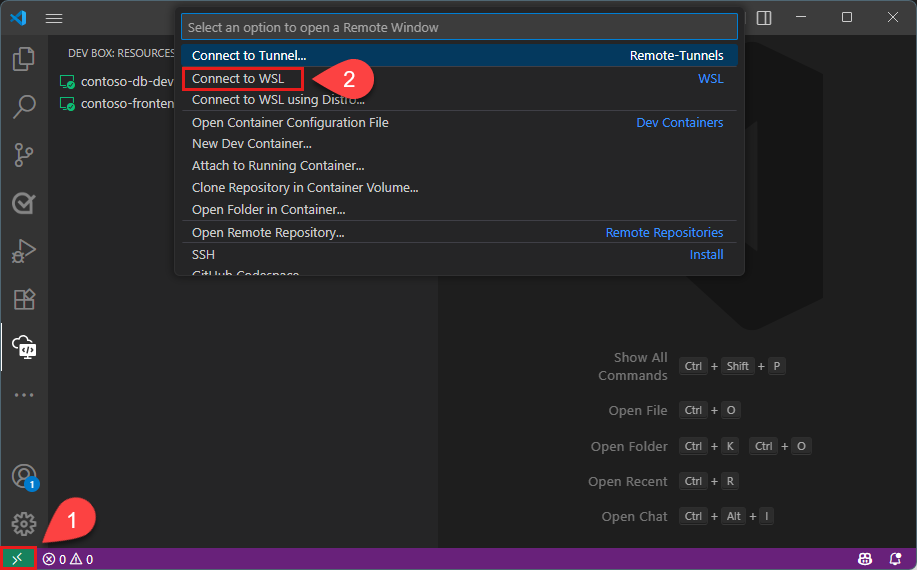
Per altre informazioni sull'esperienza di sviluppo WSL, vedere Remote - WSL e Configurare un ambiente di sviluppo WSL.
Domande frequenti
Perché è necessario accedere a Dev Box prima di abilitare il tunnel?
Questo passaggio è necessario per stabilire una sessione utente per configurare il tunnel. Dopo l'accesso iniziale, è sufficiente disconnettersi da Dev Box. È quindi possibile abilitare o connettersi al tunnel senza eseguire di nuovo l'accesso, a meno che Dev Box non venga arrestato o riavviato.
Perché non è possibile connettersi a Dev Box anche se il tunnel è abilitato?
Aggiorna la vista esploratore delle estensioni di Dev Box con il pulsante nell'angolo superiore destro per controllare l'ultimo stato del tunnel. Se il tunnel è abilitato, ma non è ancora possibile connettersi, provare a disabilitare il tunnel, accedere a Dev Box e quindi riabilitare il tunnel.