In questa guida introduttiva si apprenderà come effettuare il provisioning e distribuire le risorse dell'app in Azure usando un modello Azure Developer CLI (azd) e solo alcuni comandi azd.
azd modelli sono repository di codice standard che includono il codice sorgente dell'applicazione, nonché azd file di configurazione e infrastruttura per effettuare il provisioning delle risorse Azure. Per altre informazioni sui modelli azd e su come possono accelerare il processo di provisioning e distribuzione Azure vedere Che sono Azure modelli dell'interfaccia della riga di comando per sviluppatori?.
Selezionare e distribuire il modello
Per i passaggi successivi, si userà il modello seguente per effettuare il provisioning e distribuire un'app in Azure:
È anche possibile selezionare un modello che corrisponda alle preferenze dal sito della galleria di modelli Awesome AZD. Indipendentemente dal modello usato, si otterrà il codice del modello nell'ambiente di sviluppo e sarà possibile eseguire comandi per compilare, ridistribuire e monitorare l'app in Azure.
Il flusso standard azd init e la selezione modello mostrano solo i modelli standard. I modelli specifici dell'estensione nella raccolta Awesome AZD non vengono visualizzati in tali elenchi. Per inizializzare un modello specifico dell'estensione, seguire la documentazione dell'estensione o del modello.
Selezionare l'ambiente preferito per continuare:
Un ambiente di sviluppo locale è un'ottima scelta per i flussi di lavoro di sviluppo tradizionali. Clonerai il repository di modelli sul tuo dispositivo ed eseguirai comandi su un'installazione locale di azd.
Prerequisiti
Inizializzare il progetto
In Esplora file o un terminale creare una nuova directory vuota e modificarla.
Eseguire il azd init comando e specificare il modello da usare come parametro:
azd init --template todo-nodejs-mongo
azd init --template todo-python-mongo
azd init --template todo-csharp-cosmos-sql
azd init --template todo-java-mongo-aca
Immettere un nome di ambiente quando richiesto, ad esempio azdquickstart, che imposta un prefisso di denominazione per il gruppo di risorse che verrà creato per contenere le risorse Azure.
Che cos'è un nome di ambiente in azd?
Dopo aver specificato l'ambiente, azd clona il progetto modello nel computer e inizializza il progetto.
Effettuare la preparazione e implementare le risorse dell'app
Eseguire il comando azd auth login e azd lancia un browser per completare il processo di accesso.
azd auth login
Eseguire il comando azd up:
azd up
Dopo aver eseguito l'accesso a Azure, verranno richieste le informazioni seguenti:
| Parametro |
Descrizione |
Azure Location |
La posizione di Azure dove verranno distribuite le risorse. |
Azure Subscription |
Sottoscrizione Azure in cui verranno distribuite le risorse. |
Selezionare i valori desiderati e premere INVIO. Il azd up comando gestisce le attività seguenti usando i file di configurazione del modello e dell'infrastruttura:
- Crea e configura tutte le risorse Azure necessarie (
azd provision), tra cui:
- Criteri di accesso e ruoli per l'account
- Comunicazione da servizio a servizio con identità gestite
- Pacchetti e distribuisce il codice (
azd deploy)
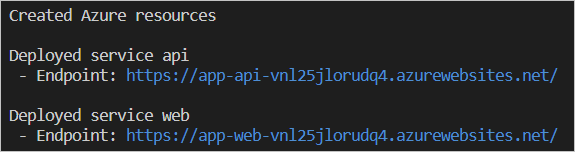
Al termine del azd up comando, l'interfaccia della riga di comando visualizza due collegamenti per visualizzare le risorse create:
- App per le API ToDo
- Frontend dell'app web ToDo
Nota
È possibile chiamare azd up il numero di volte desiderato sia per effettuare il provisioning che per distribuire gli aggiornamenti all'applicazione.
La distribuzione potrebbe non riuscire a causa di una risorsa non distribuibile nella regione selezionata. Poiché si tratta di una guida introduttiva, è possibile eliminare la .azure directory e riprovare azd up . Quando richiesto, selezionare un'area diversa. In uno scenario più avanzato è possibile modificare in modo selettivo i file all'interno della .azure directory per modificare l'area.
L'interfaccia della riga di comando di Azure Developer offre un'estensione per Visual Studio Code, che semplifica l'uso delle caratteristiche di azd. Ad esempio, è possibile usare l'interfaccia della palette di comandi per eseguire azd comandi. È necessario installare l'estensione dell'interfaccia della riga di comando Azure developer per Visual Studio Code per completare i passaggi successivi.
Installare l'estensione dell'interfaccia della riga di comando per sviluppatori Azure
Apri Visual Studio Code.
Scegliere Estensioni dal menu Visualizza.
Nel campo di ricerca immettere Azure Developer CLI.

Selezionare Installa e attendere il completamento del processo di installazione.
Inizializzare una nuova app
Aprire una directory vuota in Visual Studio Code.
Dal menu Visualizza, selezionare Palette comandi....
Cercare il comando Azure Developer CLI (azd): Initialize app (init) e premere INVIO. Il azd up comando indica di azd effettuare il provisioning e distribuire le risorse dell'app.

Scegliere il flusso di lavoro Selezionare un modello .

Cercare il modello React Web App con API Node.js e MongoDB su Azure e premere Invio per selezionarlo.
Visual Studio Code clona e scarica il modello azd. Il modello include l'infrastruttura come file di codice nella infra cartella e un'app di esempio nella src cartella . L'infrastruttura come file di codice effettua il provisioning delle risorse necessarie in Azure richieste dall'app quando viene distribuita.
Cercare il modello React Web App con API Python e MongoDB su Azure e premere INVIO per selezionarlo.
Visual Studio Code clona e scarica il modello azd. Il modello include l'infrastruttura come file di codice nella infra cartella e un'app di esempio nella src cartella . L'infrastruttura come file di codice effettua il provisioning delle risorse necessarie in Azure richieste dall'app quando viene distribuita.
Cercare il modello React Web App con API C# e MongoDB in Azure e premere INVIO per selezionarlo.
Visual Studio Code clona e scarica il modello azd. Il modello include l'infrastruttura come file di codice nella infra cartella e un'app di esempio nella src cartella . L'infrastruttura come file di codice effettua il provisioning delle risorse necessarie in Azure richieste dall'app quando viene distribuita.
Cerca il modello Containerized React Web App with Java API and MongoDB on Azure e premi INVIO per selezionarlo.awesome-azd.
Visual Studio Code clona e scarica il modello azd. Il modello include l'infrastruttura come file di codice nella infra cartella e un'app di esempio nella src cartella . L'infrastruttura come file di codice effettua il provisioning delle risorse necessarie in Azure richieste dall'app quando viene distribuita.
Dopo la clonazione del modello, Visual Studio Code apre un terminale per richiedere un nome di ambiente. Immettere un breve nome a scelta, ad esempio azdvscode e premere INVIO.
Enter a new environment name: [? for help] azdvscode
Il nome dell'ambiente influisce sulla denominazione delle risorse di cui è stato effettuato il provisioning in Azure e crea una cartella nella directory del modello .azure per archiviare determinate impostazioni di ambiente.
Effettuare la preparazione e implementare le risorse dell'app
Aprire il riquadro comandi e cercare il comando Azure Developer CLI (azd): Package, Provision and Deploy(up) e premere INVIO. Il azd up comando indica di azd effettuare il provisioning e distribuire le risorse dell'app.
Visual Studio Code apre una finestra del terminale per visualizzare lo stato di avanzamento del processo di provisioning e distribuzione.
azd utilizza le impostazioni di abbonamento e località che hai selezionato durante il processo di init per distribuire le risorse.
Nota
Il processo di fornitura e distribuzione può richiedere alcuni minuti.
Al termine del processo di distribuzione, selezionare il collegamento nella finestra di output fornita da azd per avviare il sito nel browser.
Codespaces è un'ottima opzione per gli sviluppatori che preferiscono lavorare in ambienti cloud in contenitori ed evitare di installare strumenti o dipendenze in locale.
Configurare Codespace
- Sopra l'elenco di file, fare clic su Usa questo modello>Apri in uno spazio di codice.
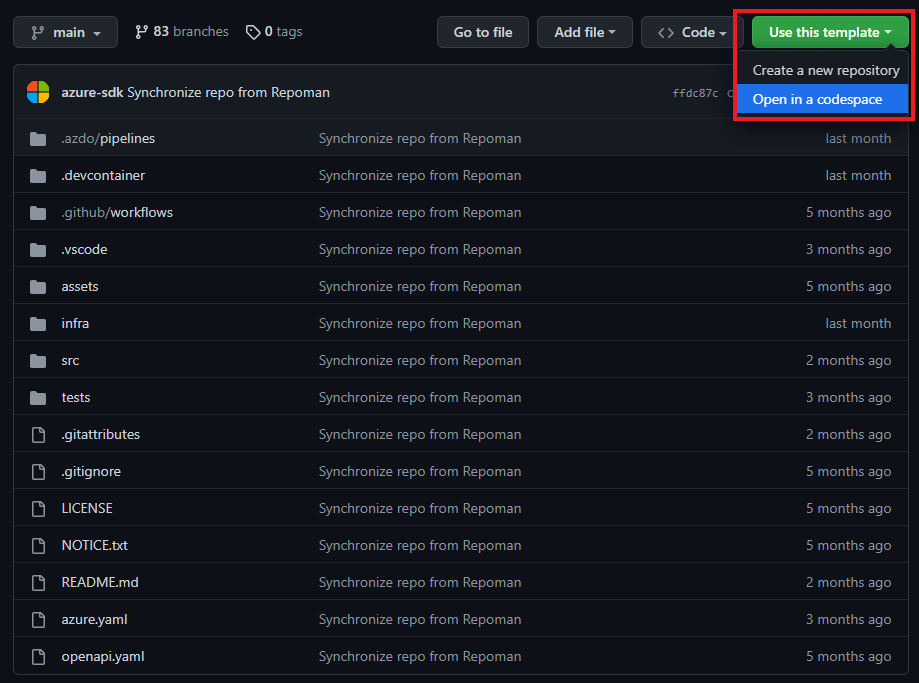
Con Codespaces, tutti i prerequisiti vengono installati automaticamente, incluso l'estensione azd Visual Studio Code.
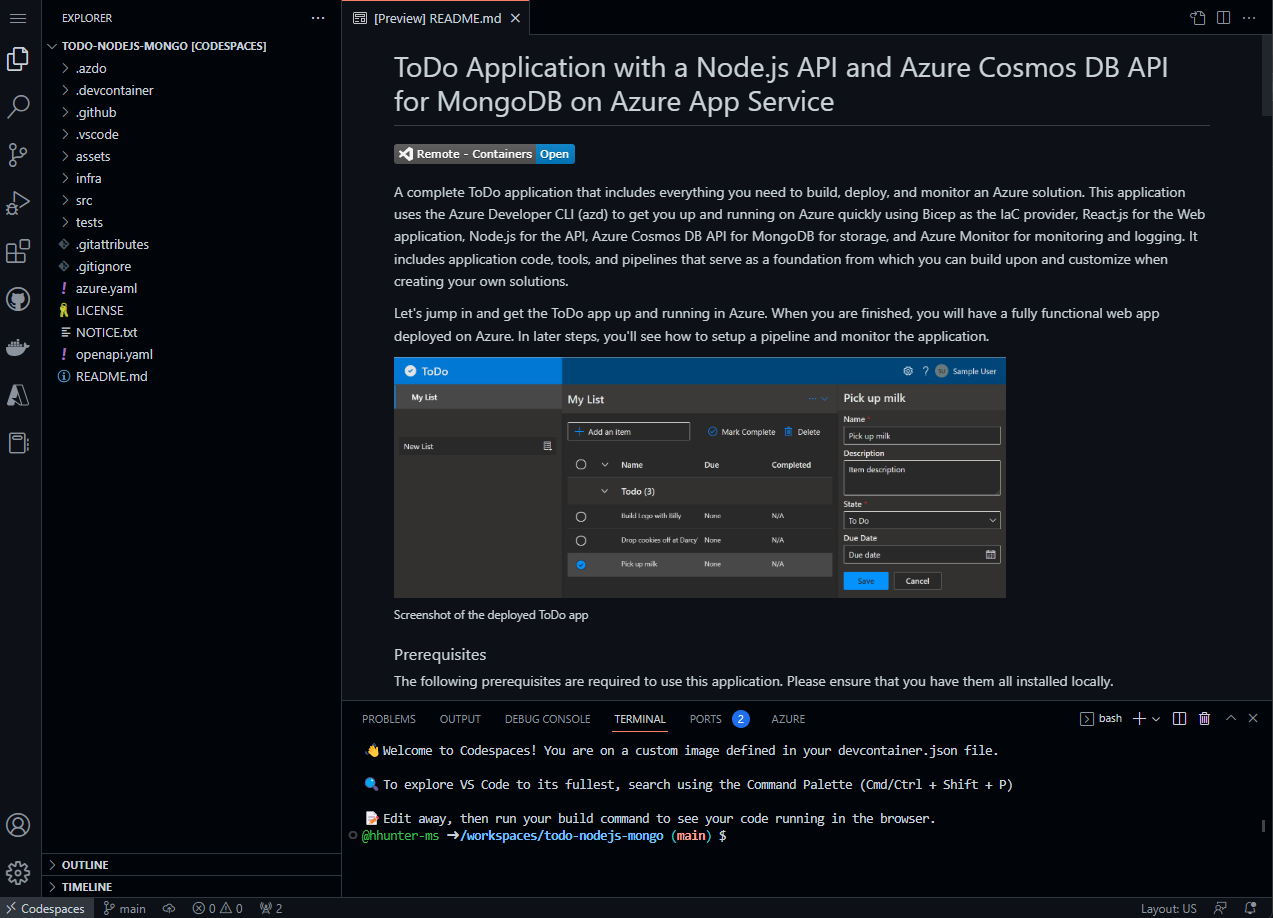
Eseguire il modello
Dopo aver creato Codespace, fare clic con il pulsante destro del mouse su azure.yaml nella directory radice. Nelle opzioni selezionare up (effettuare il provisioning delle risorse e distribuire il codice in Azure).
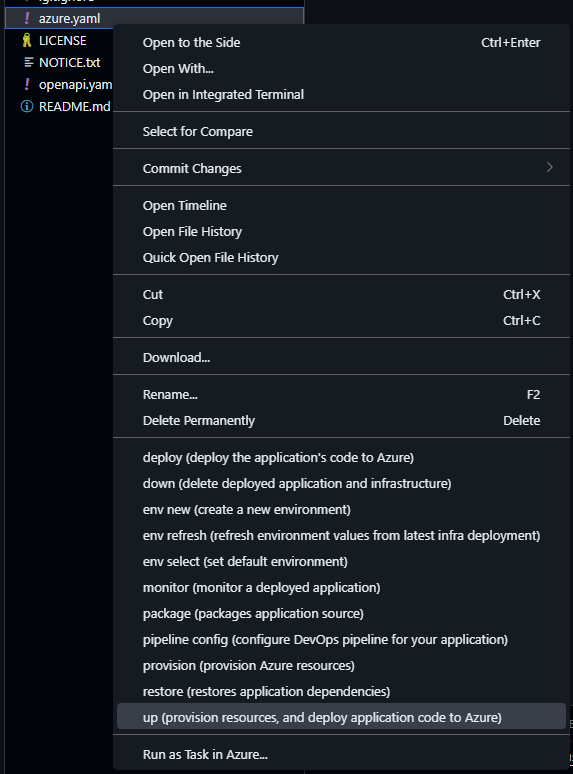
Quando si esegue il azd up comando, verrà richiesto di fornire le informazioni seguenti e di accedere usando un Web browser e un codice di autenticazione:

| Parametro |
Descrizione |
Environment Name |
Prefisso per il gruppo di risorse che verrà creato per contenere tutte le risorse Azure. Che cos'è un nome di ambiente in azd? È sempre possibile creare un nuovo ambiente con azd env new. |
Azure Location |
La posizione di Azure dove verranno distribuite le risorse. |
Azure Subscription |
Sottoscrizione Azure in cui verranno distribuite le risorse. |
Il completamento di questo processo può richiedere del tempo, perché il azd up comando gestisce le attività seguenti:
- Crea e configura tutte le risorse Azure necessarie (
azd provision).
- Configura i criteri di accesso e i ruoli per l'account.
- Implementa la comunicazione da servizio a servizio con identità gestite.
- Crea pacchetti e distribuisce il codice (
azd deploy).
Dopo aver specificato i parametri necessari e aver completato il comando azd up, il terminale CodeSpaces visualizza due collegamenti Azure portale per visualizzare le risorse create:
- App per le API ToDo
- Frontend dell'app web ToDo
Che cosa è successo?
Al termine con successo del comando azd up:
- Le risorse Azure a cui si fa riferimento nel file
README.md del modello sono state sottoposte a provisioning nella sottoscrizione Azure specificata dopo l'esecuzione azd up. È ora possibile visualizzare le risorse Azure tramite il portale Azure.
- L'app è stata compilata e distribuita in Azure. Usando dal comando
azd up l'output dell'URL della web app, è possibile accedere all'app perfettamente funzionante.
Nota
- È possibile chiamare
azd up il numero di volte desiderato per effettuare il provisioning e distribuire l'applicazione.
- L'esecuzione e il debug che richiedono l'avvio di un Web browser non sono attualmente supportati a causa della limitazione known con GitHub Codespaces. Per un'esperienza migliore, è consigliabile usare Codespaces in Desktop.
Un DevContainer è un'immagine Docker che include tutti i prerequisiti necessari per lavorare con il template sul tuo computer locale. Sono una scelta ideale per gli sviluppatori che preferiscono ambienti in contenitori che vengono ancora eseguiti in un dispositivo locale invece di un servizio cloud come GitHub Codespaces.
Prerequisiti
Inizializzare il progetto
Aprire un terminale, creare una nuova directory vuota e modificarla.
Eseguire il comando seguente per inizializzare il progetto:
azd init --template todo-nodejs-mongo
azd init --template todo-python-mongo
azd init --template todo-csharp-cosmos-sql
azd init --template todo-java-mongo-aca
Quando si esegue il azd init comando, verrà richiesto di fornire le informazioni seguenti:
| Parametro |
Descrizione |
Environment Name |
Prefisso per il gruppo di risorse che verrà creato per contenere tutte le risorse Azure. Che cos'è un nome di ambiente in azd? È sempre possibile creare un nuovo ambiente con azd env new. |
Apri il DevContainer
- Aprire il progetto in VS Code.
- Premere F1 e scegliere:
Remote-Containers: Rebuild and Reopen in Container
Eseguire il comando up.
Esegui questo comando:
azd up
Quando si esegue il azd up comando, verrà richiesto di fornire le informazioni seguenti:
| Parametro |
Descrizione |
Azure Location |
La posizione di Azure dove verranno distribuite le risorse. |
Azure Subscription |
Sottoscrizione Azure in cui verranno distribuite le risorse. |
L'esecuzione del azd up comando potrebbe richiedere del tempo durante il completamento dei passaggi seguenti:
- Crea e configura tutte le risorse Azure necessarie (
azd provision), tra cui:
- Criteri di accesso e ruoli per l'account
- Comunicazione da servizio a servizio con identità gestite
- Pacchetti e distribuisce il codice (
azd deploy)
Dopo aver specificato i parametri necessari e aver completato il comando azd up, l'interfaccia della riga di comando visualizza due collegamenti Azure portale per visualizzare le risorse create:
- App per le API ToDo
- Frontend dell'app web ToDo
Nota
È possibile eseguire azd up tutte le volte che si vuole effettuare il provisioning e distribuire l'applicazione nella stessa area e con gli stessi valori di configurazione specificati nella prima esecuzione.
Pulire le risorse
Quando le risorse create in questo articolo non sono più necessarie, eseguire il comando seguente per spegnere l'app:
azd down
Se si vuole ridistribuire in un'area diversa, eliminare la .azure directory prima di eseguire azd up di nuovo. In uno scenario più avanzato è possibile modificare in modo selettivo i file all'interno della .azure directory per modificare l'area.
Richiedere assistenza
Per informazioni su come inviare un bug, richiedere assistenza o proporre una nuova funzionalità per l'interfaccia della riga di comando per sviluppatori di Azure, visitare la pagina troubleshooting e supporto.
Passaggi successivi