Nota
L'accesso a questa pagina richiede l'autorizzazione. È possibile provare ad accedere o modificare le directory.
L'accesso a questa pagina richiede l'autorizzazione. È possibile provare a modificare le directory.
In questa guida introduttiva si usano gli strumenti di sviluppo di Azure di base per distribuire un'applicazione di esempio in Azure. Alla fine, si ha esperienza pratica con:
- CLI per sviluppatori di Azure (azd) per creare strutture di base e distribuire un'app full-stack
- Pacchetto di estensione Azure Tools for VS Code per esplorare e gestire le risorse distribuite
- GitHub Copilot per Azure per ottenere risposte assistita dall'intelligenza artificiale sulle risorse di Azure
Prerequisiti
- Un account Azure con una sottoscrizione attiva. Creane uno gratis.
- Sottoscrizione di GitHub Copilot - richiesta da GitHub Copilot per Azure
- Usare l'installazione locale degli strumenti o VS Code basato su browser per l'esperienza su Web. Per l'installazione locale, assicurarsi di disporre di:
- Visual Studio Code
- Git - richiesto da Azure Developer CLI per clonare il repository del modello
Configurare gli strumenti
È possibile scegliere di usare gli strumenti direttamente nel browser con VS Code per il Web o installarli in locale. L'esperienza basata su browser è il modo più rapido per iniziare, mentre l'installazione locale fornisce un ambiente di sviluppo locale.
VS Code per il Web (vscode.dev/azure) offre un ambiente VS Code basato su browser con CLI e diverse estensioni preinstallate. Non è necessaria alcuna installazione locale.
- Aprire vscode.dev/azure nel browser.
- Accedere usando l'account Azure quando richiesto.
- Alcune estensioni di Azure sono preinstallate. Per tutti gli strumenti di Azure, installare il pacchetto di estensione Strumenti di Azure È possibile installarlo dalla visualizzazione Estensioni in VS Code per il Web. Cercare "Strumenti di Azure" e selezionare Installa.
È ora possibile accedere alle estensioni degli strumenti di Azure e a GitHub Copilot per Azure direttamente nel browser.
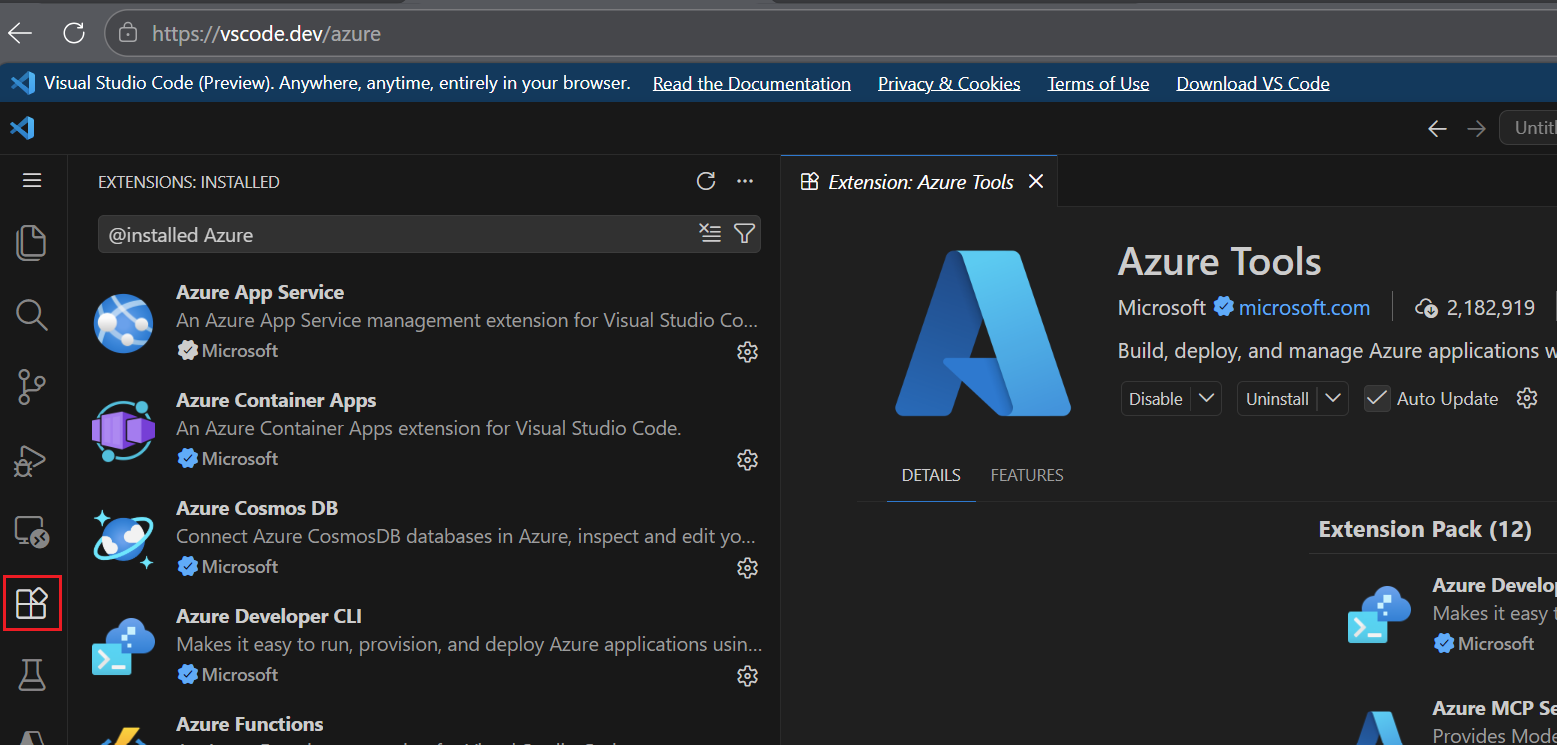
Per altre informazioni sull'uso di VS Code per lo sviluppo Web per Azure, vedere VS Code per il Web - Azure.
Distribuire un'applicazione di esempio con azd
Usare l'Azure Developer CLI per distribuire un'applicazione full-stack di gestione delle attività in Azure. Questo passaggio crea tutte le risorse di Azure e distribuisce il codice dell'applicazione.
Aprire il terminale dal riquadro comandi tramite Terminale > Crea nuovo terminale.
Nel terminale, crea ed entra in una nuova directory per il tuo progetto.
mkdir my-todo-app && cd my-todo-appInizializzare un progetto da un modello iniziale. Il
todo-nodejs-mongomodello è un'applicazione full-stack compilata con Node.js, Express e MongoDB. Il modello include un modello di Azure Resource Manager (ARM) che definisce le risorse di Azure necessarie, ad esempio un servizio app per ospitare l'applicazione e un account Azure Cosmos DB per il database.azd init --template todo-nodejs-mongoQuando richiesto, immettere un nome di ambiente come
my-todo-dev. Usare questo nome come prefisso per le risorse di Azure.Accedere a Azure:
azd auth loginEffettuare il provisioning delle risorse di Azure e distribuire l'applicazione:
azd upQuando richiesto, selezionare una sottoscrizione e un'area.
Il comando
azd up:- Crea un gruppo di risorse con l'infrastruttura definita nel modello.
- Effettua il provisioning dei servizi di Azure necessari, ad esempio servizio app e Azure Cosmos DB.
- Distribuisce il codice dell'applicazione.
Questo processo richiede qualche minuto. Al termine, l'interfaccia della riga di comando per sviluppatori di Azure visualizza l'URL dell'applicazione distribuita.
Aprire l'URL nel browser per verificare che l'applicazione sia in esecuzione. Viene visualizzata un'applicazione to-do in cui è possibile aggiungere e completare le attività.
Per altre informazioni, vedere Che cos'è l'interfaccia della riga di comando per sviluppatori di Azure.
Esplorare le risorse con Strumenti di Azure per VS Code
Usare ora l'estensione Strumenti di Azure per esplorare le risorse create dall'interfaccia della riga di comando per sviluppatori di Azure.
Verificare di aver eseguito l'accesso ad Azure eseguendo il comando seguente nel terminale:
azd auth statusSe il comando restituisce i dettagli dell'account, l'accesso è già stato eseguito. In caso contrario, accedere tramite VS Code:
- Aprire il riquadro comandi.
- Digitare Azure: Accedere e selezionarlo.
- Completa la procedura di accesso nel browser.
Aprire la visualizzazione di Azure selezionando l'icona di Azure nella barra delle attività (barra laterale sinistra). Espandere Risorse per visualizzare le sottoscrizioni di Azure. Assicurarsi che l'elenco di risorse sia raggruppato per gruppo di risorse selezionando l'icona Raggruppa per nella parte superiore della visualizzazione Risorse e scegliendo Gruppo di risorse. Espandi la sottoscrizione e trova il gruppo di risorse creato da Azure Developer CLI. Il nome del gruppo di risorse inizia con il nome dell'ambiente scelto durante l'esecuzione di
azd init.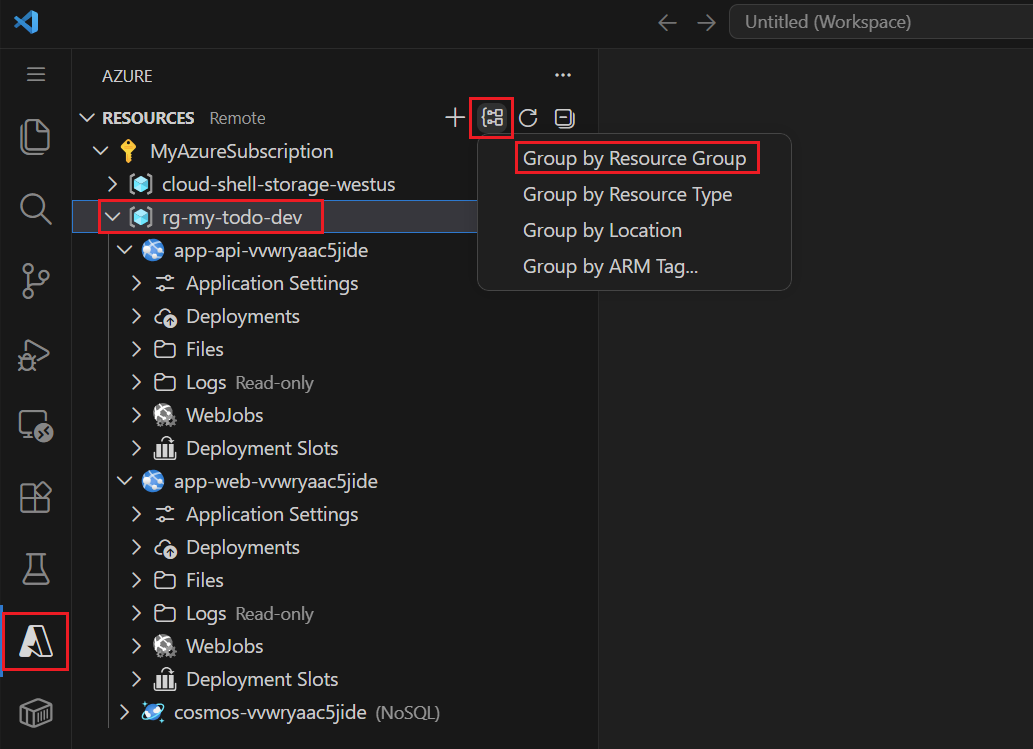
Esplorare le risorse distribuite:
- Espandere il gruppo di risorse per visualizzare il servizio app, l'account Cosmos DB e altre risorse.
- Fare clic con il pulsante destro del mouse sulla risorsa servizio app e selezionare Sfoglia sito Web per aprire l'app distribuita.
- Fare clic con il pulsante destro del mouse sull'account Cosmos DB e scegliere Apri nel portale per visualizzare il database nel portale di Azure.
Visualizzare i log dell'applicazione:
- Fare clic con il pulsante destro del mouse sulla risorsa App Service.
- Seleziona Avvia lo streaming dei log per visualizzare l'output in tempo reale dall'applicazione in esecuzione.
- Apri l'app to-do in un browser e aggiungi un'attività per vedere apparire le voci di log.
Per altre informazioni, vedere Pacchetto di estensione strumenti di Azure.
Usare GitHub Copilot per Azure
Usare GitHub Copilot per Azure per ottenere informazioni sulle risorse distribuite e ottenere indicazioni sui passaggi successivi.
In VS Code aprire la visualizzazione Chat di Copilot selezionando l'icona della chat nella barra delle attività.
Richiedere indicazioni sull'applicazione:
How can I add authentication to my Azure App Service?Copilot offre indicazioni dettagliate personalizzate per l'applicazione distribuita.
Per istruzioni di esempio, vedere:
- Istruzioni di esempio per informazioni su Azure e sull'applicazione con GitHub Copilot per Azure
- Richieste di esempio per la progettazione e lo sviluppo dell'applicazione con GitHub Copilot per Azure
- Prompt di esempio per la distribuzione dell'applicazione con GitHub Copilot per Azure
Per altre informazioni su GitHub Copilot per Azure, vedere la panoramica di GitHub Copilot per Azure.
Pulire le risorse
Al termine dell'esplorazione, eliminare le risorse di Azure per evitare di incorrere in addebiti:
azd down
Questo comando elimina tutte le risorse di Azure create da azd up, incluso il gruppo di risorse, il servizio app e l'account Cosmos DB.
Passaggi successivi
Ora che sono stati usati gli strumenti di sviluppo di Azure di base, esplorare di più:
- Modelli dell'interfaccia della riga di comando per sviluppatori di Azure: trovare modelli per linguaggi e architetture diversi.
- Documentazione di GitHub Copilot per Azure : altre informazioni sullo sviluppo di Azure assistito dall'intelligenza artificiale.
- Strumenti di Azure per VS Code : esplorare tutte le estensioni disponibili.