Nota
L'accesso a questa pagina richiede l'autorizzazione. È possibile provare ad accedere o modificare le directory.
L'accesso a questa pagina richiede l'autorizzazione. È possibile provare a modificare le directory.
Questa guida introduttiva illustra come usare la modernizzazione di GitHub Copilot per valutare ed eseguire la migrazione di un progetto Java. In questa guida introduttiva si installa e si configura l'estensione, quindi si valuta ed esegue la migrazione di un progetto di esempio. Ad esempio, si usa un'attività predefinita per aggiornare una connessione database SQL di Azure per usare Azure identità gestita anziché un nome utente e una password.
Il video seguente illustra come la modernizzazione di GitHub Copilot usa AppCAT per valutare un progetto Java per la migrazione ad Azure:
Prerequisites
- Un account Azure con una sottoscrizione attiva. Creane uno gratis.
- Un account GitHub con una sottoscrizione di GitHub Copilot attiva in qualsiasi piano.
- Versione più recente di Visual Studio Code. Deve essere la versione 1.113 o successiva.
- GitHub Copilot in Visual Studio Code. Per istruzioni sulla configurazione, vedere Configurare GitHub Copilot in Visual Studio Code. Assicurarsi di accedere all'account GitHub in Visual Studio Code.
- Modernizzazione di GitHub Copilot. Riavviare Visual Studio Code dopo l'installazione.
- Java 21 o versione successiva.
- Maven o Gradle per compilare progetti Java.
Annotazioni
Se si usa Gradle, è supportato solo il wrapper Gradle versione 5 o successiva. Il linguaggio DSL (Domain Specific Language) di Kotlin non è supportato.
Aggiornare JDK e le versioni delle dipendenze
È possibile aggiornare la versione di JDK in due modi. Entrambi i modi usano il riquadro di modernizzazione di GitHub Copilot in Visual Studio Code, accessibile dalla barra laterale.
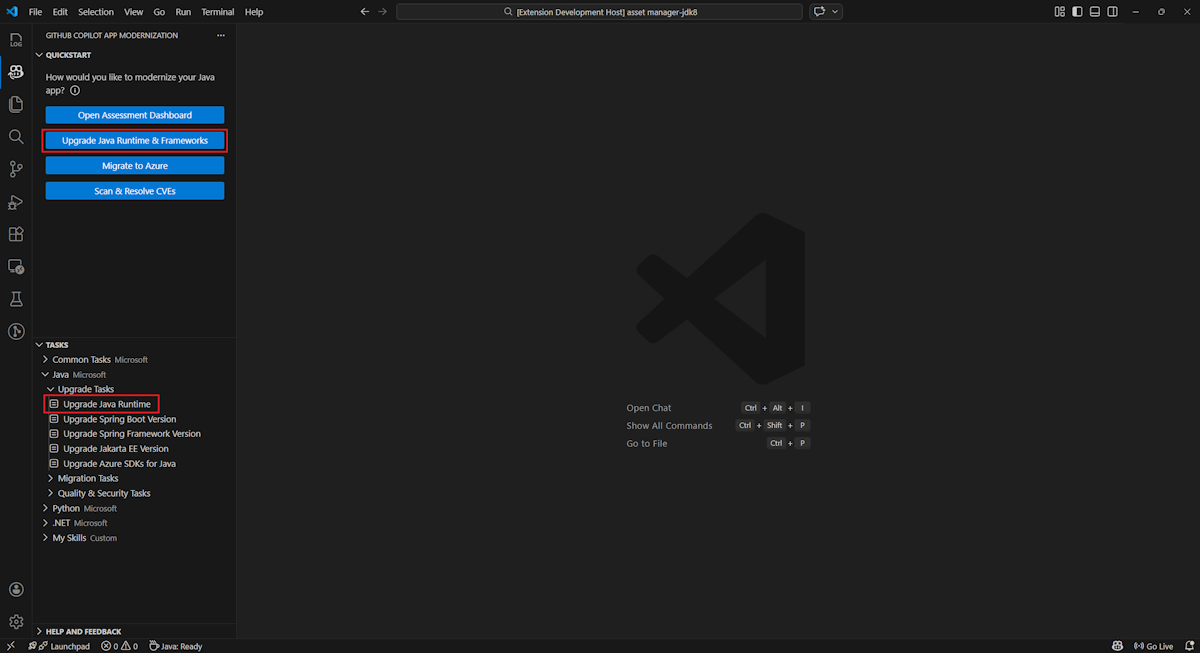
Un modo per aggiornare la versione di JDK consiste nel selezionare Aggiorna runtime e framework nella sezione Avvio rapido . Un altro modo consiste nell'eseguire l'attività Runtime Java aggiornata nella sezione ATTIVITÀ - Attività di aggiornamento . Per altre informazioni, vedere Guida introduttiva: aggiornare un progetto Java con la modernizzazione di GitHub Copilot.
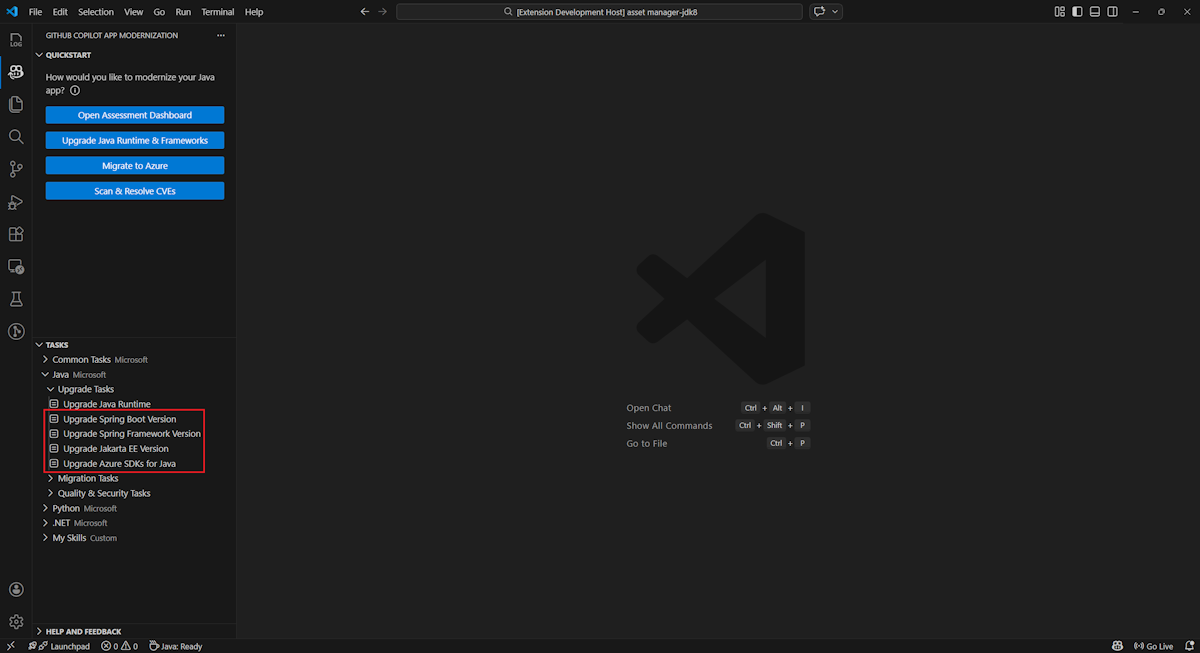
Per aggiornare Spring Framework o una dipendenza di terze parti, eseguire l'attività Aggiorna Java Framework nella sezione ATTIVITÀ - Attività di aggiornamento . Per altre informazioni, vedere Aggiornare un framework Java o una dipendenza di terze parti usando la modernizzazione di GitHub Copilot.
Valutare l'idoneità al cloud
Usare la procedura seguente per avviare il processo di migrazione con la valutazione della soluzione. Questa valutazione consente di comprendere le sfide di idoneità al cloud e il loro impatto. Fornisce anche soluzioni consigliate. Una raccomandazione per la soluzione include riferimenti per configurare le risorse di Azure, aggiungere configurazioni e apportare modifiche al codice.
Clonare il repository di esempi di copilot per la migrazione Java e quindi verificare il branch source.
In Visual Studio Code aprire la cartella del progetto mi-sql-public-demo nel repository degli esempi.
Sulla barra laterale selezionare il riquadro di modernizzazione di GitHub Copilot e quindi selezionare Avvia valutazione o Apri dashboard valutazione nella sezione Avvio rapido .
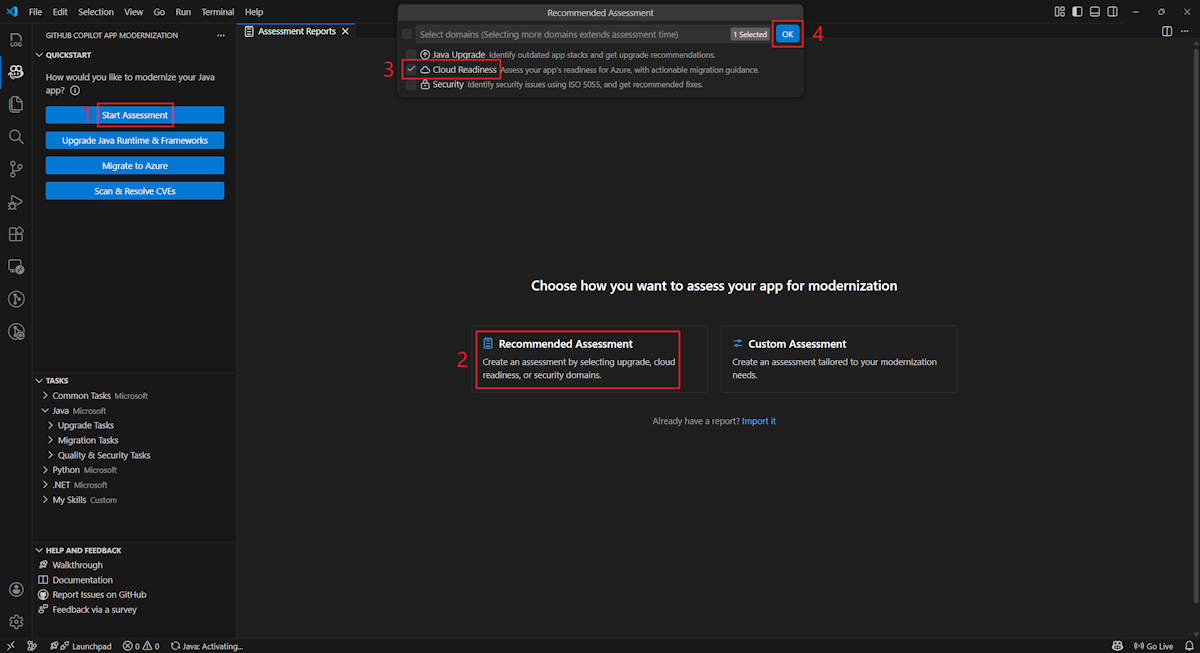
Selezionare Valutazione consigliata, selezionare il dominio Cloud Readiness e selezionare OK per avviare la valutazione.
Al termine dell'analisi, il valutatore di modernizzazione apre il report di valutazione e mostra una visualizzazione categorizzata dei problemi di idoneità del cloud.
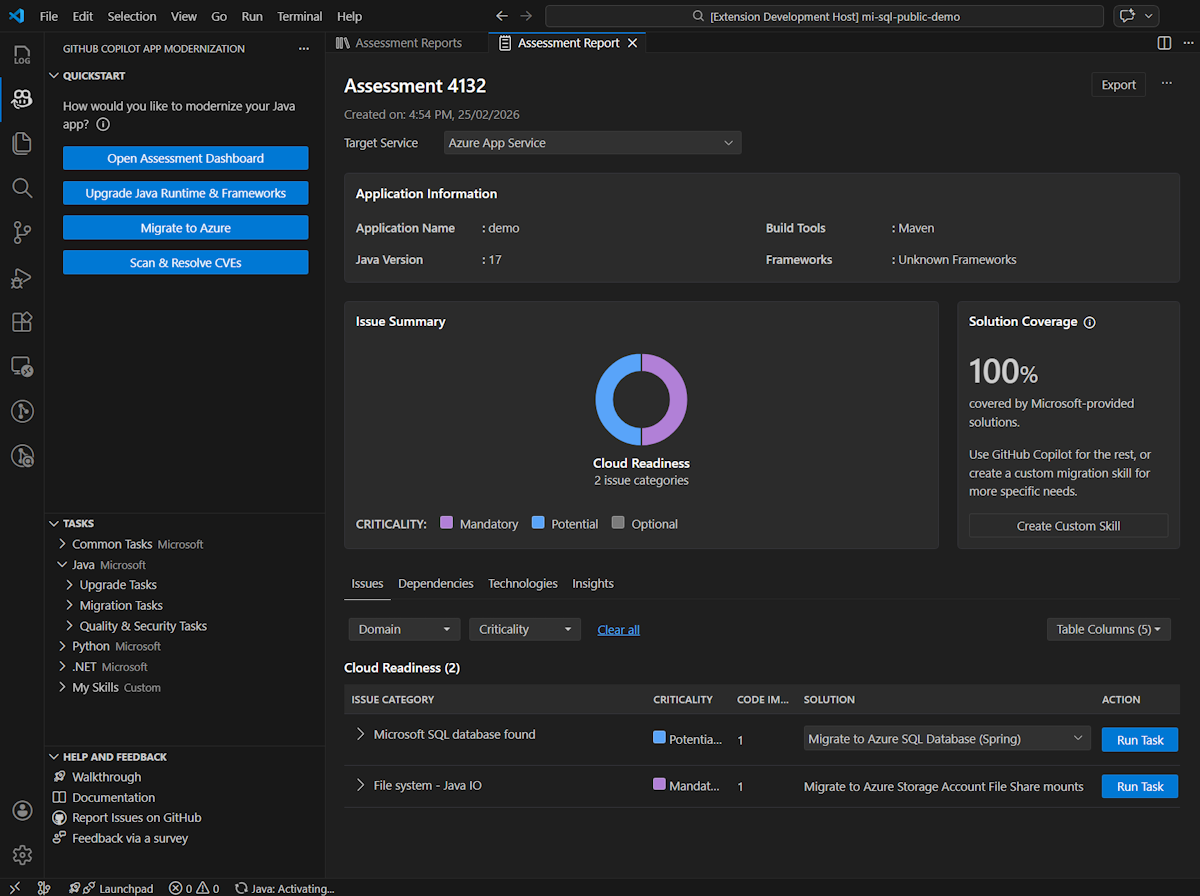
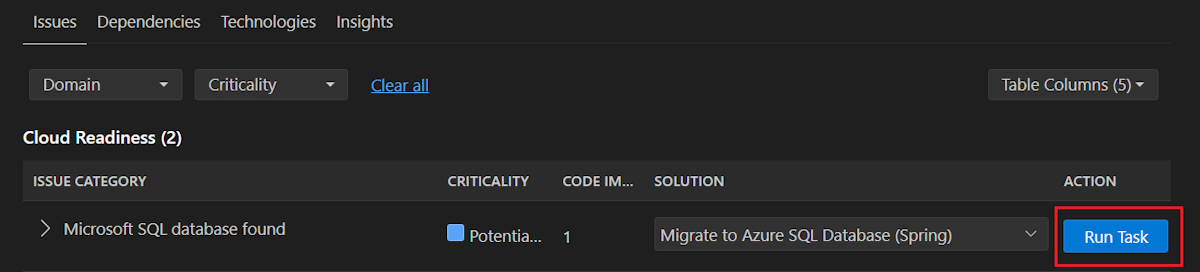
Quando si esamina il report di riepilogo, è possibile selezionare Esegui la migrazione al database SQL di Azure (Spring) dall'elenco delle soluzioni nell'elenco relativo alla migrazione del database (Microsoft SQL). Selezionare quindi Esegui attività per passare alla fase di correzione del codice.
Prerequisites
- Un account Azure con una sottoscrizione attiva. Creane uno gratis.
- Un account GitHub con una sottoscrizione di GitHub Copilot attiva in qualsiasi piano.
- La versione più recente di IntelliJ IDEA. Deve essere la versione 2023.3 o successiva.
- GitHub Copilot. Deve essere la versione 1.5.59 o successiva. Per altre istruzioni, vedere Configurare GitHub Copilot in IntelliJ IDEA. Assicurarsi di accedere all'account GitHub all'interno di IntelliJ IDEA.
- Modernizzazione di GitHub Copilot. Riavviare IntelliJ IDEA dopo l'installazione. Se GitHub Copilot non è installato, è possibile installare direttamente la modernizzazione di GitHub Copilot.
- Java 21 o versione successiva.
- Maven o Gradle per compilare progetti Java.
Annotazioni
Se si usa Gradle, è supportato solo il wrapper Gradle versione 5 o successiva. Il linguaggio DSL (Domain Specific Language) di Kotlin non è supportato.
La funzione My Tasks non è ancora supportata per IntelliJ IDEA.
Aggiornare JDK e le versioni delle dipendenze
È possibile aggiornare la versione di JDK in due modi. Entrambi i modi usano il riquadro di modernizzazione di GitHub Copilot in IntelliJ IDEA, accessibile dalla barra laterale.
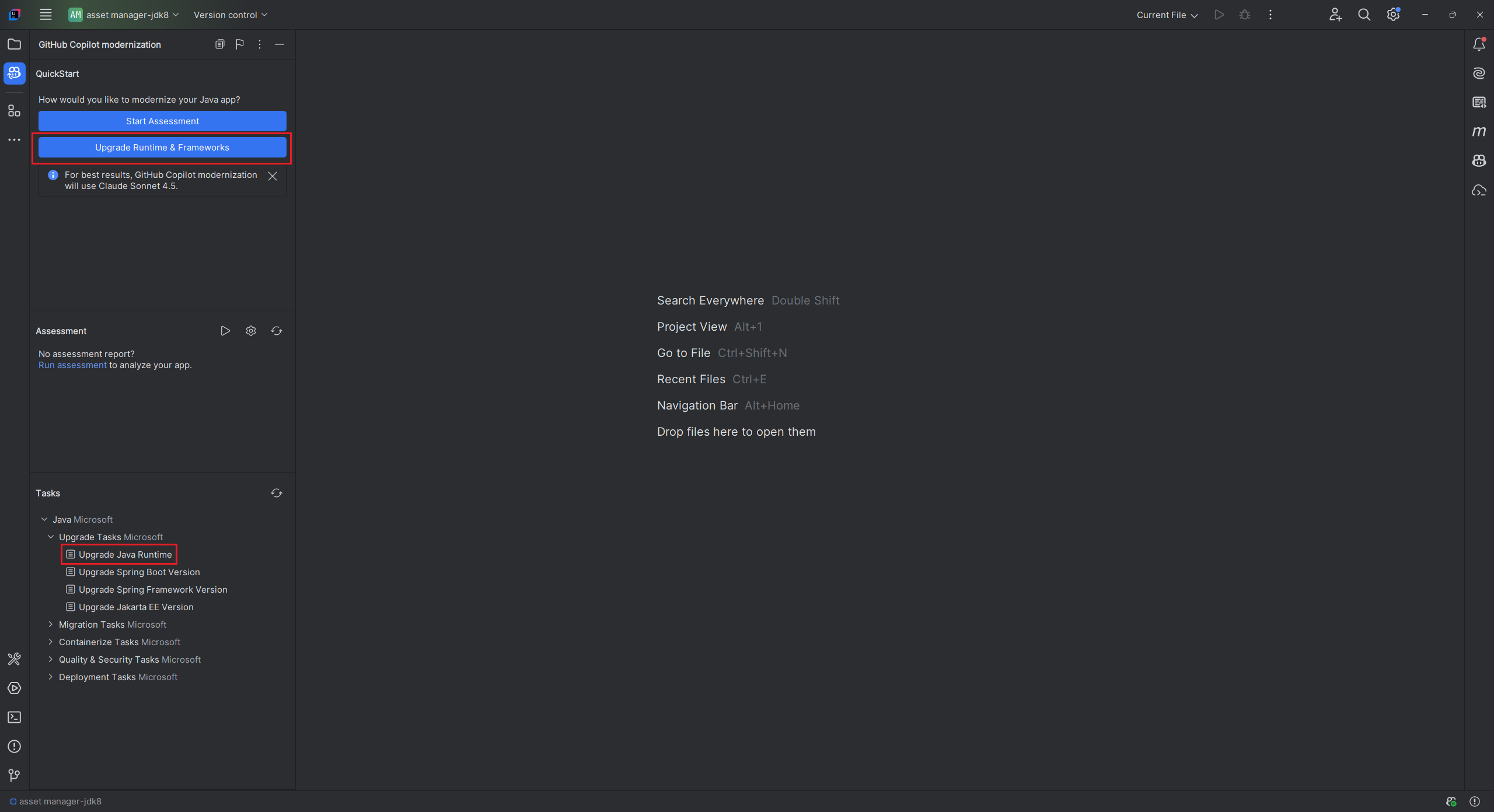
Un modo per aggiornare la versione di JDK consiste nel selezionare Aggiorna runtime e framework nella sezione Avvio rapido . Un altro modo consiste nell'eseguire l'attività Runtime Java aggiornata nella sezione ATTIVITÀ - Attività di aggiornamento . Per altre informazioni, vedere Guida introduttiva: aggiornare un progetto Java con la modernizzazione di GitHub Copilot.
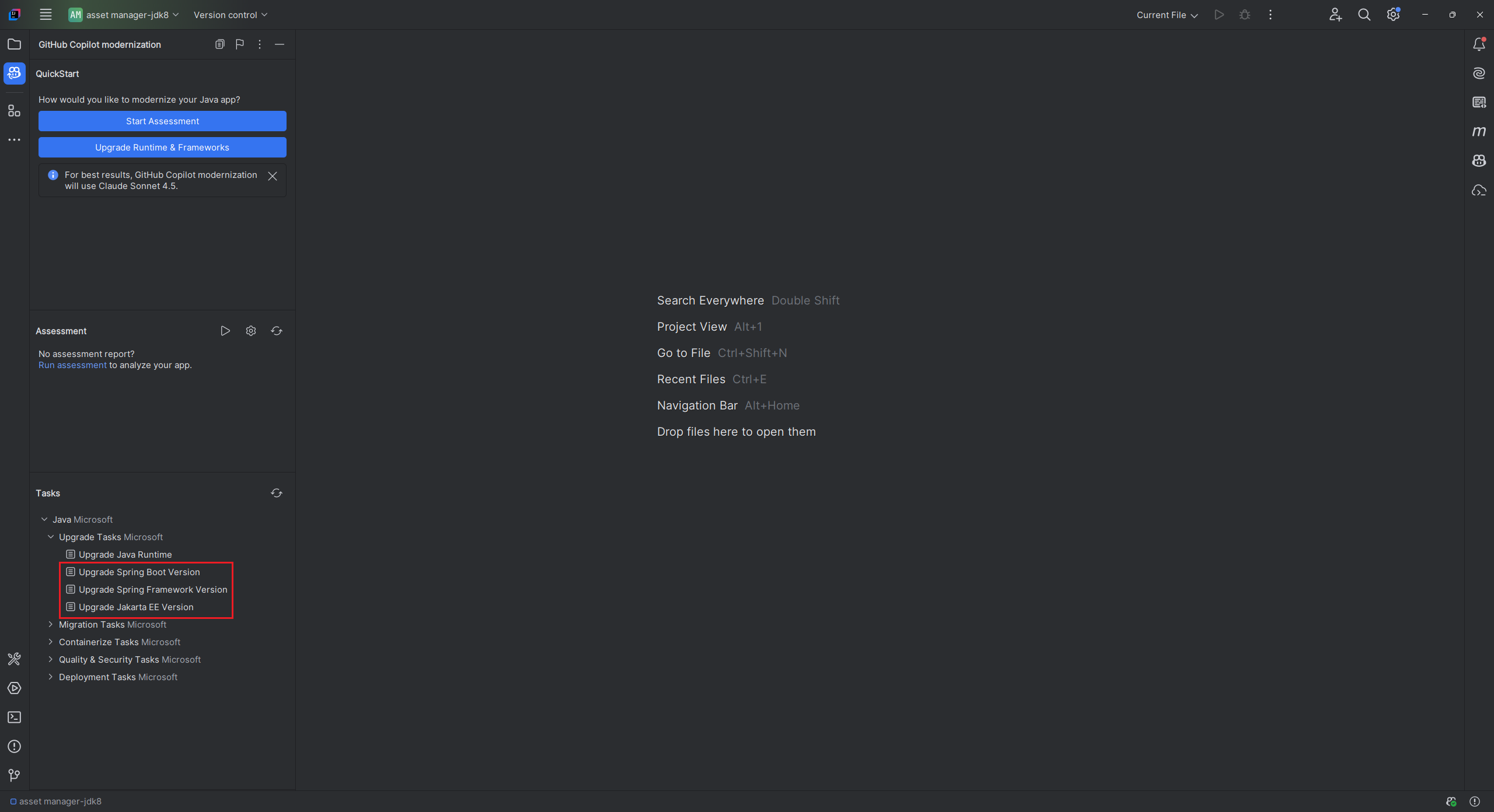
Per aggiornare Spring Framework o una dipendenza di terze parti, eseguire l'attività Aggiorna Java Framework nella sezione ATTIVITÀ - Attività di aggiornamento . Per altre informazioni, vedere Aggiornare un framework Java o una dipendenza di terze parti usando la modernizzazione di GitHub Copilot.
Valutare l'idoneità al cloud
Usare la procedura seguente per avviare il processo di migrazione con la valutazione della soluzione. Questa valutazione consente di comprendere quali sono le sfide di idoneità per il cloud e il loro impatto. Fornisce anche soluzioni consigliate. Una raccomandazione per la soluzione include riferimenti per configurare le risorse di Azure, aggiungere configurazioni e apportare modifiche al codice.
Clonare il repository di esempi per la migrazione Java del copilot e quindi passare al ramo di origine.
In IntelliJ IDEA, apri la cartella del progetto
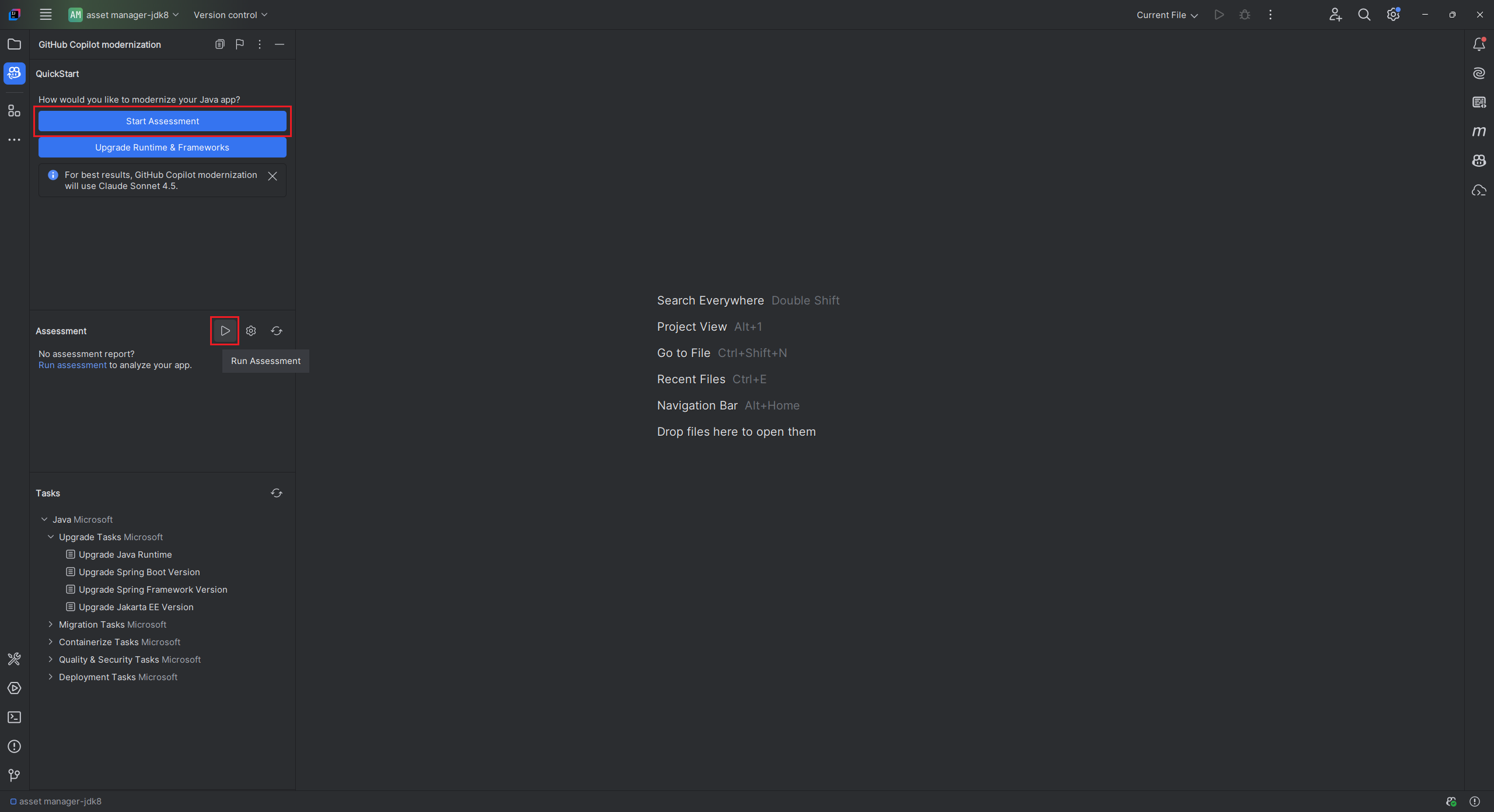
mi-sql-public-demonel repository di esempi.Sulla barra laterale selezionare il riquadro di modernizzazione di GitHub Copilot , in cui è possibile selezionare Avvia valutazione o Esegui valutazione nella sezione ASSESSMENT .
Viene aperta la finestra di chat di GitHub Copilot con la modalità agente per chiamare il valutatore di modernizzazione per eseguire la valutazione della modernizzazione. Selezionare Continua per confermare.
Il valutatore di modernizzazione ora apre
appcat.log. Questo file mostra i log per l'esecuzione di AppCAT, che esegue la valutazione dell'app. Selezionare Continua per confermare di nuovo.Il valutatore di modernizzazione verifica prima l'ambiente locale. Se AppCAT e le relative dipendenze non sono installati, l'agente consente di installarli. Dopo l'installazione, l'agente chiama AppCAT per valutare il progetto corrente. Il completamento di questo passaggio potrebbe richiedere alcuni minuti.
Al termine dell'analisi, il valutatore di modernizzazione produce una visualizzazione categorizzata dei problemi di idoneità al cloud in un report di valutazione aperto.
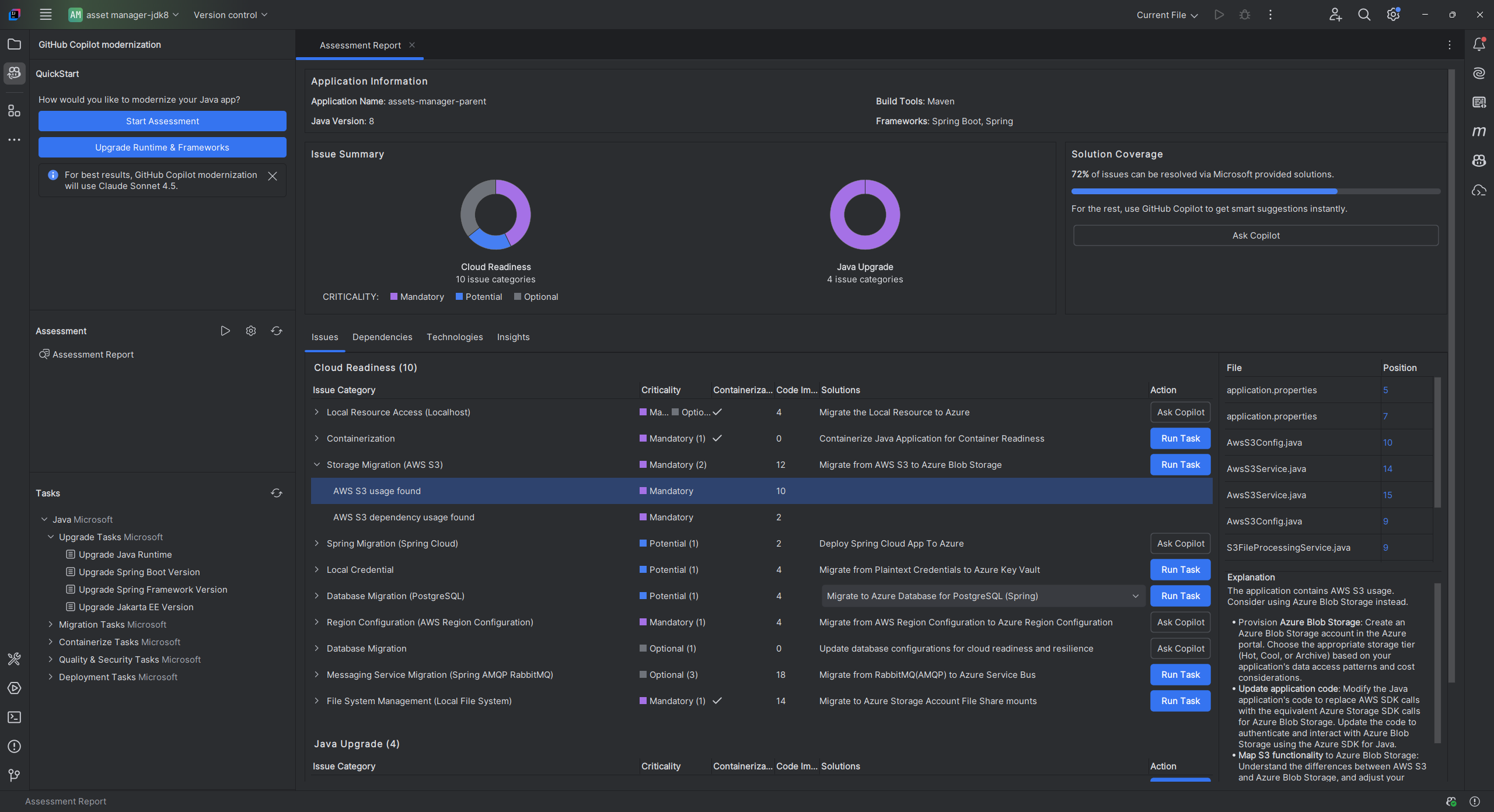
Quando si esamina il report di riepilogo, è possibile selezionare Esegui la migrazione al database SQL di Azure (Spring) dall'elenco delle soluzioni nell'elenco relativo alla migrazione del database (Microsoft SQL). Selezionare quindi Esegui attività per passare alla fase di correzione del codice.

Applicare un'attività predefinita
Per la migrazione, Copilot fornisce attività predefinite per scenari di migrazione comuni che possono verificarsi durante la migrazione ad Azure. Ad esempio, usando l'esempio mi-sql-public-demo, l'attività migrazione Database (Microsoft SQL) modifica la connessione al database SQL in modo da usare Azure identità gestita anziché un nome utente e una password.
Per applicare un'attività predefinita, seguire questa procedura:
Nel report di valutazione selezionare Esegui attività. Viene visualizzata la finestra della chat di Copilot con l'opzione Modalità agente selezionata.
L'agente Copilot usa vari strumenti per la modernizzazione di GitHub Copilot e ogni strumento potrebbe richiedere la conferma di continuare. L'agente genera
plan.mdprima eprogress.md. Se necessario, è possibile esaminareplan.mde apportare modifiche.Immettere manualmente continuare a confermare e avviare il processo di migrazione.
Prima di apportare modifiche al codice, l'agente controlla lo stato del sistema di controllo della versione e crea un nuovo ramo per la migrazione.
Selezionare ripetutamente o immettere Continua per confermare l'uso di strumenti o comandi e attendere il completamento delle modifiche al codice.
Annotazioni
In Visual Studio Code, la funzionalità di modernizzazione di GitHub Copilot usa l'agente personalizzato modernize con Claude Sonnet 4.6 per impostazione predefinita per ottenere risultati ottimali durante l'aggiornamento del codice Java per eseguire la migrazione ad Azure. Ripiega sul modello auto se Sonnet 4.6 non è disponibile per te. È possibile configurare l'agente personalizzato per modificare l'impostazione model selezionando Configura agenti personalizzati dal menu Agente. In alternativa, è possibile usare la selezione del modello linguistico nella finestra della chat per cambiare i modelli per la sessione di chat corrente.
Iterazione di convalida
Dopo aver completato le modifiche al codice, immettere manualmente continuare con la convalida e correggere il ciclo di iterazione. Questo ciclo include le cinque parti seguenti:
- Applicare lo
Validate-CVEsstrumento. Questo strumento tenta di rilevare vulnerabilità ed esposizioni comuni nelle dipendenze correnti e correggerle. - Applicare lo
Build-Projectstrumento. Questo strumento tenta di risolvere eventuali errori di compilazione. - Applicare lo
Consistency-Validationstrumento. Questo strumento analizza il codice per la coerenza funzionale. - Applicare lo
Run-Teststrumento. Questo strumento analizza il progetto per individuare gli errori di unit test e genera automaticamente un piano per correggerli. LoRun-Teststrumento esegue in modo iterativo unit test e corregge eventuali errori. - Applicare lo
Completeness-Validationstrumento. Questo strumento rileva gli elementi di migrazione mancanti nella migrazione del codice iniziale e li corregge.
Al termine di tutti i processi, immettere continua a generare il riepilogo della migrazione come passaggio finale. Esaminare le modifiche al codice e confermarle selezionando Mantieni.
Generare casi di test unitari
Per generare unit test case, seguire questa procedura:
Nella barra laterale selezionare il riquadro di modernizzazione di GitHub Copilot .
Nella sezione ATTIVITÀ aprire Attività di qualità e sicurezza e quindi selezionare Genera unit test case.
L'agente genera unit test e crea un oggetto TestReport per visualizzare i risultati dei test prima e dopo la generazione. Per altre informazioni, vedere Avvio rapido: Generare unit test con la modernizzazione di GitHub Copilot.