Nota
L'accesso a questa pagina richiede l'autorizzazione. È possibile provare ad accedere o modificare le directory.
L'accesso a questa pagina richiede l'autorizzazione. È possibile provare a modificare le directory.
Azure DevOps Services | Azure DevOps Server | Azure DevOps Server 2022 | Azure DevOps Server 2020
I pacchetti Maven sono file binari Java compilati usando lo strumento di compilazione Apache Maven. Con i feed di Azure Artifacts è possibile archiviare più tipi di pacchetto in un singolo feed. I pacchetti archiviati possono quindi essere ripristinati per compilare il progetto o condividere con il team e i clienti. I feed di Azure Artifacts supportano anche l'uso di pacchetti da registri pubblici, ad esempio Maven Central, il repository Google Maven, i plug-in di Gradle e JitPack tramite origini upstream.
Questo articolo illustra come configurare il progetto Maven, connetterlo a un feed di Azure Artifacts e pubblicare e ripristinare i pacchetti Maven.
Prerequisiti
| Prodotto | Requisiti |
|---|---|
| Azure DevOps | - Un'organizzazione di Azure DevOps. - Un progetto Azure DevOps . - Scaricare e installare Apache Maven. |
Creare un feed
Se si dispone già di un feed, è possibile passare alla sezione successiva. In caso contrario, creare un nuovo feed come segue:
Accedere all'organizzazione di Azure DevOps e passare al progetto.
Selezionare Artefatti e quindi Crea feed.
Specificare un nome per il feed, selezionare visibilità per definire chi può visualizzare i pacchetti e scegliere l'ambito del feed. Per includere pacchetti da registri pubblici, ad esempio Maven Central o Google Maven Repository, selezionare Includi pacchetti da origini pubbliche comuni.
Al termine, fare clic su Crea.
Connettersi a un feed
Dopo aver creato un feed, è necessario configurare il file di configurazione per l'autenticazione con il feed, è anche necessario creare un token di accesso personale per l'autenticazione con Azure DevOps. Seguire questa procedura per autenticare e connettersi al feed:
Generare un token di accesso personale con il campo di Packaging>Lettura e scrittura. Copia il PAT e salvalo in una posizione sicura, che ti servirà nei passaggi successivi.
Accedere ad Azure DevOps e quindi passare al progetto.
Selezionare Artefatti e quindi selezionare il tuo feed dal menu a discesa.
Selezionare Connetti al feed e quindi selezionare Maven nel riquadro di spostamento a sinistra.
Se questa è la prima volta che si usa Azure Artifacts con Maven in questo computer, assicurarsi di aver installato i prerequisiti.
Aprire il file pom.xml e aggiungere il frammento specificato nella sezione Configurazione progetto all'interno delle sezioni
<repositories>e<distributionManagement>. Il pom.xml dovrebbe essere simile al seguente:<repositories> <repository> <id>FEED_NAME</id> <url>https://pkgs.dev.azure.com/<ORGANIZATION_NAME>/<PROJECT_NAME>/_packaging/<FEED_NAME>/maven/v1</url> <releases> <enabled>true</enabled> </releases> <snapshots> <enabled>true</enabled> </snapshots> </repository> </repositories> <distributionManagement> <repository> <id>FEED_NAME</id> <url>https://pkgs.dev.azure.com/<ORGANIZATION_NAME>/<PROJECT_NAME>/_packaging/<FEED_NAME>/maven/v1</url> <releases> <enabled>true</enabled> </releases> <snapshots> <enabled>true</enabled> </snapshots> </repository> </distributionManagement>Aprire il file settings.xml a livello utente e aggiungere il PAT nel tag
<password>. Questo file deve essere mantenuto in locale, quindi assicurarsi di non eseguirne il commit nel codice sorgente per non esporre le credenziali. Il file settings.xml dovrebbe assomigliare al seguente:<servers> <server> <id>MavenDemo</id> <username><ORGANIZATION_NAME></username> <password>[PERSONAL_ACCESS_TOKEN]</password> </server> </servers>
Pubblicare pacchetti
Dopo aver eseguito l'autenticazione con il feed, è possibile pubblicare e ripristinare i pacchetti:
Se il pacchetto non è ancora stato compilato, aprire una finestra del prompt dei comandi e passare alla directory del progetto in cui si trova il file pom.xml , eseguire il comando seguente per creare il pacchetto del progetto. Questo comando compila il codice, esegue test inclusi e crea un pacchetto del progetto in un formato distribuibile, ad esempio un file JAR.
mvn packageEseguire il comando seguente dalla directory del progetto per pubblicare il pacchetto nel feed:
mvn deployDopo aver pubblicato correttamente il pacchetto, sarà disponibile a breve nel feed di Azure Artifacts.
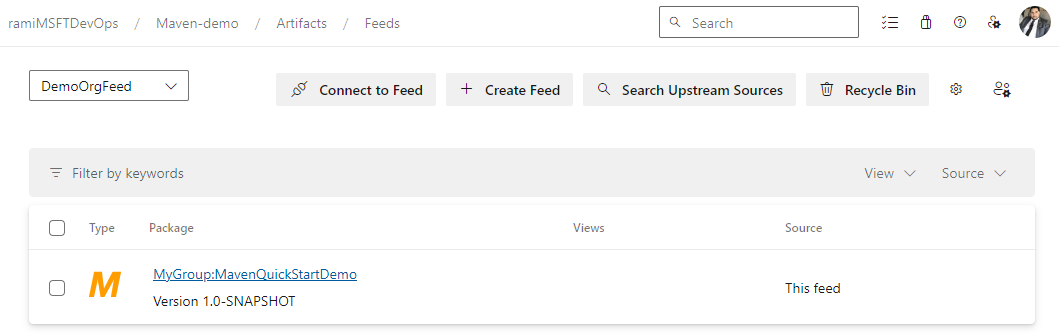
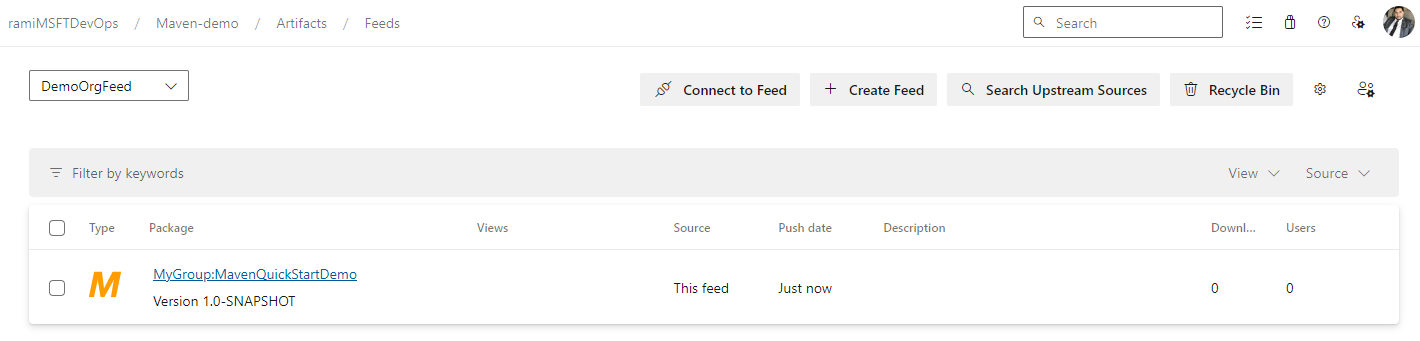
Nota
Se l'organizzazione usa un firewall o un server proxy, assicurarsi di consentire gli URL di dominio e gli indirizzi IP di Azure Artifacts.
Ripristinare pacchetti
Per ripristinare i pacchetti dal feed, eseguire il mvn install comando dalla directory del progetto per installare tutte le dipendenze elencate nel pom.xml. Se il pacchetto che si vuole installare dal feed non è incluso nel pom.xml, ecco come aggiungerlo e ripristinarlo dal feed:
Accedere ad Azure DevOps e quindi passare al progetto.
Selezionare Artefatti e quindi selezionare il tuo feed dal menu a discesa.
Selezionare il pacchetto da installare, passare a Panoramica>Maven e quindi copiare il frammento di dipendenza. Dovrebbe essere simile al seguente:
<dependency>
  <groupId>MyGroup</groupId>
  <artifactId>MavenQuickStartDemo</artifactId>
  <version>1.0-SNAPSHOT</version>
</dependency>
Aprire il file pom.xml e incollare il frammento all'interno del
<dependencies>tag.Eseguire il comando seguente dalla directory in cui si trova il file pom.xml per ripristinare i pacchetti:
mvn install