Nota
L'accesso a questa pagina richiede l'autorizzazione. È possibile provare ad accedere o modificare le directory.
L'accesso a questa pagina richiede l'autorizzazione. È possibile provare a modificare le directory.
servizi Azure DevOps | Azure DevOps Server | Azure DevOps Server 2022
Azure Artifacts consente agli sviluppatori di pubblicare e scaricare pacchetti npm da feed o registri pubblici.
Questo articolo illustra come creare un feed, configurare il progetto e pubblicare e scaricare pacchetti npm.
Prerequisiti
- Un'organizzazione di Azure DevOps.
- Progetto di Azure DevOps.
- Scaricare e installare Node.js e npm.
Creare un feed
Accedere all'organizzazione di Azure DevOps e passare al progetto.
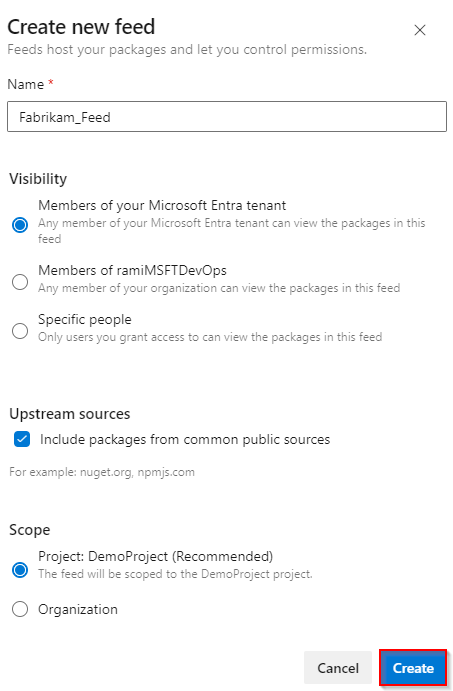
Selezionare Artefatti, e quindi Crea Feed.
Immettere un nome per il feed.
Scegliere un'impostazione Visibilità per controllare chi può visualizzare i pacchetti nel feed.
Selezionare Includi pacchetti da origini pubbliche comuni se si desidera che il feed usi pacchetti upstream da origini quali nuget.org o npmjs.com.
In Ambito scegliere se il feed ha come ambito il progetto corrente o l'intera organizzazione.
Al termine, fare clic su Crea.
Accedere al server Azure DevOps e quindi passare al progetto.
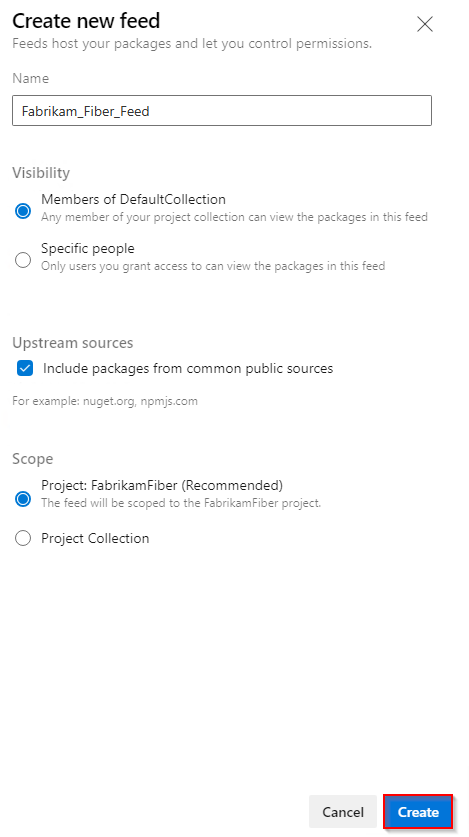
Selezionare Artefatti, e quindi Crea Feed.
Immettere un nome per il feed.
Scegliere un'impostazione Visibilità per controllare chi può visualizzare i pacchetti nel feed.
Selezionare Includi pacchetti da origini pubbliche comuni se si desidera che il feed usi pacchetti upstream da origini quali nuget.org o npmjs.com.
In Ambito scegliere se il feed ha come ambito il progetto corrente o l'intera organizzazione.
Al termine, fare clic su Crea.
Nota
Quando si crea un feed, all'account Build Service del progetto, ad esempio projectName Build Service (orgName), viene assegnato per impostazione predefinita il ruolo Lettore di feed e upstream (Collaboratore).
Configurare l'autenticazione npm
Prima di connettersi a un feed, configurare l'autenticazione per il client npm nel computer. I passaggi variano a seconda del sistema operativo:
Windows
Installare vsts-npm-auth, che genera e aggiorna le credenziali usate da npm per connettersi al feed di Azure Artifacts.
npm install -g vsts-npm-auth --registry https://registry.npmjs.com
macOS e Linux
vsts-npm-auth non è supportato in macOS o Linux. Creare invece un token di accesso personale (PAT) con ambito Packaging>. Usa quel PAT quando configuri il file .npmrc a livello utente nella prossima sezione.
Collegarsi a un feed
Azure Artifacts consiglia di usare due file di configurazione separati. Il primo deve essere mantenuto in locale nella directory $HOME (Linux/macOS) o $env. HOME (Windows) per archiviare in modo sicuro le credenziali. In questo modo il client npm può accedere alle credenziali per l'autenticazione.
Usando questa configurazione, è possibile condividere la configurazione del progetto con il team senza esporre le credenziali nel controllo del codice sorgente. Per altri dettagli, vedere Connettersi a un feed di Azure Artifacts - npm.
Accedere all'organizzazione di Azure DevOps e passare al progetto.
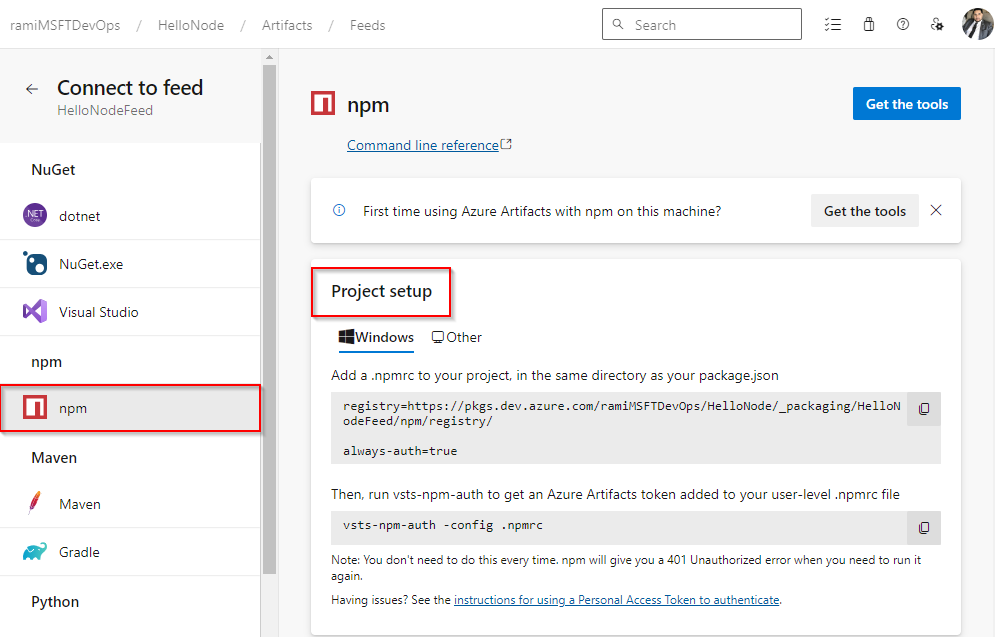
Seleziona Artefatti, seleziona il tuo feed dal menu a tendina e quindi seleziona Connettersi al feed.
Selezionare npm nel riquadro di spostamento a sinistra.
In Configurazione del progetto, seleziona Windows o Altro come sistema operativo, quindi segui le istruzioni fornite per aggiornare i file .npmrc a livello di utente e di progetto.
Nota
Il vsts-npm-auth non è supportato in Azure DevOps Server.
Accedere alla raccolta di Azure DevOps e quindi passare al progetto.
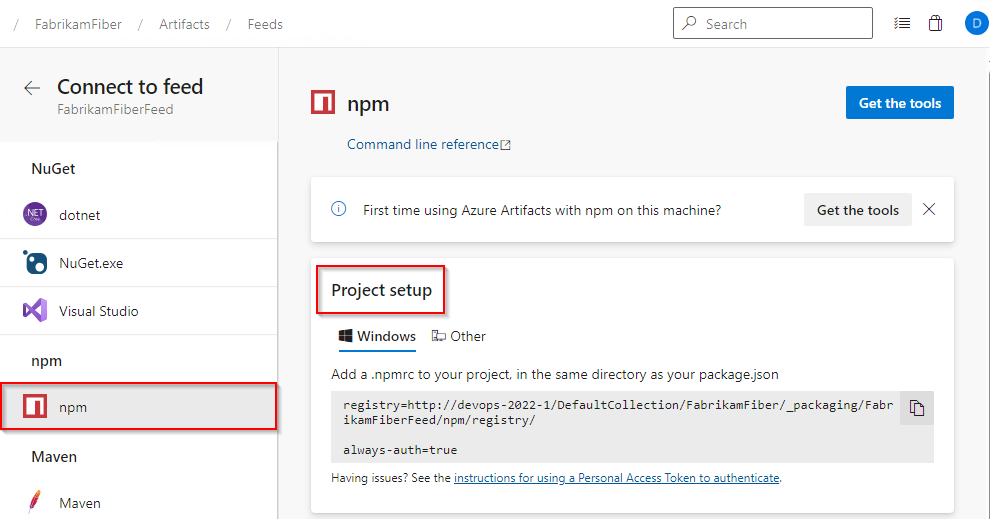
Seleziona Artefatti, seleziona il tuo feed dal menu a tendina e quindi seleziona Connettersi al feed.
Selezionare npm nel riquadro di spostamento a sinistra.
In Configurazione del progetto, seleziona Windows o Altro come sistema operativo, quindi segui le istruzioni fornite per aggiornare i file .npmrc a livello utente e di progetto.
Importante
npm supporta solo una singola registry impostazione nel file con estensione npmrc . Se hai bisogno di pacchetti da più origini, usa origini upstream o ambiti invece di aggiungere più elementi registry.
Pubblicare pacchetti nel feed
Nota
Per pubblicare pacchetti in un feed, è necessario essere un autore di feed (collaboratore) o superiore. Per altri dettagli, vedere Gestire le autorizzazioni .
Prima di pubblicare i pacchetti, assicurarsi di eseguire l'autenticazione con il feed. Se non è ancora stato fatto, seguire la procedura descritta nella sezione Connetti a un feed e quindi continuare con le istruzioni riportate nella sezione seguente.
Nella directory del progetto, esegui il comando seguente per pubblicare nel tuo feed il pacchetto definito nel file
package.json:npm publish
Importante
L'uso della proprietà publishConfig per sostituire la configurazione del Registro di sistema al momento della pubblicazione non è supportato.
Ripristinare i pacchetti dal tuo feed
Prima di ripristinare i pacchetti, assicurarsi di eseguire l'autenticazione con il feed e aggiornare i file con estensione npmrc per il progetto. Se non è ancora stato fatto, completare i passaggi descritti in Connettersi a un feed e quindi continuare.
Nella directory del progetto eseguire il comando seguente per ripristinare tutti i pacchetti elencati nel
package.jsonfile:npm installPer installare un pacchetto specifico dal feed e aggiungerlo come dipendenza nel
package.jsonfile, eseguire il comando seguente:npm install --save <PACKAGE_NAME>