Nota
L'accesso a questa pagina richiede l'autorizzazione. È possibile provare ad accedere o modificare le directory.
L'accesso a questa pagina richiede l'autorizzazione. È possibile provare a modificare le directory.
Servizi di Azure DevOps
I pacchetti universali consentono di archiviare molti tipi di file e contenuti di pacchetto oltre a formati come NuGet, npm e pacchetti Python. È possibile pubblicarli direttamente dalla riga di comando usando interfaccia della riga di comando di Azure. Un pacchetto universale può avere un massimo di 4 TiB e deve includere un nome e una versione. Questo articolo illustra come pubblicare un pacchetto universale nel feed di Azure Artifacts.
Prerequisiti
| Prodotto | Requisiti |
|---|---|
| Azure DevOps | - Un'organizzazione di Azure DevOps. - Un progetto Azure DevOps . - Installare interfaccia della riga di comando di Azure. - Installare l'estensione Azure DevOps versione 0.14.0 o successiva. |
Installare l'estensione Azure DevOps
L'estensione Azure DevOps per interfaccia della riga di comando di Azure consente di gestire i servizi Azure DevOps dalla riga di comando. Prima di installarlo, assicurarsi di avere installato interfaccia della riga di comando di Azure versione 2.10.1 o successiva.
Per installare l'estensione Azure DevOps, eseguire:
az extension add --name azure-devopsPer aggiornare un'installazione esistente alla versione più recente, eseguire:
az extension update --name azure-devops
Creare un feed
Prima di poter pubblicare un pacchetto universale, è necessario un feed in cui pubblicarlo. Un feed è un contenitore che archivia e organizza i pacchetti ed è possibile controllare chi può accedervi. Usare la procedura seguente per creare un feed per il progetto o l'organizzazione.
Accedere all'organizzazione di Azure DevOps e passare al progetto.
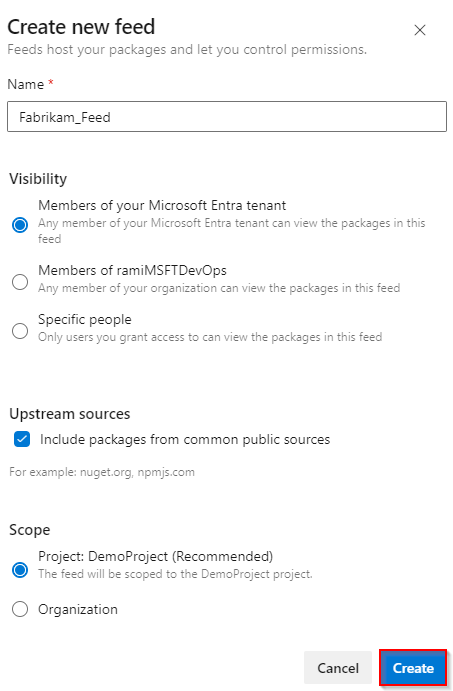
Selezionare Artifactse quindi selezionare Create Feed.
Immettere un nome per il feed.
Scegliere un'opzione Visibilità per controllare chi può visualizzare i pacchetti.
Selezionare Includi pacchetti da origini pubbliche comuni se si vuole che il feed estrai anche pacchetti da origini pubbliche come nuget.org o npmjs.com.
In Ambito scegliere se il feed si applica solo al progetto o all'intera organizzazione.
Al termine, selezionare Crea.
Pubblicare pacchetti universali
Dopo aver creato il feed, è possibile pubblicarvi un pacchetto universale. Ogni pacchetto pubblicato richiede un nome e un numero di versione ed entrambi devono seguire regole di denominazione specifiche:
- Il nome del pacchetto deve essere minuscolo, iniziale e finale con una lettera o un numero e può includere solo lettere, numeri e trattini non consecutivi (
-), caratteri di sottolineatura () o punti (._). - La versione del pacchetto deve anche essere minuscola e non può contenere metadati di compilazione, indicati da un
+suffisso. Per altre informazioni, vedere Controllo delle versioni semantiche.
Esegui uno dei comandi seguenti per pubblicare il tuo Pacchetto universale, a seconda che il feed sia associato a un progetto o alla tua organizzazione:
feed con ambito progetto:
az artifacts universal publish --organization https://dev.azure.com/<YOUR_ORGANIZATION> --project <PROJECT_NAME> --scope project --feed <FEED_NAME> --name <PACKAGE_NAME> --version <PACKAGE_VERSION> --path <PACKAGE_DIRECTORY> --description <PACKAGE_DESCRIPTION>feed con ambito organizzazione:
az artifacts universal publish --organization https://dev.azure.com/<YOUR_ORGANIZATION> --feed <FEED_NAME> --name <PACKAGE_NAME> --version <PACKAGE_VERSION> --path <PACKAGE_DIRECTORY> --description <PACKAGE_DESCRIPTION>
Nota
Se il pacchetto contiene un numero eccezionale di file (100.000 o più), la pubblicazione potrebbe non riuscire. In questo caso, aggregare i file in un archivio ZIP o TAR per ridurre il numero di file.
Visualizzare i pacchetti pubblicati
Dopo aver pubblicato il pacchetto, è possibile verificare che sia disponibile nel feed.
Accedere all'organizzazione di Azure DevOps e quindi passare al progetto.
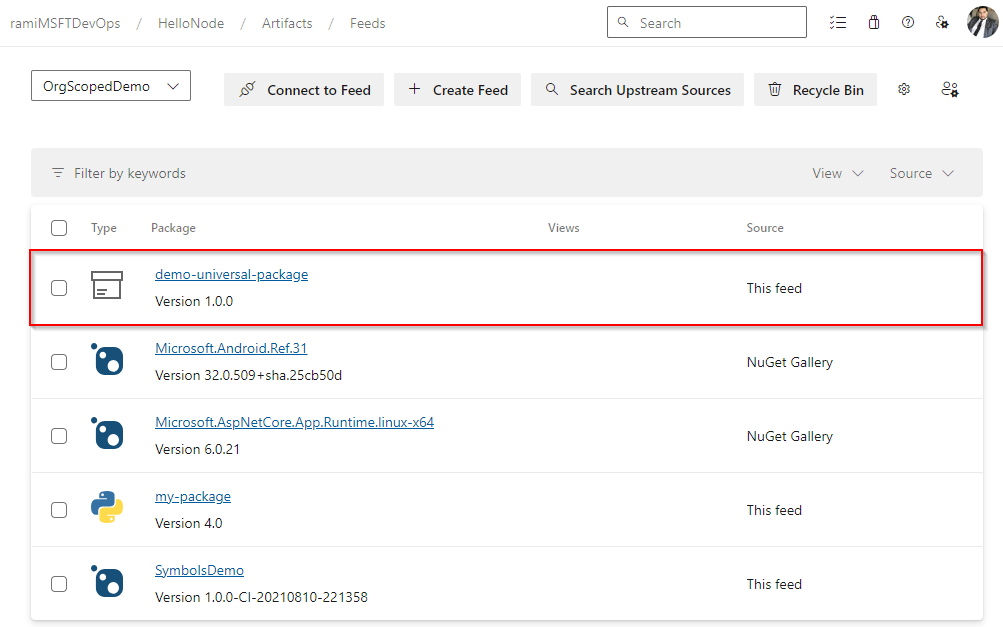
Selezionare Artifactse quindi selezionare il tuo feed dal menu a discesa. Se la pubblicazione è stata completata correttamente, il pacchetto deve essere disponibile nel feed.