Nota
L'accesso a questa pagina richiede l'autorizzazione. È possibile provare ad accedere o modificare le directory.
L'accesso a questa pagina richiede l'autorizzazione. È possibile provare a modificare le directory.
Servizi di Azure DevOps
Annotazioni
Questa funzionalità è disponibile in anteprima privata. L'accesso è limitato e la funzionalità può cambiare prima della disponibilità generale.
Azure Boards si integra con GitHub Copilot per semplificare il flusso di lavoro di sviluppo. È possibile usare gli elementi di lavoro direttamente con Copilot, che crea automaticamente branch, implementa modifiche al codice e genera pull request di bozza aggiornando l'elemento di lavoro con i progressi.
Questa integrazione consente di:
- Avviare la codifica automatizzata dagli elementi di lavoro
- Tenere traccia dello stato di avanzamento di GitHub Copilot direttamente in Azure DevOps
- Collegare automaticamente pull request e branche generate agli elementi di lavoro
- Monitorare le richieste di pull in bozza quando sono pronte per la revisione
Importante
Questa integrazione richiede repository GitHub e l'autenticazione dell'app GitHub. Azure Repos (repository Git di Azure DevOps) non è supportato per l'integrazione di GitHub Copilot.
Prerequisiti
| Categoria | Requisiti |
|---|---|
| Licenze | Sottoscrizione di Active GitHub Copilot |
| Repository | Repository GitHub (non Azure Repos) con autorizzazioni appropriate |
| Autenticazione | Autenticazione dell'app GitHub configurata tra Azure DevOps e GitHub (token di accesso personali non supportati) |
| Autorizzazioni | Contribuire all'accesso in Azure DevOps agli elementi di lavoro e alla possibilità di collegare elementi |
| Connessione di Azure Boards | Connettere Azure Boards a GitHub |
Tipi di elementi di lavoro supportati
L'integrazione di GitHub Copilot supporta qualsiasi tipo di elemento di lavoro in base ai requisiti e alla categoria di attività, tra cui:
- Tipi di elemento di lavoro standard: Storia utente, Elemento backlog prodotto, Requisito, Attività, Bug, Problema
- Tipi di elemento di lavoro personalizzati creati nel modello di processo
Questo ampio supporto consente di usare GitHub Copilot con elementi di lavoro di qualsiasi modello di processo (Agile, Scrum, CMMI o personalizzato) nel progetto Azure DevOps.
Avviare GitHub Copilot dagli elementi di lavoro
Aprire un elemento di lavoro da usare con GitHub Copilot.
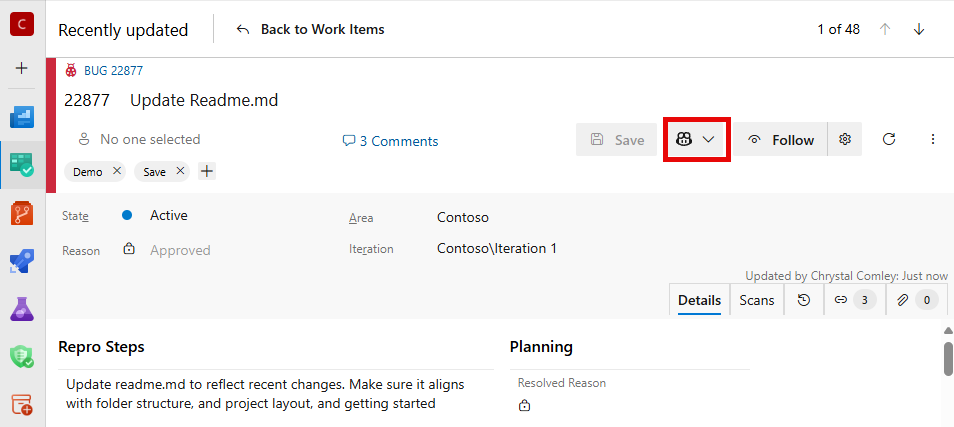
Nel modulo dell'elemento di lavoro selezionare l'icona GitHub.
Se sono disponibili più opzioni, il pulsante diventa un menu a discesa con opzioni diverse.
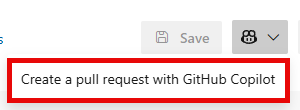
Selezionare Crea una richiesta pull con GitHub Copilot.
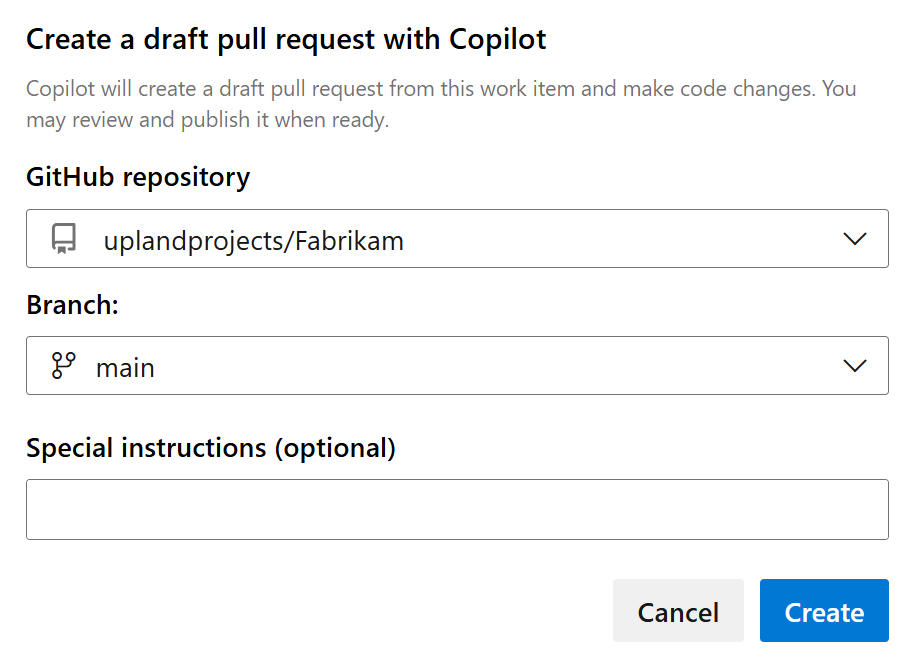
Selezionare il repository GitHub di destinazione e il ramo in cui Copilot deve creare la richiesta pull.
Annotazioni
Nell'elenco dei repository vengono visualizzati solo i repository GitHub connessi tramite l'autenticazione dell'app GitHub. Azure Repos non è supportato.
(Facoltativo) Aggiungere istruzioni speciali per guidare l'approccio di implementazione di Copilot. Ad esempio, è possibile aggiungere "Create README with setup instructions" (Crea README con istruzioni di installazione).
Selezionare Crea per avviare il processo di codifica automatizzato.
Cosa accade quando si avvia Copilot
Quando si avvia Copilot da un elemento di lavoro, vengono eseguiti i processi automatizzati seguenti:
- Condivisione dei dati: Azure DevOps condivide il titolo dell'elemento di lavoro, i campi di testo di grandi dimensioni (ad esempio i criteri di descrizione e accettazione), i commenti e un collegamento all'elemento di lavoro con GitHub Copilot.
-
Convalida delle licenze: Azure DevOps verifica la licenza di GitHub Copilot.
- Se la convalida non riesce, viene visualizzata un'opzione Ottieni una licenza per acquistare GitHub Copilot.
- Preparazione del repository: Copilot crea un nuovo ramo per il lavoro.
- Creazione di richieste pull: viene generata una bozza di richiesta pull e collegata automaticamente all'elemento di lavoro.
-
Aggiornamenti degli elementi di lavoro:
- Un commento viene aggiunto alla discussione dell'elemento di lavoro.
- L'indicatore di stato viene visualizzato sopra la sezione Sviluppo.
- I collegamenti di branch e pull request vengono aggiunti automaticamente.
- Rilevamento dello stato di avanzamento: gli aggiornamenti dello stato in tempo reale mostrano lo stato di avanzamento di Copilot.
Monitorare lo stato di avanzamento di GitHub Copilot
Indicatori di stato
Azure DevOps visualizza lo stato di Copilot direttamente nell'elemento di lavoro con tre stati possibili:
- In corso: Copilot sta lavorando attivamente sulle modifiche al codice.
- Pronto per la revisione: La bozza di pull request è completa e pronta per la tua revisione.
- Errore: si sono verificati problemi durante il processo di codifica (passaggio del mouse per i dettagli).
Annotazioni
Si prevede che l'operazione di Copilot richieda 5-15 minuti per essere completata, a seconda della complessità dell'attività di lavoro.
Gli indicatori della scheda del consiglio
Quando si visualizzano gli elementi di lavoro nella scheda, è possibile identificare lo stato di GitHub Copilot direttamente nella scheda dell'elemento di lavoro. Viene visualizzata un'icona di GitHub Copilot nella scheda e indica che Copilot sta lavorando o ha completato il lavoro per tale elemento.
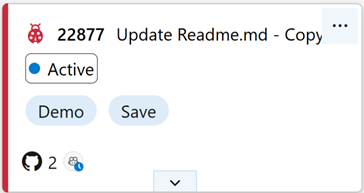
Questo indicatore visivo consente di identificare rapidamente gli elementi di lavoro con operazioni copilot attive senza aprire ogni singolo elemento di lavoro.
Aggiornamenti della sezione Sviluppo
La sezione Sviluppo dell'elemento di lavoro mostra automaticamente:
- Ramo collegato creato da Copilot.
- Richiesta di pull in bozza con stato in tempo reale.
- Collegamenti diretti per esaminare il codice generato in GitHub.
Revisionare e unire la pull request
Selezionare il collegamento alla richiesta pull per esaminare l'implementazione di Copilot in GitHub.
Se si è soddisfatti delle modifiche, converti la bozza in una normale richiesta di pull. La discussione sull'elemento di lavoro riceve automaticamente aggiornamenti, riguardo alle modifiche dello stato delle richieste pull.
Usare l'interfaccia di GitHub per esaminare, commentare e approvare il codice generato.
Completare il processo di merge in GitHub quando si è pronti.
- Il commit di merge si collega automaticamente al tuo elemento di lavoro.
- I collegamenti di ramo vengono rimossi se il ramo viene eliminato.
- Gli indicatori di stato di Copilot vengono nascosti dopo l'unione.
Dopo l'unione della pull request:
- Per riflettere il completamento, aggiorna lo stato dell'elemento di lavoro.
- Verificare che il commit di merge venga visualizzato nella sezione Sviluppo.
- Chiudere l'elemento di lavoro se l'implementazione soddisfa completamente i requisiti.
Per altre informazioni, vedere il modulo di training Introduzione a GitHub Copilot.
Individuare e risolvere i problemi
Controllare i dettagli dell'errore: passare il puntatore sull'icona di errore per informazioni specifiche sull'errore.
Riesegui Copilot: selezionare Riesegui Copilot per tentare di nuovo il processo con le stesse istruzioni o modificate.
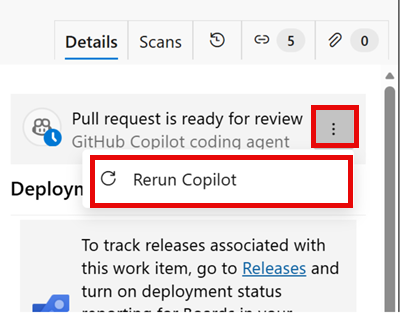
Intervento manuale: se necessario, apportare modifiche manuali al ramo generato e alla richiesta pull.
Problemi relativi alla licenza
- Problema: la convalida della licenza non riesce.
- Soluzione: assicurarsi di avere una sottoscrizione di GitHub Copilot attiva e selezionare Ottieni una licenza , se necessario.
Accesso al repository
- Problema: non è possibile visualizzare i repository previsti.
-
Soluzione:
- Verificare la connessione dell'app GitHub tra Azure DevOps e GitHub.
- Assicurarsi di avere accesso ai repository GitHub (non Azure Repos).
- Controllare le autorizzazioni del repository e l'autenticazione dell'app GitHub.
- Verificare che il repository sia connesso tramite l'integrazione corretta dell'app GitHub.
Errori di Copilot
- Problema: l'agente di codifica rileva errori.
- Soluzione: esaminare i dettagli dell'errore, controllare le istruzioni per maggiore chiarezza e provare a eseguire nuovamente Copilot.
Stato non aggiornato
- Problema: lo stato di avanzamento rimane bloccato.
- Soluzione: controllare l'avanzamento effettivo di GitHub, perché gli aggiornamenti dello stato dipendono dalla creazione di report di GitHub.
Procedure consigliate
- Chiare descrizioni degli elementi di lavoro: fornire criteri di accettazione dettagliati e contesto per ottenere risultati migliori da Copilot.
- Mantenere le modifiche semplici e concise: la descrizione dell'elemento di lavoro più complessa e dettagliata, più difficile è che Copilot possa comprendere. Concentrarsi su requisiti chiari e specifici.
- Istruzioni specifiche: aggiungere indicazioni sull'implementazione all'avvio di Copilot.
- Monitoraggio regolare: controllare periodicamente lo stato di avanzamento, in particolare per gli elementi di lavoro complessi.
- Revisione rapida: Esaminare rapidamente e fornire commenti sulle bozze di pull request per mantenere lo slancio.
- Corretta igiene degli elementi di lavoro: aggiornare gli stati dell'elemento di lavoro in modo appropriato durante il processo.
Limitazioni
Tenere presenti le limitazioni seguenti quando si usa GitHub Copilot con Azure Boards:
- Dipendenze: la gestione delle dipendenze tra gli elementi di lavoro non è supportata. Ogni elemento di lavoro deve essere autonomo.
- Operazioni simultanee: la gestione di più operazioni simultanee di Copilot tra elementi di lavoro diversi non è supportata. Completare un'operazione copilota prima di avviare un'altra.
- Condivisione dei dati: solo il titolo dell'elemento di lavoro, i campi di testo di grandi dimensioni, i commenti e il collegamento dell'elemento di lavoro vengono condivisi con GitHub Copilot.
- Complessità: le descrizioni degli elementi di lavoro eccessivamente complesse o dettagliate potrebbero ridurre l'efficacia di Copilot.