Nota
L'accesso a questa pagina richiede l'autorizzazione. È possibile provare ad accedere o modificare le directory.
L'accesso a questa pagina richiede l'autorizzazione. È possibile provare a modificare le directory.
Azure DevOps Services | Azure DevOps Server | Azure DevOps Server 2022 | Azure DevOps Server 2020
Importare ed esportare elementi di lavoro in blocco usando file in formato CSV in Azure Boards. Sebbene sia possibile continuare a usare Excel per le importazioni e gli aggiornamenti in blocco, la funzionalità di importazione/esportazione nativa consente di gestire gli elementi di lavoro senza richiedere Excel. Per altre informazioni, vedere Aggiungere o modificare in blocco elementi di lavoro con Excel.
Prerequisites
Permissions:
- Esportare elementi di lavoro: Membro del gruppo Amministratori del progetto oppure con il permesso Visualizzare le informazioni a livello di progetto impostato su Consenti.
- Importa elementi di lavoro: membro del gruppo di sicurezza Amministratori di progetto o degli Amministratori di Team Foundation .
Importare nuovi elementi di lavoro
Per importare elementi di lavoro in blocco, il file CSV deve includere i campi tipo di elemento di lavoro e titolo. È possibile includere più campi in base alle esigenze. Seguire queste linee guida per importare un file CSV:
- Escludere il campo ID: Non includere il campo ID nel file CSV.
- Rimuovi campi specifici del progetto: Se il file CSV è stato esportato da un progetto diverso, rimuovere campi specifici del progetto di origine, ad esempio percorso area e tag . Per un elenco dei campi predefiniti, vedere indice dei campi dell'elemento di lavoro.
- Includere il campo Passaggi di test: Durante l'importazione di test case, includere il campo Passaggi di test. Per ulteriori informazioni, vedere Importazione o Esportazione Massiva dei Casi di Test.
- Non includere i campi Assegnati a, Data Modificata, Creati dao il campo Stato.
-
Convalida campi obbligatori:
- Verificare che i campi tipo di elemento di lavoro e titolo siano presenti nel file CSV.
- Verificare che il tipo di elemento di lavoro corrisponda a un tipo valido nel progetto di destinazione.
- Verificare che tutti i campi nel file CSV corrispondano ai campi per i tipi di elemento di lavoro nel progetto di destinazione.
- Gestire valori non validi: Se il file CSV importato contiene elementi di lavoro con valori non validi, è necessario modificare e correggere questi elementi di lavoro dopo l'importazione prima che possano essere salvati.
Tip
I campi degli elementi di lavoro variano tra modelli di processo diversi (Agile, Scrum, CMMI) e versioni di Azure DevOps. Prima di importare, verificare i campi disponibili per i tipi di elemento di lavoro in base a:
- Creazione di un elemento di lavoro di esempio del tipo desiderato nel progetto
- Visualizzazione dei campi disponibili nel modulo dell'elemento di lavoro
- In alternativa, esportare elementi di lavoro esistenti per visualizzare la struttura del campo corrente
I nomi dei campi e la disponibilità possono differire dagli esempi illustrati in questo articolo in base al modello di processo e alla versione di Azure DevOps.
Per importare nuovi elementi di lavoro, seguire questa procedura.
Note
È possibile importare fino a 1.000 elementi di lavoro alla volta. Se sono presenti più di 1.000 elementi di lavoro da importare, suddividerli in più file e importarli separatamente.
Creare un file import.csv locale e aprirlo in Visual Studio Code o Excel.
Il file deve contenere i campi Tipo elemento di lavoro e Titolo . È possibile includere altri campi in base alle esigenze.
Tip
Per determinare i nomi di campo corretti per l'istanza di Azure DevOps:
- Esportare alcuni elementi di lavoro esistenti dal progetto per visualizzare i nomi di campo esatti
- Creare un nuovo elemento di lavoro ed esaminare i campi disponibili
- Consultare l'indice del campo elemento di lavoro per trovare i riferimenti ai campi standard
L'esempio seguente include il campo Priority . I campi disponibili possono variare in base al modello di processo:
Work Item Type,Title,Priority
Issue,Fix issues with code,1
Issue,Merge testing modules,3
Issue,Open private preview for select customers,2
Issue,Enable feature for customer champs,2
Issue,Remove old test code,2
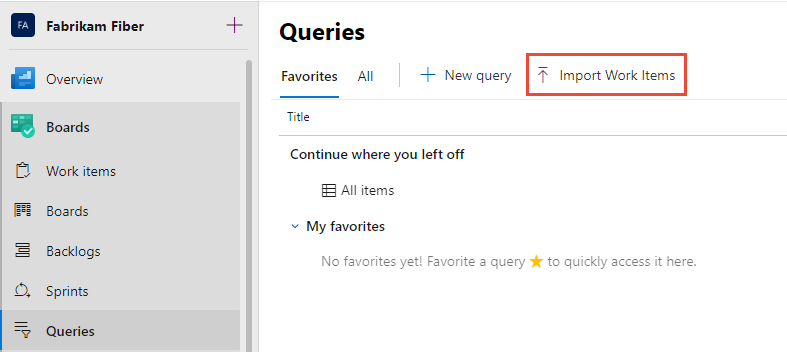
Dal portale web del tuo progetto, selezionare Boards>Query>Importare elementi di lavoro.
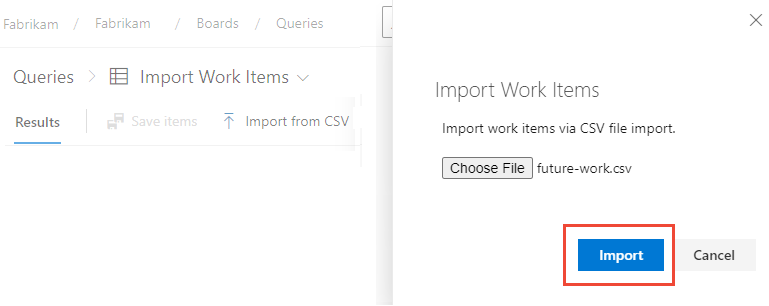
Selezionare Scegli file, scegliere il file e quindi selezionare Importa.
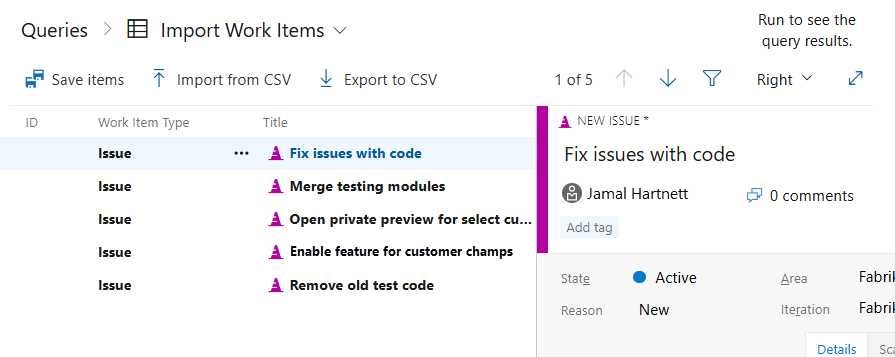
Il processo di importazione carica gli elementi di lavoro importati nella visualizzazione query in uno stato non salvato . Nessun ID assegnato.
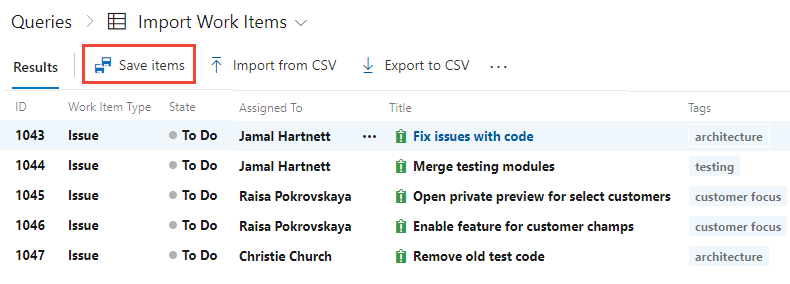
Verificare i risultati e quindi selezionare Salva elementi per salvare gli elementi di lavoro.
Tip
Non assegnare ID ai nuovi elementi di lavoro aggiunti. L'assegnazione di ID genera un messaggio di errore.
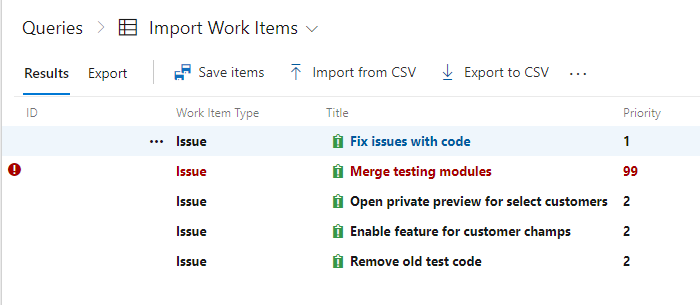
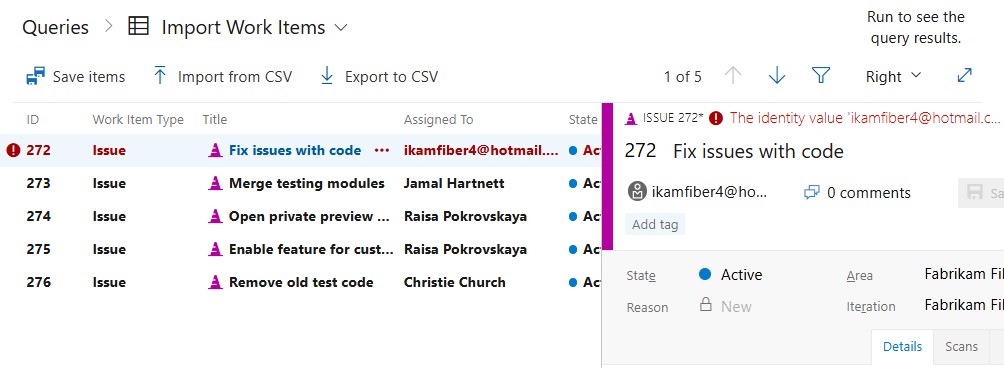
Il sistema evidenzia gli elementi di lavoro con problemi di dati. Risolvere i problemi relativi ai dati prima di salvare gli elementi di lavoro. In questo esempio, un valore non valido si trova nel campo Priority. Correggere i dati aprendo direttamente l'elemento di lavoro. Utilizzare la modifica in blocco invece per risolvere diversi elementi di lavoro con lo stesso problema.
Tips
Compatibilità dei campi: Diverse versioni di Azure DevOps e modelli di processo (Agile, Scrum, CMMI o custom) hanno campi disponibili diversi. Verificare sempre i nomi dei campi esportando gli elementi di lavoro esistenti dal progetto prima di importarne di nuovi.
Differenze tra i modelli di processo:
- Processo Agile: usa storia utente, attività, bug, epica, funzionalità, test case
- Processo Scrum: usa elementi di backlog del prodotto, attività, bug, epiche, funzionalità, casi di test
- Processo CMMI: usa requisito, attività, bug, epica, funzionalità, test case
- I nomi dei campi e le opzioni disponibili possono variare in base al processo usato dal progetto.
Collegamenti padre-figlio: è possibile aggiungere collegamenti padre-figlio tra elementi di lavoro importati rientrando le colonne del titolo, come illustrato in È possibile importare un file CSV con collegamenti padre-figlio?. Tuttavia, non è possibile specificare altri tipi di collegamento quando si importano o aggiornano gli elementi di lavoro.
Campo Stato predefinito: quando si importano nuovi elementi di lavoro, il campo Stato è impostato su Nuovo per impostazione predefinita. Non è possibile specificare uno stato diverso durante il processo di importazione. Se è necessario modificare lo stato degli elementi di lavoro importati, usare la soluzione alternativa seguente:
- Importare gli elementi di lavoro con lo stato Nuovo predefinito.
- Esportare gli elementi di lavoro importati in un file CSV.
- Aggiornare i valori del campo Stato nel file CSV esportato.
- Reimportare il file CSV aggiornato per impostare gli stati desiderati.
Campi Area e Iterazione predefiniti: i campi Area e Iterazione predefiniti si trovano nel nodo di primo livello. Questo comportamento si verifica perché il processo di importazione non ha il contesto per questi campi, a meno che non venga specificato in modo esplicito nel file CSV. Per impostare percorsi specifici di area e iterazione durante l'importazione, assicurarsi che questi campi siano inclusi nel file CSV con i valori corretti. Per esempio:
Title,Description,Area Path,Iteration Path
"Sample Work Item","This is a sample description.","Project\Team","Project\Sprint 1"
Aggiornare gli elementi di lavoro esistenti
Per aggiornare gli elementi di lavoro, creare una query contenente tutte le colonne da esportare ed eventualmente modificare. Salvare la query e selezionare Esporta in CSV per salvare il file data.csv nel computer locale.
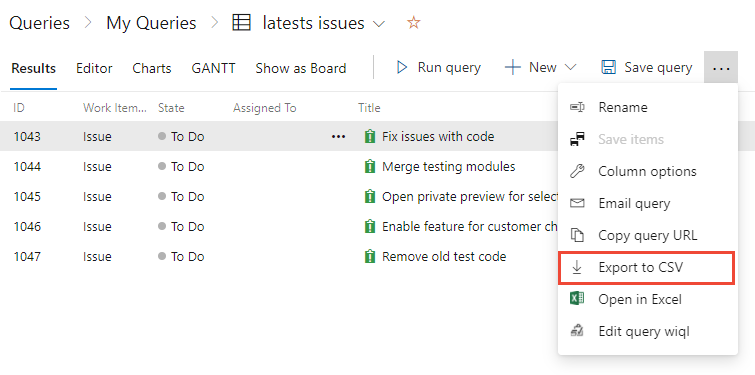
Il file esportato dovrebbe essere simile all'esempio seguente:
ID,Work Item Type,Title,Assigned To,State,Tags
"272","Issue","Fix issues with code","Active","",
"273","Issue","Merge testing modules","Active","",
"274","Issue","Open private preview for select customers","Active","",
"275","Issue","Enable feature for customer champs","Active","",
"276","Issue","Remove old test code","Active","",
Apportare le modifiche agli elementi di lavoro. Il file CSV deve contenere i campi ID, Tipo elemento di lavoro e Titolo . Tutti gli altri campi da includere sono facoltativi.
Note
Quando si importano i campi identity, immettere il nome e il messaggio di posta elettronica nel formato
"Display Name <email>"seguente. Ad esempio, per assegnare il lavoro a Jamal Hartnett, specificare"Jamal Hartnett <fabrikamfiber4@hotmail.com>". Se si specifica un valore non riconosciuto come utente valido al sistema, è possibile che si verifichino problemi con l'importazione.Nell'esempio seguente vengono modificati i valori per gli elementi di lavoro esistenti.
ID,Work Item Type,Title,Assigned To,State,Tags
"272","Issue","Fix issues with code","Jamal Hartnett <fabrikamfiber4@hotmail.com>","Active",
"273","Issue","Merge testing modules","Jamal Hartnett <fabrikamfiber4@hotmail.com>","Active",
"274","Issue","Open private preview for select customers","Raisa Pokrovskaya <fabrikamfiber5@hotmail.com>","Active",
"275","Issue","Enable feature for customer champs","Raisa Pokrovskaya <fabrikamfiber5@hotmail.com>","Active",
"276","Issue","Remove old test code","Christie Church <fabrikamfiber1@hotmail.com>","Active",
Salvare il file e importare, come descritto nella sezione precedente.
L'elenco dei risultati con elementi di lavoro contenenti modifiche al valore viene visualizzato in grassetto. Selezionare Salva elementi per applicare le modifiche.
Gli elementi di lavoro con problemi di dati vengono evidenziati in rosso e devono essere risolti prima di poterli salvare. In questo esempio viene visualizzato un valore non valido nel campo Assegnato a. Correggere i dati aprendo direttamente l'elemento di lavoro. È possibile usare la modifica in blocco se sono presenti molti elementi di lavoro con lo stesso problema.
Esportare l'elenco come file CSV
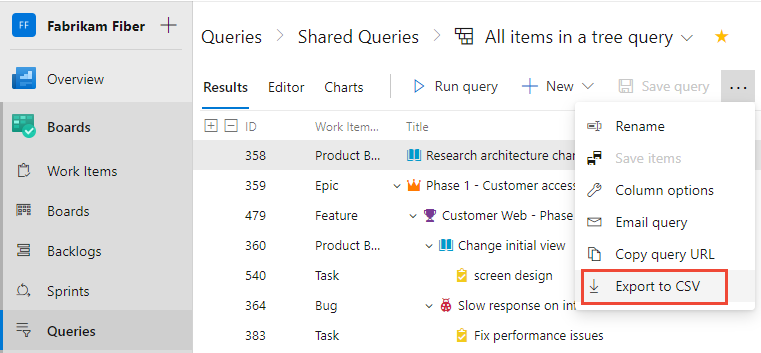
Da qualsiasi query è possibile esportare un elenco di elementi di lavoro come elenco delimitato da virgole.
Aprire la query, selezionare l'icona  azioni e quindi selezionare Esporta in CSV.
Esportare e importare elementi di lavoro in un progetto diverso
È possibile usare questa funzionalità per esportare gli elementi di lavoro da un progetto e importarli in un altro progetto. Tuttavia, prima di importarli in un altro progetto, è necessario rimuovere l'ID dell'elemento di lavoro. Viene visualizzato un errore se si tenta di importare nuovi elementi di lavoro in un progetto con un ID specificato.
Importare campi HTML
I campi HTML, come le descrizioni e i criteri di accettazione, includono la formattazione del testo avanzata. Per assicurarsi che questa formattazione venga mantenuta, eseguire le attività seguenti:
- Assicurarsi che il file CSV includa tag HTML all'interno dei campi pertinenti.
- Importare il file CSV in Excel.
Excel potrebbe gestire campi di testo su più righe in modo diverso, quindi è importante controllare la formattazione dopo l'importazione. Sostituire le righe che terminano con CRLF con frasi racchiuse da <p>... </p>.
Ad esempio, è possibile importare l'elemento di lavoro seguente, che include tre righe di testo nel campo Descrizione .
Work Item Type,Title,Description
"Product Backlog Item","Hello World Web Site - 8","<p><strong> You can include bold text</strong></p><p><em> And italic text</em></p><p><u> Underline text</u></p>"
Convertire campi su più righe in testo non crittografato
Per disabilitare il codice HTML nei campi a più righe per assicurarsi che siano testo non crittografato, usare il comando witadmin changefield. Per altre informazioni, vedere Gestire i campi degli elementi di lavoro.
Comando di esempio:
witadmin changefield /collection:CollectionURL /n:FieldName /type:PlainText
Gestire le incoerenze di formattazione
Quando si lavora con campi HTML in diversi prodotti Microsoft, è possibile che si verifichino incoerenze di formattazione. Ecco alcuni suggerimenti per gestire questi problemi:
- Esaminare la formattazione dopo l'importazione per assicurarsi che soddisfi i requisiti.
- Usare tag e strutture HTML appropriati per ridurre al minimo le discrepanze. È possibile aggiungere più tag separati da un punto e virgola. Per altre informazioni, vedere Attività che è possibile e non è possibile eseguire con Excel.
Per altre informazioni sulla gestione del contenuto HTML e sulla compatibilità, vedere Fornire testo della Guida, collegamenti ipertestuali o contenuto Web in un modulo di un elemento di lavoro.
Tipi di elementi di lavoro non supportati
L'importazione CSV non supporta i tipi di elemento di lavoro seguenti:
Richiesta di revisione codice
Risposta alla revisione del codice
Richiesta commenti e suggerimenti
Risposta commenti e suggerimenti
Caso di test
Piano di test
Suite di test
Parametro condiviso
Passaggio condiviso
Per altre informazioni, vedere Test case di importazione o esportazione in blocco.
FAQs
D: È possibile importare nuovi elementi e aggiornare gli elementi esistenti nello stesso file CSV?
R: Assolutamente! Lasciare vuoto il campo ID per tutti i nuovi elementi di lavoro. Nell'esempio seguente l'ultima voce per un Epic non specifica un ID.
ID,Work Item Type,Title,Assigned To,State,Priority,Tags
"16504","Issue","Fix issues with code",,"To Do","1",
"16505","Issue","Merge testing modules",,"To Do","3",
"16506","Issue","Open private preview for select customers",,"To Do","2",
"16507","Issue","Enable feature for customer champs",,"To Do","2",
"16508","Issue","Remove old test code",,"To Do","2",
,"Epic","Track Telemetry for data imports",,"To Do","2",
D: È possibile importare un file CSV con collegamenti padre-figlio?
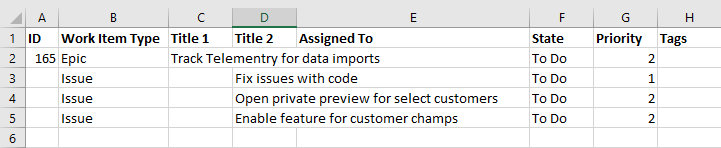
R: Sì, è possibile aggiungere elementi di lavoro figlio tramite l'indentazione delle colonne del titolo. Nell'esempio seguente vengono aggiunti tre problemi figlio nell'epica già definita.
ID,Work Item Type,Title 1,Title 2,Assigned To,State,Priority,Tags
"165","Epic","Track Telemetry for data imports",,,"To Do","2",
,"Issue",,"Fix issues with code",,"To Do","1",
,"Issue",,"Open private preview for select customers",,"To Do","2",
,"Issue",,"Enable feature for customer champs",,"To Do","2",
D: Come faccio a sapere se il mio file importato presenta errori?
R: È possibile testare aggiungendo tag con spazi e trattini, ad esempio e includerlo nell'esportazione. L'importazione deve corrispondere allo stesso formato. Eventuali problemi con la formattazione del file CSV vengono visualizzati nella pagina Risultati della visualizzazione di importazione. Non è possibile importare gli elementi di lavoro finché la formattazione e la sintassi non sono corrette.
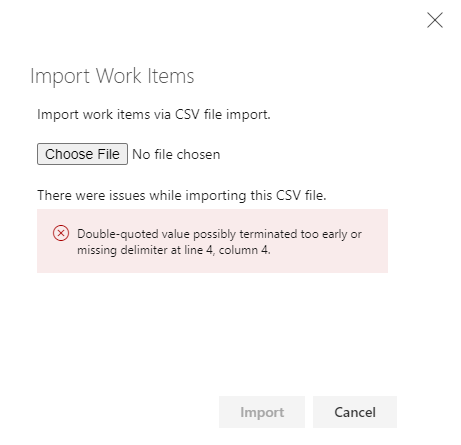
I risultati dell'elemento di lavoro elencano sempre gli errori di dati trovati per singoli elementi di lavoro. Correggere ogni errore dal portale Web o nel file CSV e importare di nuovo.
D: Perché ricevo errori per alcuni valori Identity?
R: Quando si utilizza l'interfaccia web, il selettore di identità esegue passaggi aggiuntivi per convalidare l'utente. Prima di tutto verifica se la persona è un utente valido nell'organizzazione. In caso contrario, cerca l'identità in Microsoft Entra ID. Se l'utente si trova in Microsoft Entra ID ma non nell'organizzazione, tale utente viene aggiunto alle identità valide.
Quando si importa da CSV, per motivi di prestazioni, lo strumento di selezione delle identità non segue questi passaggi aggiuntivi. Verifica solo se nell'organizzazione è già presente un nome dell'entità utente (UPN) corrispondente. Se non trova un UPN corrispondente, segnala che l'identità è sconosciuta.