Nota
L'accesso a questa pagina richiede l'autorizzazione. È possibile provare ad accedere o modificare le directory.
L'accesso a questa pagina richiede l'autorizzazione. È possibile provare a modificare le directory.
Azure DevOps Services | Azure DevOps Server | Azure DevOps Server 2022
La visualizzazione dei dettagli del commit fornisce informazioni su tutte le modifiche apportate come parte di un commit. È possibile visualizzare metadati aggiuntivi associati al commit ed eseguire anche determinate azioni per ripristinare o scegliere il commit.

Quali informazioni vengono visualizzate nella pagina dei dettagli del commit?
Id commit e messaggio di commit: è possibile visualizzare l'ID commit e il messaggio di commit del commit. È anche possibile copiare l'ID commit o il messaggio di commit facendo clic sui pulsanti Copia .
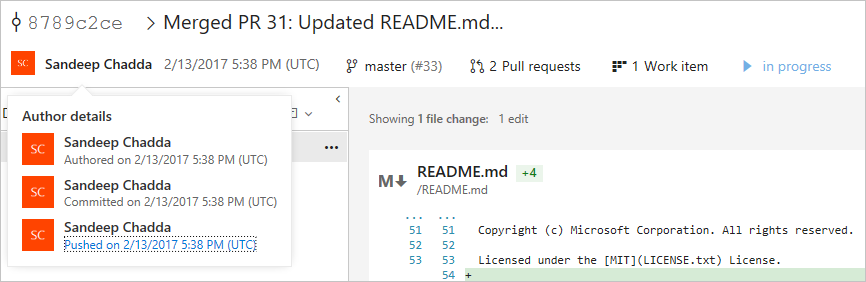
Dettagli autore: è anche possibile visualizzare i dettagli sulla persona che effettua il commit nel menu a discesa dell'autore. Selezionare Pushed on link (Pushed on ) per accedere ai dettagli push associati
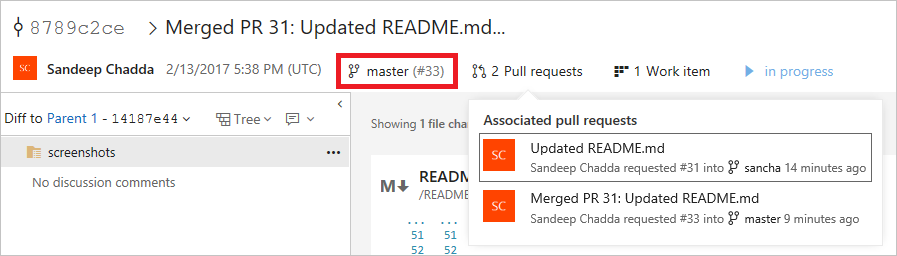
Richieste pull associate: dopo aver passato dalla cronologia dei commit ai dettagli del commit, il contesto del ramo dalla pagina della cronologia commit viene mantenuto. Nell'esempio seguente è possibile notare che il commit n. 33 ha portato questo commit nel ramo principale. È anche possibile visualizzare tutte le richieste pull associate per questo commit, ovvero tutte le richieste pull che hanno portato il commit a un ramo o a un altro.
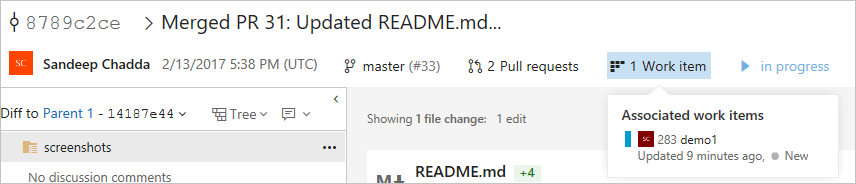
Elementi di lavoro associati: è anche possibile visualizzare tutti gli elementi di lavoro associati a questo commit nell'elenco a discesa degli elementi di lavoro.
Stato della compilazione: è anche possibile esaminare lo stato di compilazione associato al commit.

Quali azioni è possibile eseguire?
È possibile eseguire le azioni seguenti nella pagina dei dettagli del commit.
Cercare nei rami e nei tag: fare clic sul pulsante Cerca nei rami per cercare un commit in un ramo o tag specifico. È possibile visualizzare se un ramo specifico o un tag include o meno questo commit.

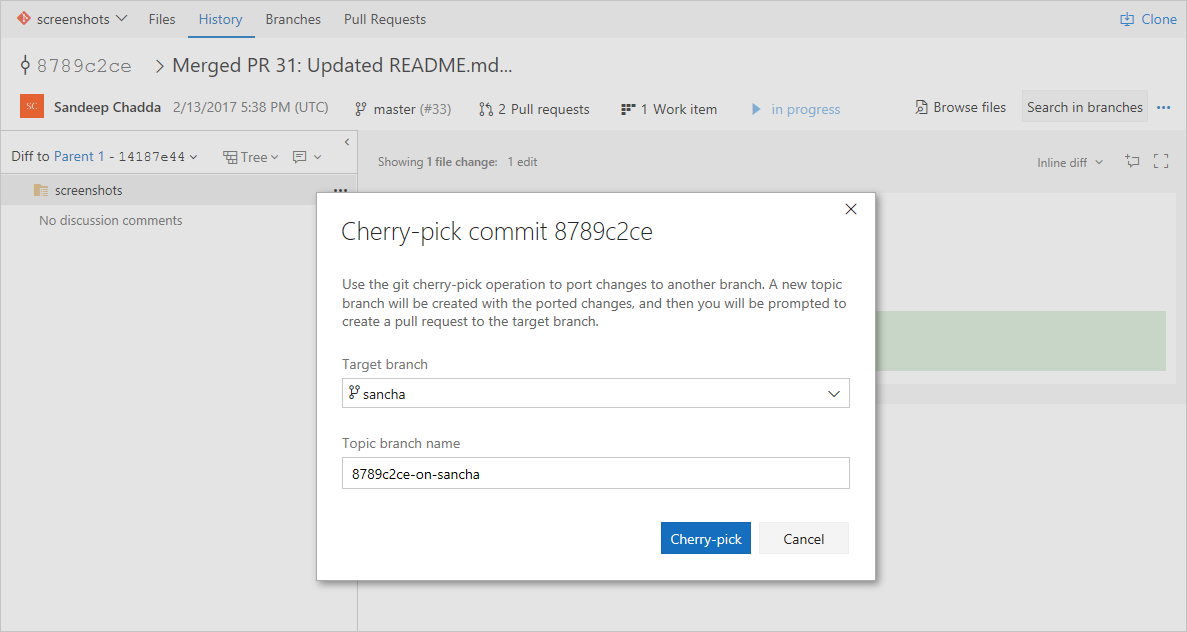
Selezione ciliegia: fare clic su Cherry-pick per scegliere un commit e convertire le modifiche in un altro ramo.
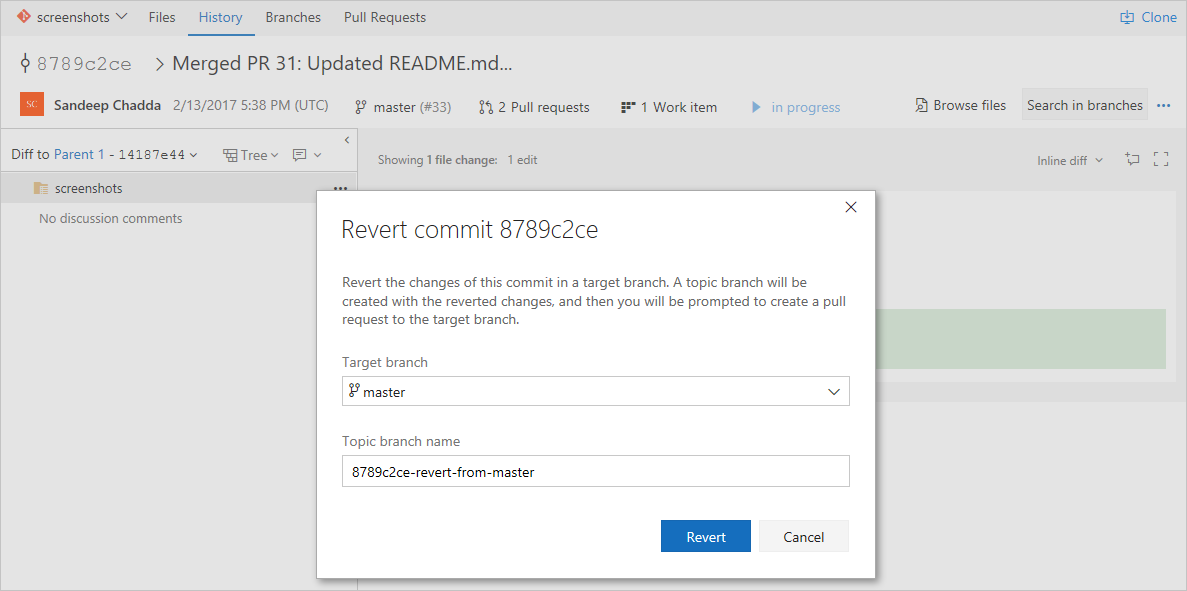
Ripristina: fare clic su Ripristina per ripristinare le modifiche di un commit. Viene creato un ramo di argomento con le modifiche ripristinate e quindi verrà richiesto di creare una richiesta pull al ramo di destinazione.
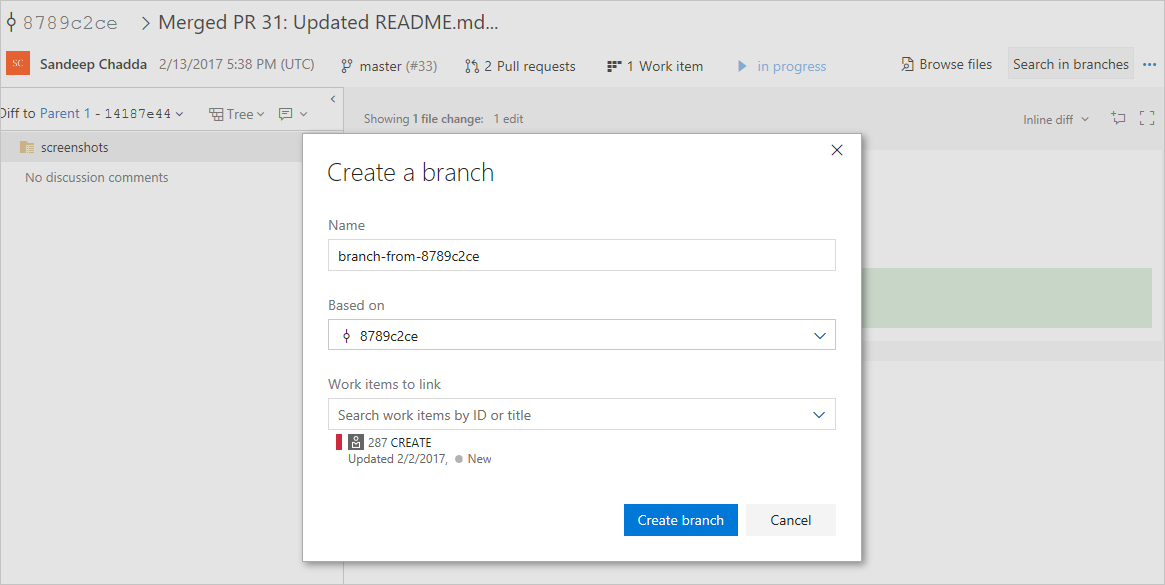
Nuovo ramo: fare clic su Nuovo ramo per creare un nuovo ramo da un commit.
Quali sono le modifiche incluse nel commit?
Esplora origini consente di selezionare un file o una cartella per visualizzare le modifiche associate a un commit.
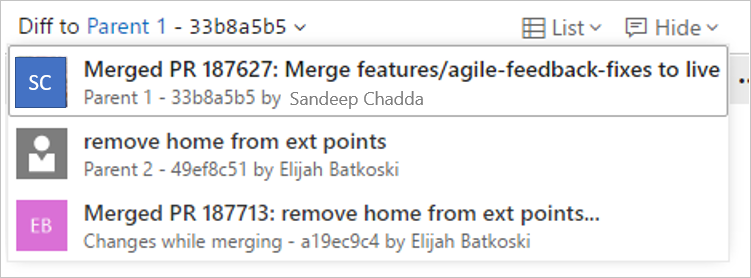
Daff a padre: fare clic su Diff su Parent1 nel riquadro Esplora origini per visualizzare la differenza tra il commit corrente e il relativo commit padre.
La visualizzazione Esplora file offre tutte le funzionalità disponibili nella visualizzazione Esplora file, ad esempio è possibile
Esplorare i file in una visualizzazione affiancata o inline diff
usare i tasti di spostamento per esplorare il set successivo di modifiche
visualizzare in anteprima i file
confrontare il diff del file per i commit precedenti