Nota
L'accesso a questa pagina richiede l'autorizzazione. È possibile provare ad accedere o modificare le directory.
L'accesso a questa pagina richiede l'autorizzazione. È possibile provare a modificare le directory.
Servizi di Azure DevOps
L'uso dei campi personalizzati consente di archiviare i dati personalizzati rispetto all'esecuzione del test e/o al risultato del test. Possono essere definiti fino a 100 campi personalizzati per un singolo progetto Azure DevOps. L'amministratore del progetto può gestire (aggiungere/eliminare) il set di campi personalizzati.
Prerequisiti
| Categoria | Requisiti |
|---|---|
| Accesso al progetto | Membro del Progetto |
| livelli di accesso | Almeno l'accesso di base per visualizzare gli elementi di lavoro correlati ai test. Gli utenti con accesso Stakeholder non possono accedere Azure Test Plans. Per aggiungere piani di test e gruppi di test, eliminare elementi di test o definire configurazioni di test, è necessario Basic + Test Plans o una sottoscrizione Visual Studio: Enterprise, Test Professional o MSDN Platforms. |
| autorizzazioni |
Percorso area: - Modificare gli elementi di lavoro in questo nodo: aggiungere o modificare piani di test, gruppi di test, test case o altri elementi di lavoro basati su test. - Gestire i piani di test: modificare le proprietà del piano di test, ad esempio le impostazioni di compilazione e test. - Gestire i gruppi di test: creare ed eliminare gruppi di test, aggiungere e rimuovere test case dai gruppi di test, modificare le configurazioni dei test e spostare i gruppi di test. Project-level: - Gestire le configurazioni di test e Gestire gli ambienti di test: gestire configurazioni di test o ambienti di test. - Eliminare definitivamente gli elementi di lavoro: eliminare definitivamente gli elementi di lavoro basati su test. |
Per altre informazioni, vedere L'accesso manuale ai test e le autorizzazioni.
Gestire i campi personalizzati
Esistono due modi per gestire i campi personalizzati: tramite l'API REST o l'amministratore del progetto può farlo tramite le Impostazioni del Progetto scegliendo Gestione Test in Pipelines. In tale pagina è possibile aggiungere un nuovo campo personalizzato facendo clic sul pulsante + Aggiungi nuovo .
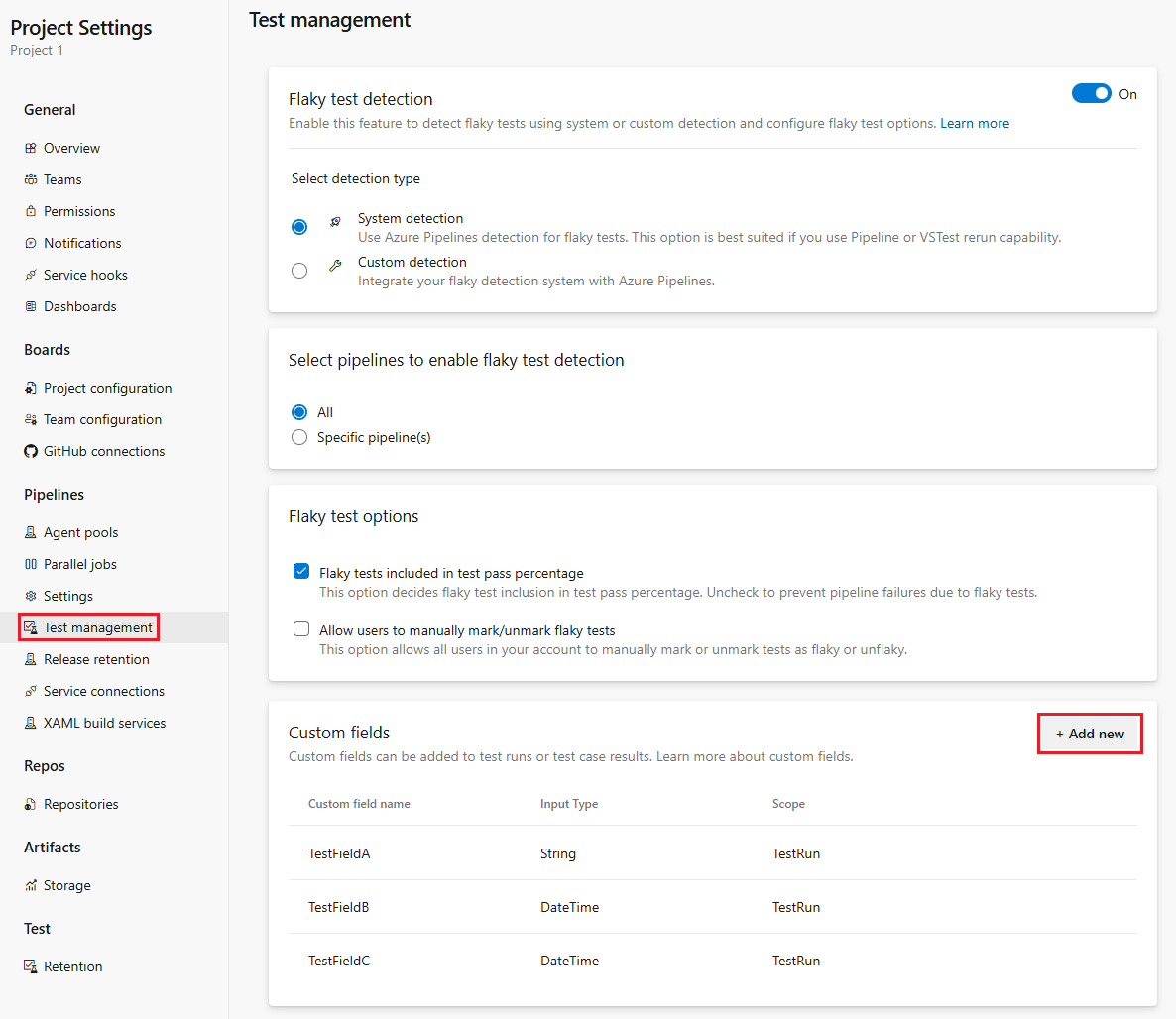
Scegliere + Aggiungi nuovo per aggiungere un nuovo campo personalizzato. Ogni campo personalizzato deve avere un nome, un tipo configurato e indicare il tipo di artefatto a cui si applica.
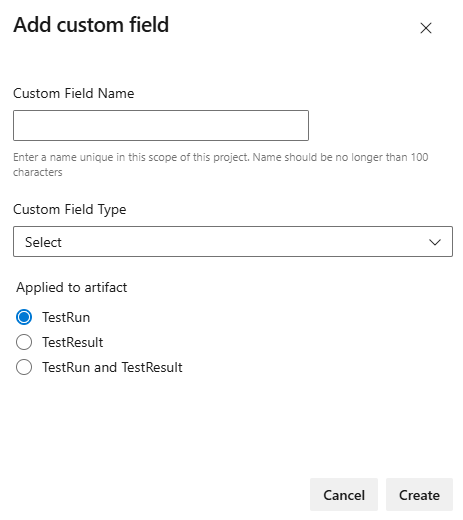
Il nome del campo personalizzato non può contenere più di 50 caratteri (spazi, numeri e caratteri speciali non consentiti) e deve essere univoco nel progetto. I nomi non fanno distinzione tra maiuscole e minuscole, pertanto non è possibile avere un campo personalizzato denominato "Test" e l'altro denominato "test". Tipo può essere uno dei seguenti:
- Bit
- DateTime
- Int
- Float
- Stringa
- GUID
I campi personalizzati esistenti possono essere modificati (è possibile modificare solo il nome) o rimuoverli.
Nota
Dopo aver rimosso il campo personalizzato, non è possibile usare il relativo nome per circa un giorno. Il processo in background che rimuove i campi personalizzati eliminati viene eseguito in modo permanente uno al giorno.
Archiviare dati personalizzati in campi personalizzati
È possibile archiviare i dati personalizzati nei campi personalizzati configurati come parte della creazione di test/risultati o dopo la creazione dell'esecuzione/risultato del test. Entrambe le operazioni possono essere eseguite usando l'API REST per il momento. In futuro i dati personalizzati verranno prelevati dal file dei risultati del test. Per ottenere i valori archiviati nei campi personalizzati per l'esecuzione/risultato del test esistente, è necessario usare l'API REST. Per il momento non vengono visualizzati i campi e i valori personalizzati archiviati in questi campi nell'interfaccia utente Azure DevOps (in futuro verrà aggiunta tale capacità).
Quando si crea l'esecuzione di test e/o il risultato tramite l'API REST e si vuole archiviare dati personalizzati in un campo personalizzato esistente, l'opzione migliore consiste nell'inviare i dati personalizzati durante l'esecuzione del test e/o la creazione dei risultati. Per creare un'esecuzione di test, chiamare REST API Runs - Create e per aggiungere un risultato di test, chiamare REST API Results - Add.
Quando l'esecuzione del test e/o il risultato non vengono creati tramite l'API REST, ma con altri mezzi, è prima necessario trovare l'identificazione dell'esecuzione o del risultato del test per cui si desidera impostare (o aggiornare) i dati personalizzati nei campi personalizzati e quindi chiamare esecuzioni API REST - Aggiornare per l'esecuzione del test e i risultati dell'API REST - Aggiornare per il risultato del test.
Per recuperare i dati personalizzati dai campi personalizzati archiviati in precedenza rispetto all'esecuzione del test e/o al risultato, è prima necessario trovare l'identificazione dell'esecuzione o del risultato del test. È quindi possibile chiamare le esecuzioni dell'API REST - Query per l'esecuzione del test e i risultati dell'API REST - Ottenere per il risultato del test.
I dati personalizzati per i campi personalizzati vengono inviati o ricevuti in una matrice. Ogni elemento della matrice contiene due proprietà "nomecampo" e "valore" ed è possibile visualizzare un esempio di tale valore qui. Il valore è l'oggetto del tipo che corrisponde al tipo configurato per il campo personalizzato. Per comprendere il tipo di campo personalizzato, è possibile usare l'API REST che fornisce una matrice di campi personalizzati. Per ogni campo è possibile trovarne l'ID, il nome, il tipo e l'ambito. È anche possibile hardcodificare il tipo se si conosce il tipo del campo personalizzato con il nome specificato.