Nota
L'accesso a questa pagina richiede l'autorizzazione. È possibile provare ad accedere o modificare le directory.
L'accesso a questa pagina richiede l'autorizzazione. È possibile provare a modificare le directory.
Azure DevOps Services | Azure DevOps Server | Azure DevOps Server 2022
Gli utenti installano o eseguono l'app in un'ampia gamma di configurazioni, ad esempio sistemi operativi diversi, Web browser e altre varianti. Eseguire almeno alcuni test in fasi con queste configurazioni diverse.
Usare i piani di test per decidere quali test eseguire in quali configurazioni. Assicurati di impostare le fasi per le configurazioni necessarie quando esegui i test.
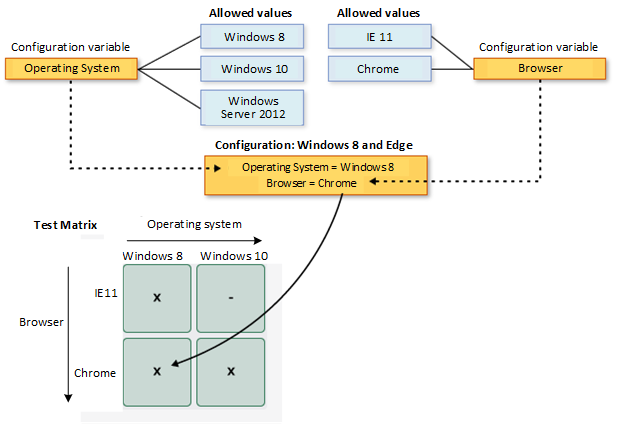
La matrice schema seguente mostra combinazioni di esempio che è possibile testare:
Prerequisiti
| Categoria | Requisito |
|---|---|
| Accesso al progetto | Membro del progetto. |
| Livelli di accesso | Per aggiungere configurazioni di test: livello di progetto Gestisci configurazioni di test impostato su Consenti. Per impostazione predefinita, i membri dei gruppi Collaboratori e amministratore Project dispongono di questa autorizzazione. |
Per altre informazioni, vedere Accesso e autorizzazioni di test manuali.
Prerequisiti per lo strumento da riga di comando TCM
| Categoria | Requisiti |
|---|---|
| Strumenti | Visual Studio 2017 (Professional o Enterprise) o versioni precedenti. Il file eseguibile TCM (tcm.exe) si trova nelle directory seguenti:- %programfiles(x86)%\Microsoft Visual Studio\2017\Professional\Common7\IDE- %programfiles(x86)%\Microsoft Visual Studio\2017\Enterprise\Common7\IDE- %programfiles(x86)%\Microsoft Visual Studio 14.0\Common7\IDE |
| Livelli di accesso | Almeno l'accesso di base e l'appartenenza al progetto a cui si vuole accedere. Per clonare o importare piani di test e gruppi di test, è necessario l'accesso a Basic + Test Plans . Per altre informazioni, vedere Accesso e autorizzazioni di test manuali. |
Per eseguire un comando TCM, specificare i parametri /collection e /teamproject, e /login se necessario.
| Parametro | Descrizione |
|---|---|
/collezione:CollectionURL |
Obbligatorio. Specifica l'URI della raccolta di progetti del team. Il formato per l'URI è il seguente: - Per i servizi di Azure DevOps: https://dev.azure.com/OrganizationName o https://OrganizationName.visualstudio.com- Per Azure DevOps Server: http://ServerName:Port/VirtualDirectoryName/CollectionName. Se non viene usata alcuna directory virtuale, il formato è : http://ServerName:Port/CollectionName. |
/teamproject:project |
Obbligatorio. Nome del progetto che contiene gli oggetti di test in cui si desidera clonare o importare test automatizzati. |
/login:username,[password] |
Facoltativo. Specifica il nome e la password di un utente Azure DevOps valido che dispone delle autorizzazioni per eseguire il comando. Usare questa opzione se le credenziali di Windows non dispongono delle autorizzazioni appropriate, si sta usando l'autenticazione di base o non si è connessi a un dominio. |
Visualizzare configurazioni e variabili
Visualizzare le configurazioni già disponibili per eseguire i test.
Visualizzare un elenco di configurazioni di test e variabili di configurazione dalla pagina Configurazioni .
Nel tuo progetto, seleziona Piani di test>Configurazioni nella navigazione a sinistra.
Vengono visualizzate tutte le configurazioni di test e le variabili attualmente disponibili per i piani di test.
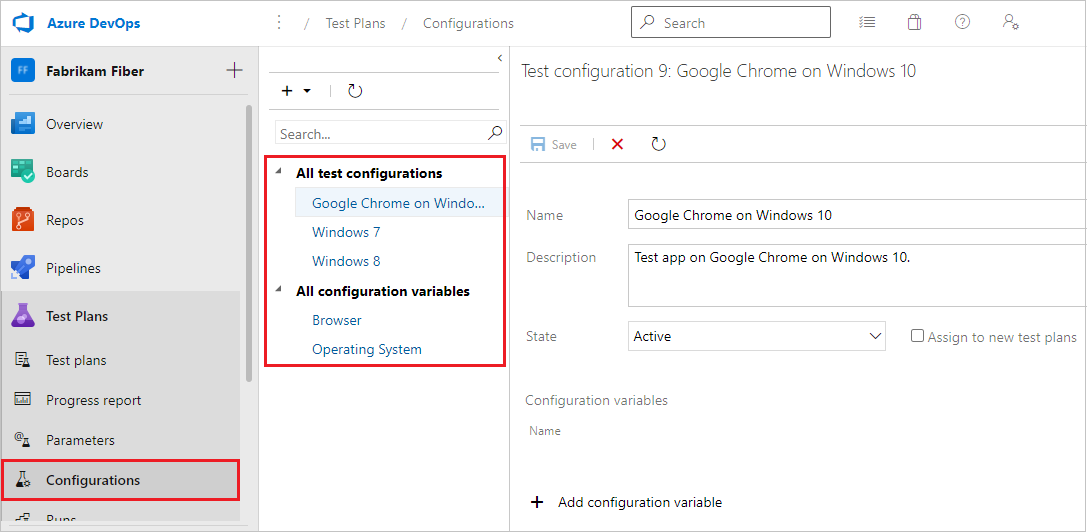
Selezionare una configurazione o una variabile per visualizzare altre informazioni nel riquadro a destra.
Creare configurazioni e variabili
Una configurazione di test è una combinazione di valori delle variabili di configurazione. Le variabili di configurazione potrebbero essere, ad esempio, il sistema operativo, il browser, il tipo di CPU, il database. Una configurazione potrebbe essere "Windows 8 + CPU a 32 bit" o "Windows 10 + CPU a 64 bit".
Creare prima le variabili di configurazione, quindi combinare più valori di variabile per creare una configurazione.
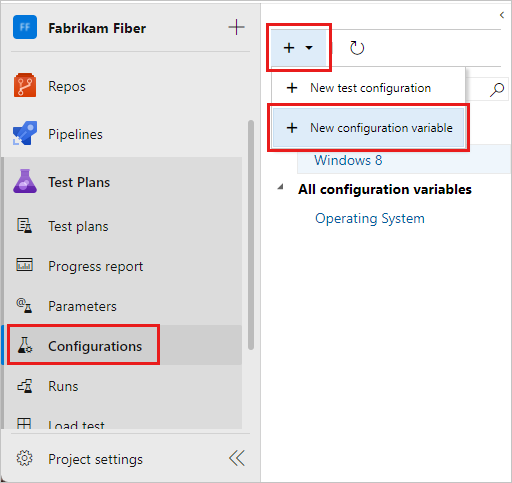
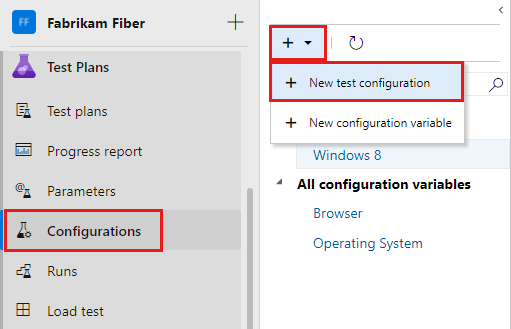
Aprire la pagina Configurazioni nel portale Web Test Plans , selezionare l'icona + e selezionare Nuova variabile di configurazione.
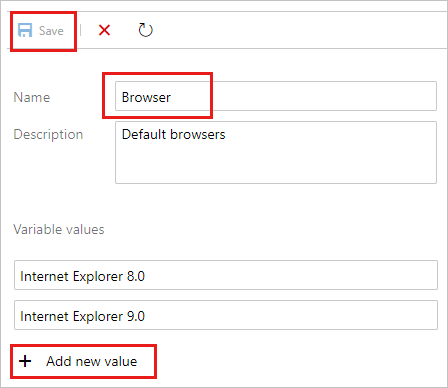
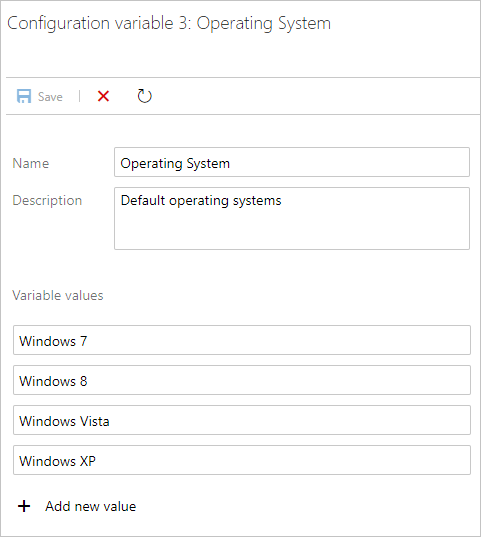
Immettere un nome per la variabile, ad esempio Browser, e una descrizione. Selezionare Aggiungi nuovo valore e quindi aggiungere un valore. Aggiungere tutti i valori necessari alla variabile di configurazione e quindi salvarli.
Ripetere i passaggi per creare qualsiasi altra variabile di configurazione necessaria. Ad esempio, creare una variabile di configurazione denominata Sistema operativo con i nomi di ogni sistema operativo in cui si vuole eseguire il test.
Selezionare l'icona + e selezionare Nuova configurazione di test.
Immettere un nome per la configurazione di test e aggiungere le variabili di configurazione create. Scegliere un valore per ogni variabile per questa configurazione.
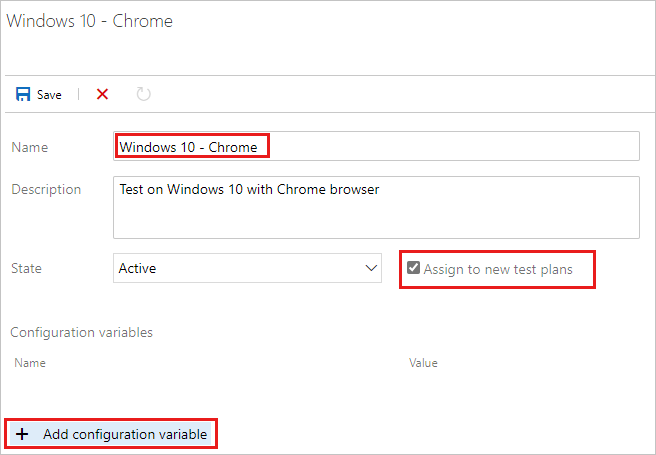
Assicurarsi che l'opzione Assegna ai nuovi piani di test sia selezionata per impostare questa configurazione come predefinita per tutti i nuovi piani di test creati.
Salvare la nuova configurazione di test.
Assegnare configurazioni a piani e gruppi di test
È possibile assegnare configurazioni a un gruppo di test o a un singolo test case. Le configurazioni assegnate a un gruppo di test si applicano a tutti i test o i gruppi al suo interno.
Per assegnare una configurazione a un gruppo di test, nella pagina Piani di test selezionare un piano. Nell'area Gruppi di test selezionare un gruppo di test e selezionare Altre opzioni oppure fare clic con il pulsante destro del mouse per aprire il menu di scelta rapida e quindi scegliere Assegna configurazione.
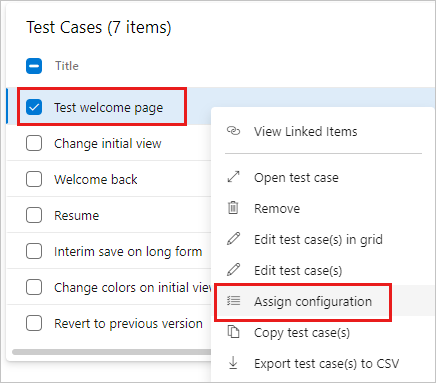
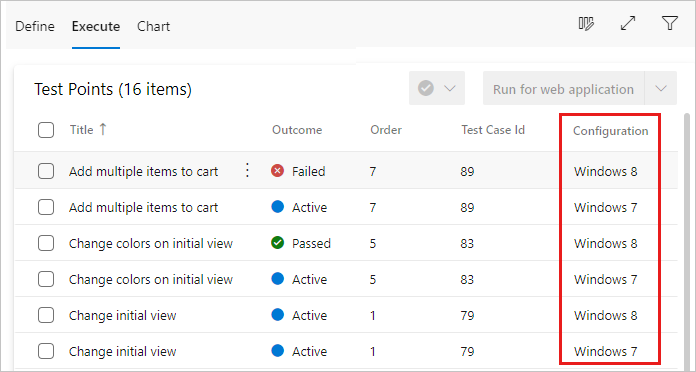
Se si aggiungono più configurazioni a un gruppo di test, i test case vengono ripetuti con ognuna delle configurazioni assegnate.
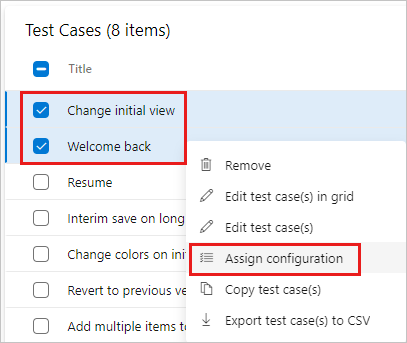
Se necessario, eseguire l'override della configurazione predefinita assegnata a un test case e assegnare la configurazione necessaria. Selezionare uno o più test case, aprire il menu di scelta rapida e selezionare Assegna configurazione.
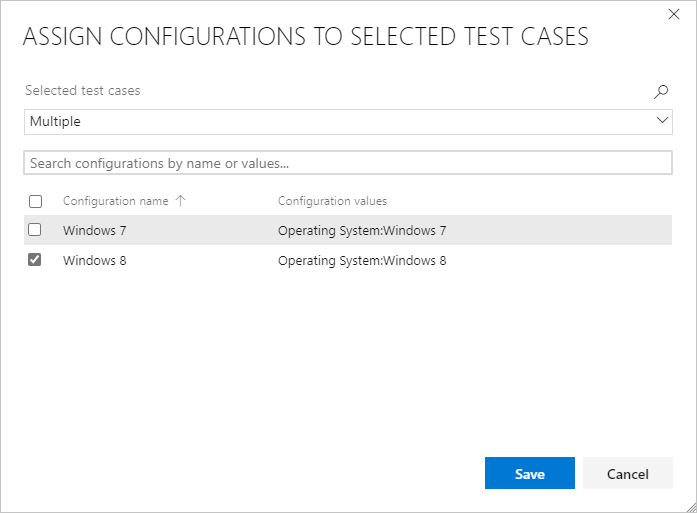
Cercare e selezionare le configurazioni da assegnare ai test case.
Attenzione
- Ereditarietà della configurazione: la modifica delle configurazioni in una suite figlia interrompe l'ereditarietà dalle suite madre. La modifica continua a propagarsi verso suite figlie inferiori, a meno che una suite figlia non l'abbia già sovrascritto.
- Punti di test nascosti: annullare l'assegnazione di una configurazione nasconde i relativi punti di test correlati. Per ripristinarli, riassegna la configurazione.
Eseguire test con ogni configurazione
Configurare una piattaforma di test per una configurazione specifica, ad esempio testare l'app usando Google Chrome in Windows 10.
Selezionare ed eseguire un test con questa configurazione assegnata.
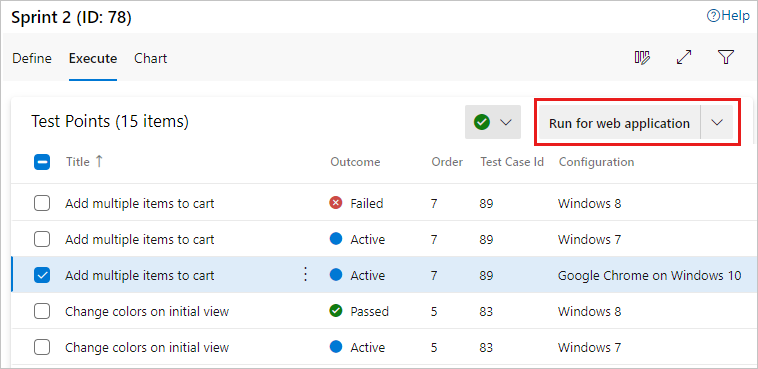
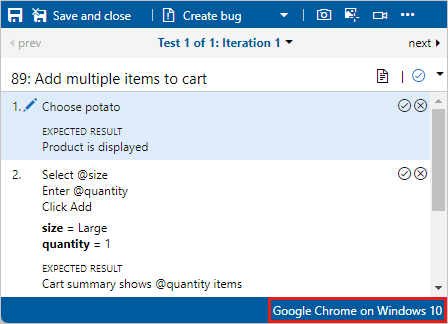
Durante l'esecuzione del test, nella barra di stato viene visualizzato un promemoria della configurazione.
Tenere traccia dei risultati dei test per ogni configurazione
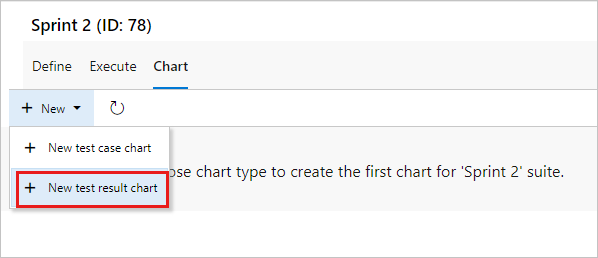
Aprire la pagina Grafici per il gruppo di test, selezionare Nuovo e selezionare Nuovo grafico dei risultati del test.
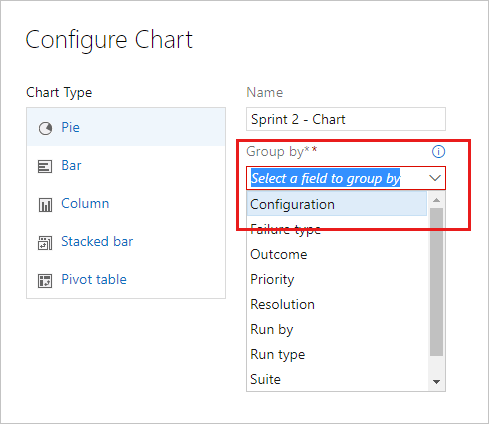
Scegliere un tipo di grafico, ad esempio un grafico a torta o un grafico a barre, quindi selezionare Raggruppa per>configurazione e scegliere OK.
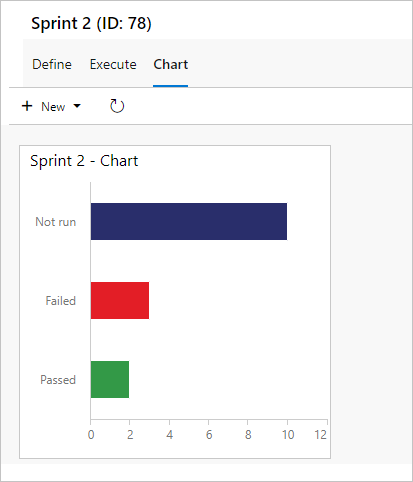
Viene creato un grafico che consente di tenere traccia dei test in base alle configurazioni. È possibile aggiungere questo grafico al dashboard.
Se viene visualizzato un test case in più gruppi di test, è possibile impostare configurazioni diverse per ogni gruppo. Lo stesso test case può avere impostazioni di configurazione diverse in gruppi di test e piani di test diversi.