Nota
L'accesso a questa pagina richiede l'autorizzazione. È possibile provare ad accedere o modificare le directory.
L'accesso a questa pagina richiede l'autorizzazione. È possibile provare a modificare le directory.
Questo articolo descrive la funzionalità di filtro disponibile in Gestione della superficie di attacco esterna di Microsoft Defender (Defender EASM). Il filtro consente di trovare subset specifici di asset di inventario in base ai parametri selezionati. Questo articolo descrive ogni filtro e operatore e fornisce indicazioni sulle opzioni di input che producono i risultati migliori. Viene inoltre illustrato come salvare le query per semplificare l'accessibilità ai risultati filtrati.
Come funziona
I filtri di inventario consentono di accedere a un subset specifico di dati che soddisfa i parametri di ricerca. È possibile applicare tutti i filtri necessari per ottenere i risultati desiderati.
Per impostazione predefinita, nella schermata Inventario vengono visualizzati solo gli asset di inventario approvati . Gli asset in uno stato alternativo sono nascosti. Questo filtro può essere rimosso se si desidera visualizzare gli asset in uno stato diverso. Altri stati sono Candidate, Dependency e Requires investigation.
La rimozione del filtro di inventario approvato è utile quando è necessario:
- Esaminare i potenziali nuovi asset.
- Analizzare un problema di dipendenza di terze parti.
- Quando si esegue una ricerca, vedere una visualizzazione completa di tutti i potenziali asset di proprietà.
Defender EASM offre vari filtri per ottenere risultati di livelli di granularità diversi. Con alcuni filtri, è possibile selezionare le opzioni di valore da un elenco a discesa. Altri richiedono l'immissione manuale del valore desiderato.
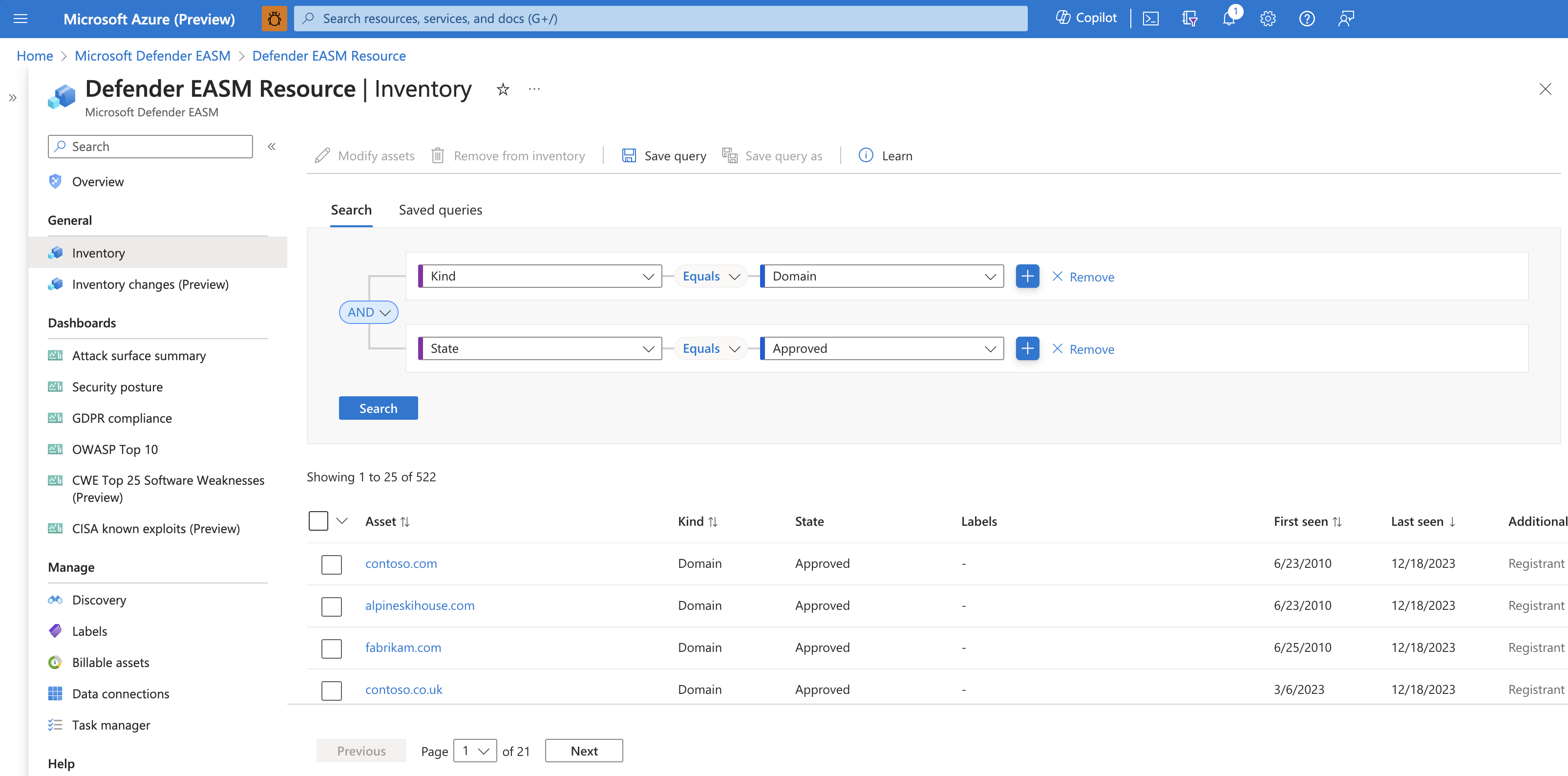
Query salvate
È possibile salvare le query di interesse per accedere rapidamente all'elenco di asset risultante. Questa funzionalità è utile se è necessario cercare un particolare subset di asset su base di routine. È anche utile se è necessario fare facilmente riferimento a una configurazione di filtro specifica in un secondo momento. I filtri salvati consentono di accedere facilmente agli asset più interessati in base a parametri altamente personalizzabili.
Per salvare una query:
Prima di tutto, selezionare attentamente i filtri per produrre i risultati desiderati. Per altre informazioni sui filtri applicabili per ogni tipo di asset, vedere la sezione "Passaggi successivi". In questo esempio si sta cercando domini che scadono entro 30 giorni che richiedono il rinnovo. Selezionare Cerca.
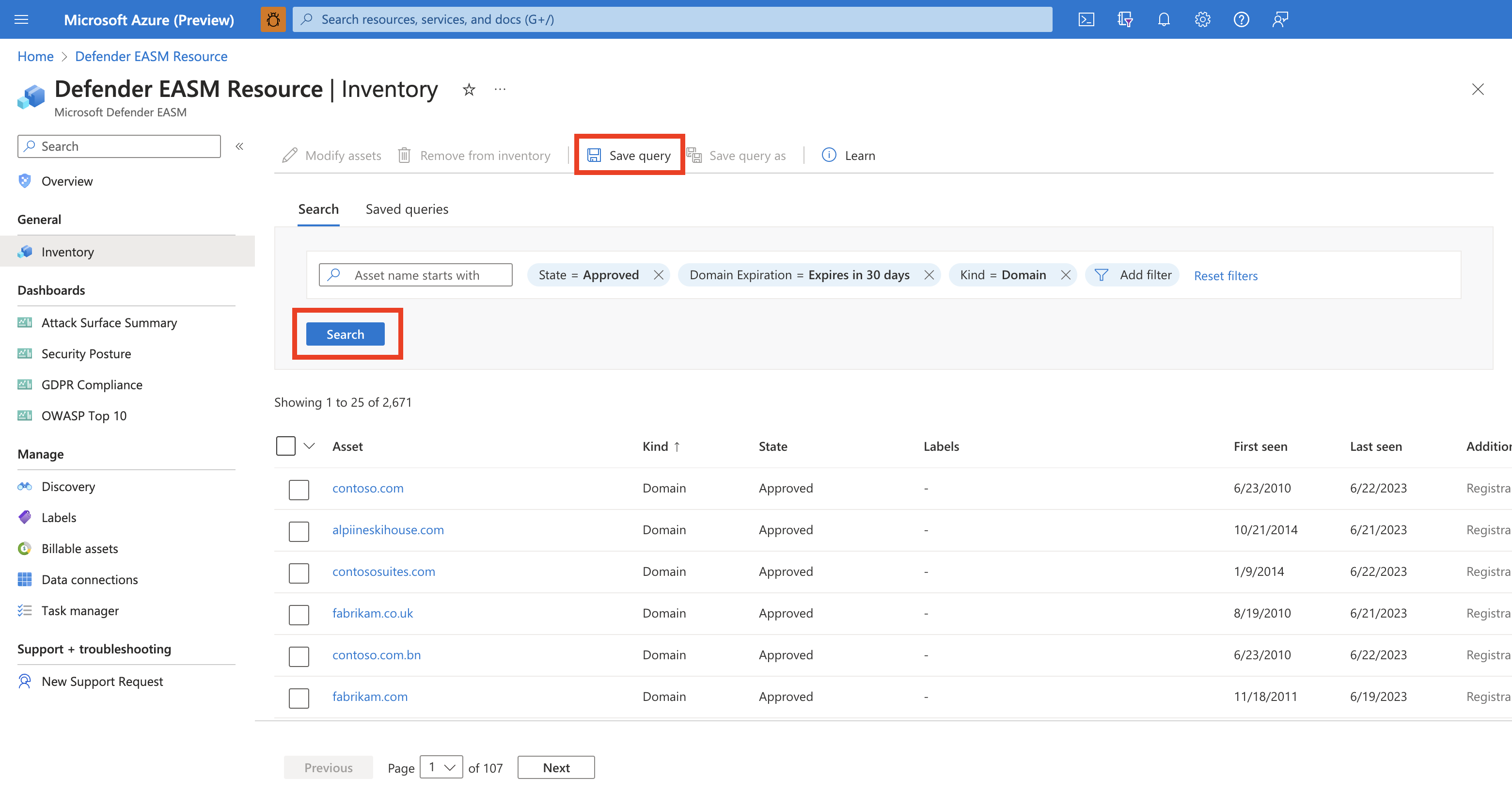
Esaminare gli asset risultanti. Se si è soddisfatti dei filtri selezionati e si vuole salvare la query, selezionare Salva query.
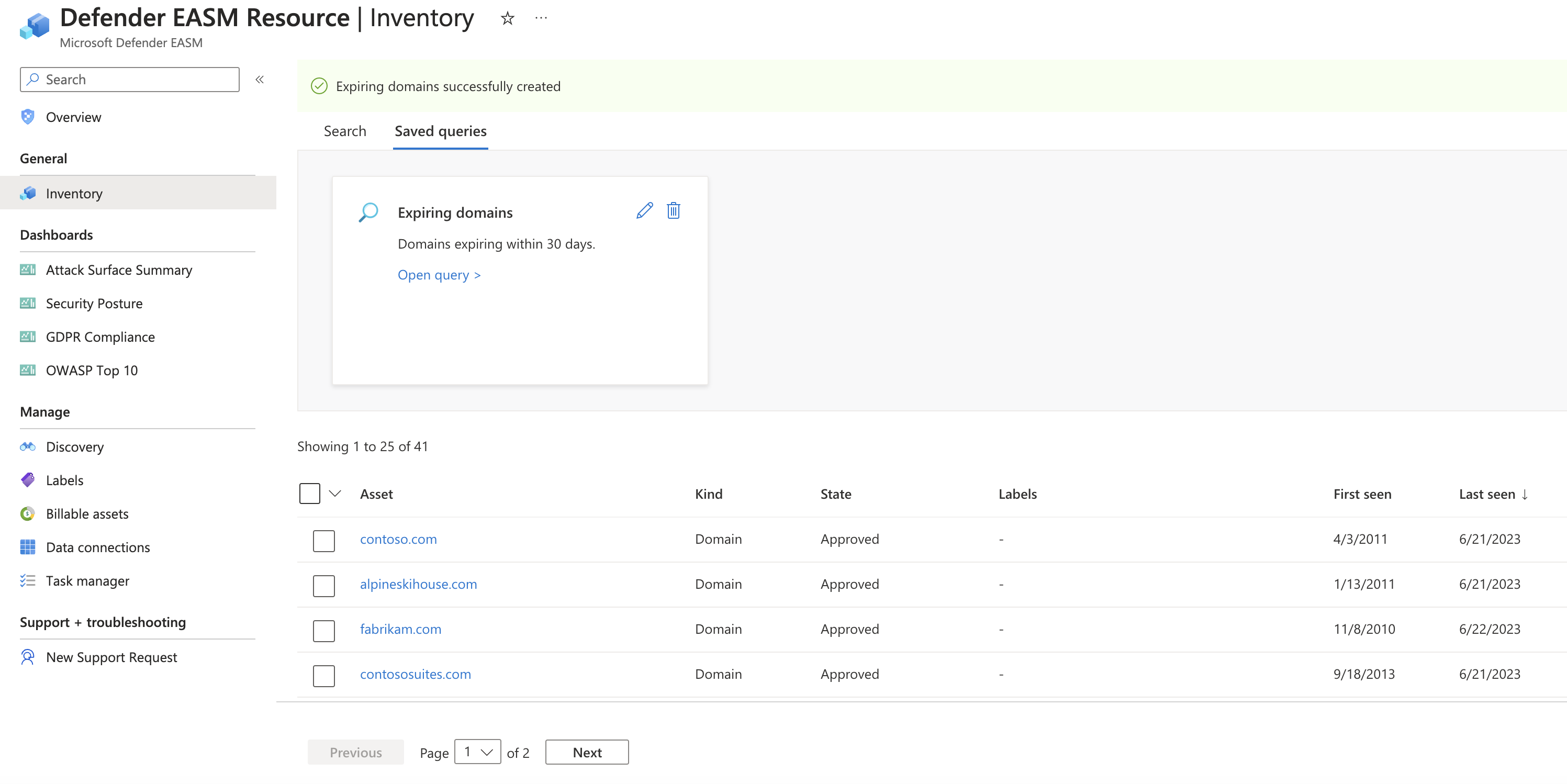
Assegnare alla query il nome e specificare una descrizione. I nomi delle query non possono essere modificati dopo l'installazione iniziale, ma le descrizioni possono essere modificate in un secondo momento. Seleziona Salva. Viene visualizzato un banner che conferma che la query è stata salvata.

Per visualizzare i filtri salvati, selezionare la scheda Query salvate nella parte superiore della pagina dell'elenco inventario. Tutte le query salvate sono visibili nella sezione superiore. Se si seleziona Apri query , l'inventario viene filtrato in base ai parametri designati. Da questa pagina è anche possibile modificare o eliminare le query salvate.
Operatori
I filtri di inventario possono essere usati con gli operatori seguenti. Alcuni operatori non sono disponibili per ogni filtro. Alcuni operatori sono nascosti se non sono applicabili logicamente al filtro specifico.
| Operatore | Descrizione |
|---|---|
Equals |
Restituisce risultati che corrispondono esattamente al valore di ricerca. Questo filtro restituisce solo i risultati per un valore alla volta. Per i filtri che popolano un elenco a discesa di opzioni, è possibile selezionare una sola opzione alla volta. Per selezionare più valori, vedere l'operatore In . |
Not Equals |
Restituisce risultati in cui il campo non corrisponde esattamente al valore di ricerca. |
Starts with |
Restituisce i risultati in cui il campo inizia con il valore di ricerca. |
Does not start with |
Restituisce i risultati in cui il campo non inizia con il valore di ricerca. |
Matches |
Restituisce risultati in cui un termine con token nel campo corrisponde esattamente al valore di ricerca. |
Does not match |
Restituisce risultati in cui un termine con token nel campo non corrisponde esattamente al valore di ricerca. |
In |
Restituisce i risultati in cui il campo corrisponde esattamente a uno dei valori di ricerca. Per gli elenchi a discesa, è possibile selezionare più opzioni. |
Not In |
Restituisce risultati in cui il campo non corrisponde esattamente a nessuno dei valori di ricerca. È possibile selezionare più opzioni. I campi di input manualmente escludono i risultati che corrispondono a un valore esatto. |
Starts with in |
Restituisce i risultati in cui il campo inizia con uno dei valori di ricerca. |
Does not start with in |
Restituisce i risultati in cui il campo non inizia con uno dei valori di ricerca. |
Matches in |
Restituisce risultati in cui un termine con token nel campo corrisponde esattamente a uno dei valori di ricerca. |
Does not match in |
Restituisce risultati in cui un termine con token nel campo non corrisponde esattamente a uno dei valori di ricerca. |
Contains |
Restituisce i risultati in cui il contenuto del campo contiene il valore di ricerca. |
Does Not Contain |
Restituisce i risultati in cui il contenuto del campo non contiene il valore di ricerca. |
Contains in |
Restituisce i risultati in cui il contenuto del campo contiene uno dei valori di ricerca. |
Does Not Contain In |
Restituisce risultati in cui un termine con token nel contenuto del campo non contiene alcun valore di ricerca. |
Empty |
Restituisce gli asset che non restituiscono alcun valore per il filtro specificato. |
Not Empty |
Restituisce tutti gli asset che restituiscono un valore per il filtro specificato, indipendentemente dal valore. |
Greater Than or Equal To |
Restituisce risultati maggiori o uguali a un valore numerico. Include le date. |
Between |
Restituisce i risultati all'interno di un intervallo numerico. Include intervalli di date. |
Filtri comuni
Questi filtri si applicano a tutti i tipi di asset all'interno di un inventario. È possibile usare questi filtri quando si cerca una gamma più ampia di asset. Per un elenco dei filtri per tipi specifici di asset, vedere la sezione "Passaggi successivi".
Filtri dei valori definiti
I filtri seguenti forniscono un elenco a discesa di opzioni che è possibile selezionare. I valori disponibili sono predefiniti.
| Nome filtro | Descrizione | Valori selezionabili | Operatori disponibili |
|---|---|---|---|
| Kind | Filtra in base a tipi di proprietà Web specifici che costituiscono l'inventario. | ASN, Contact, Domain, Host, IP Address, IP Block, Page, SSL Cert |
Equals, Not Equals, In, Not In, Empty, Not Empty |
| Stato | Lo stato assegnato agli asset per distinguerne la rilevanza per l'organizzazione e come Defender EASM monitorarli. | Approvato, Candidato, Dipendenza, Solo monitoraggio, Richiede un'indagine | |
| Rimosso dall'inventario | Metodo con cui un asset è stato rimosso dall'inventario. | Archiviato, ignorato | |
| Creato in | Filtra in base alla data di creazione di un asset nell'inventario. | Intervallo di date tramite l'elenco a discesa del calendario |
Greater Than or Equal To, Less Than or Equal To, Between |
| Prima vista | Filtra in base alla data in cui un asset è stato osservato per la prima volta dal sistema di rilevamento Defender EASM. | Intervallo di date tramite l'elenco a discesa del calendario | |
| Ultima visualizzazione | Filtra in base alla data dell'ultima osservazione di un asset da parte del sistema di rilevamento Defender EASM. | Intervallo di date tramite l'elenco a discesa del calendario | |
| Etichette | Filtri per le etichette applicate manualmente agli asset di inventario. | Accetta risposte a mano libera, ma offre anche un elenco a discesa di etichette disponibili nella risorsa Defender EASM | |
| Aggiornato all'indirizzo | Filtra in base alla data dell'ultimo aggiornamento dei dati dell'asset nell'inventario. | Intervallo di date tramite l'elenco a discesa del calendario | |
| Carattere jolly | Un record DNS con caratteri jolly risponde alle richieste DNS per sottodomini che non sono già stati definiti. Un esempio è *.contoso.com. | True, False |
Equals, Not Equals |
Filtri a mano libera
I filtri seguenti richiedono di immettere manualmente il valore che si vuole usare per la ricerca. Molti di questi valori fanno distinzione tra maiuscole e minuscole.
| Nome filtro | Descrizione | Formato valore | Operatori applicabili |
|---|---|---|---|
| UUID | Identificatore univoco universale assegnato a un asset specifico. | acabe677-f0c6-4807-ab4e-3a59d9e66b22 |
Equals, Not Equals, In, Not In |
| Nome | Nome di un asset. | Deve essere allineato al formato del nome dell'asset come elencato nell'inventario. Ad esempio, un host viene visualizzato come mail.contoso.com o ip come 192.168.92.73. |
Equals, Not Equals, Starts with, Does not start with, In, Not In, Starts with in, Does not start with in |
| ID esterno | Identificatore fornito da una terza parte. | In genere un valore numerico. |
Equals, Not Equals, Starts with, Does not start with, Matches, Does not match, In, Not In, Starts with in, Does not start with in, Matches in, Does not match in, Contains, Does Not Contain, Contains In, Does Not Contain In, Empty, Not Empty |
Filtrare gli asset all'esterno dell'inventario approvato
Nel riquadro all'estrema sinistra selezionare Inventario per visualizzare l'inventario.
Per rimuovere il filtro inventario approvato , selezionare la X accanto al filtro Stato = Approvato . L'elenco di inventario si espande per includere gli asset in altri stati, ad esempio Ignorati.
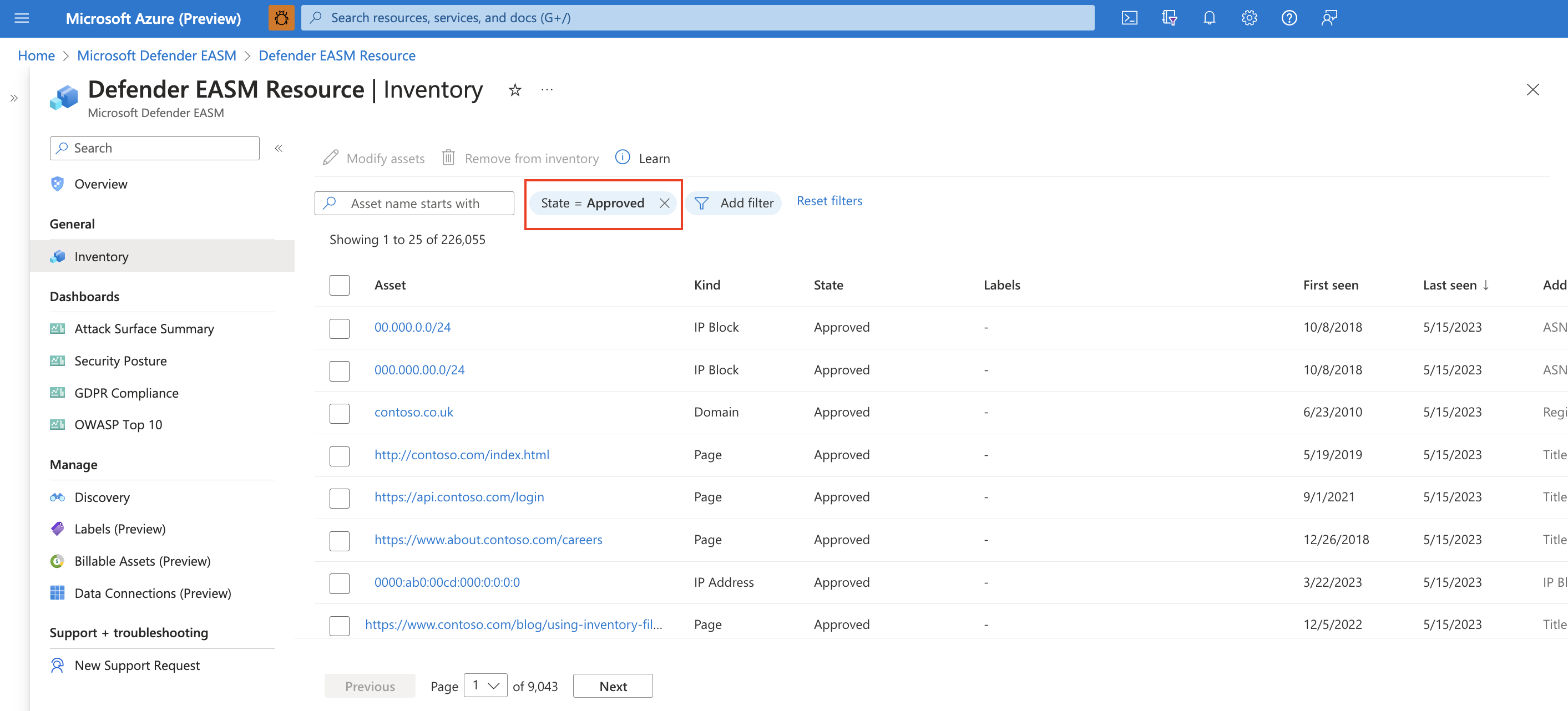
Usare i filtri di inventario per identificare gli asset che si desidera trovare. È possibile esaminare tutti gli asset nello stato Candidato . È anche possibile aggiungere tutti gli asset importanti per l'organizzazione all'inventario approvato .
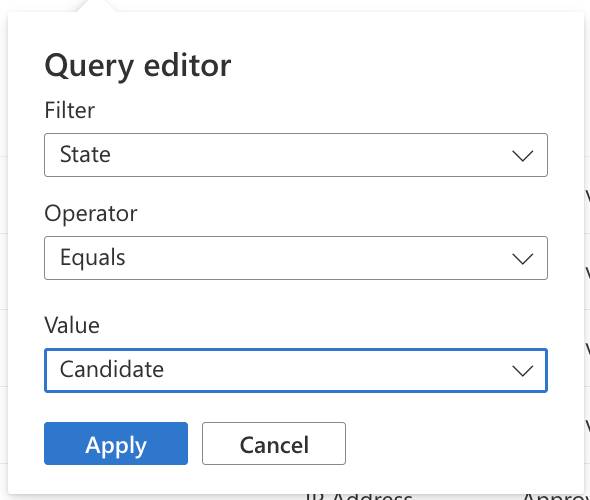
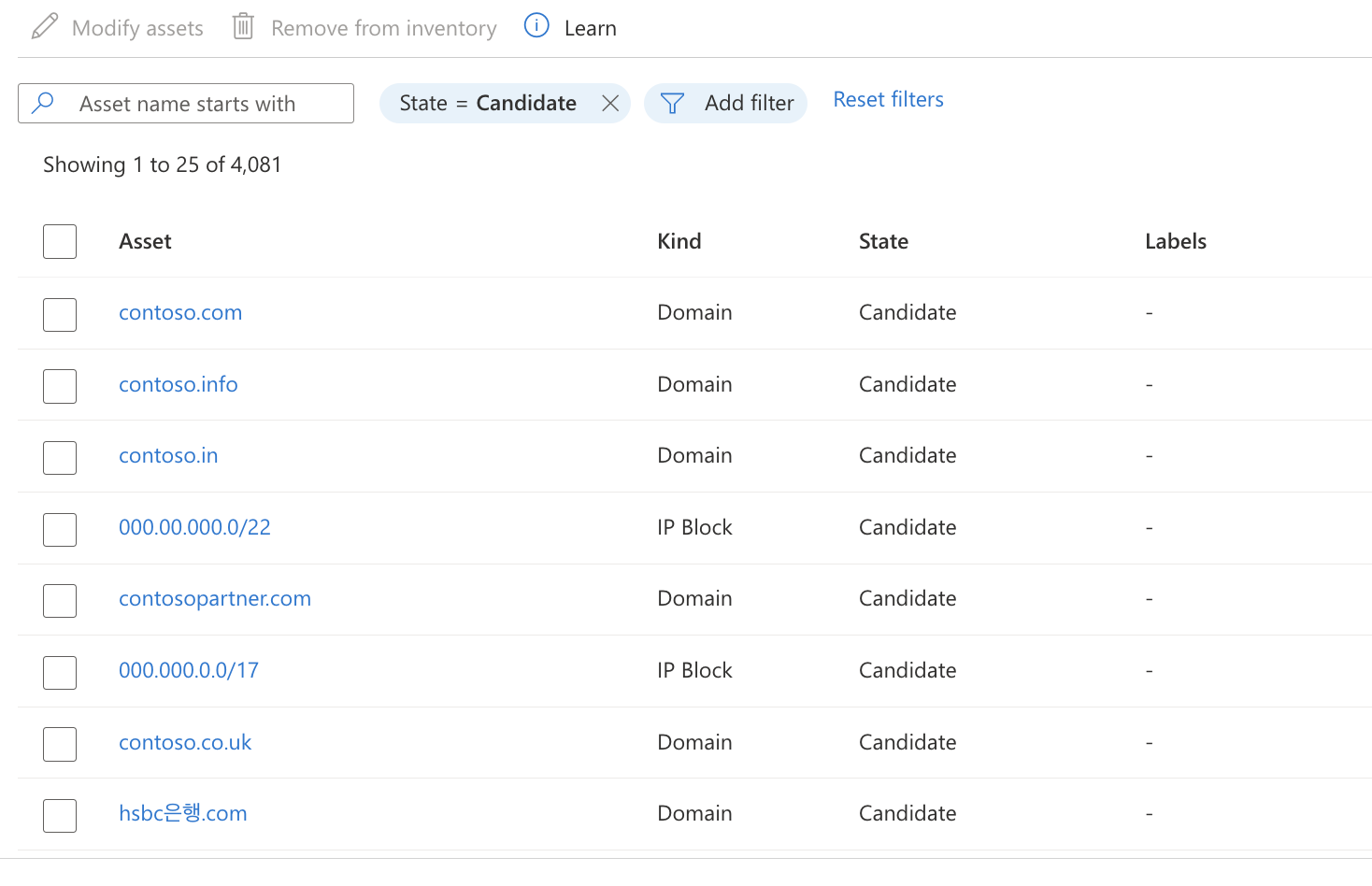
In alternativa, potrebbe essere necessario trovare un singolo asset specifico da aggiungere all'inventario approvato . Per individuare un asset specifico, applicare un filtro per cercare il nome.
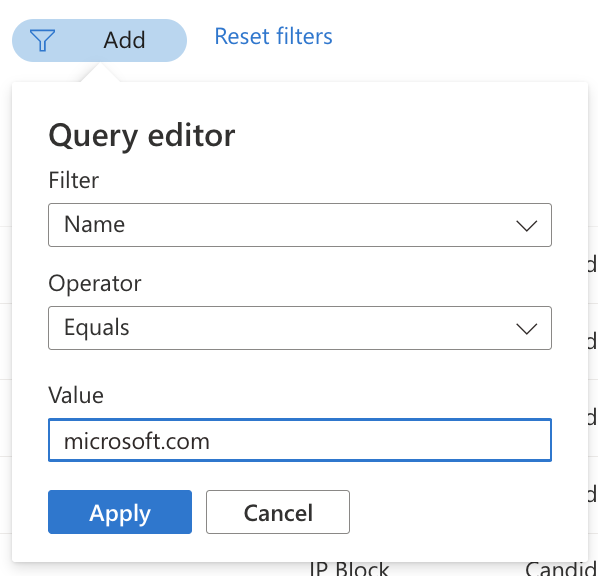
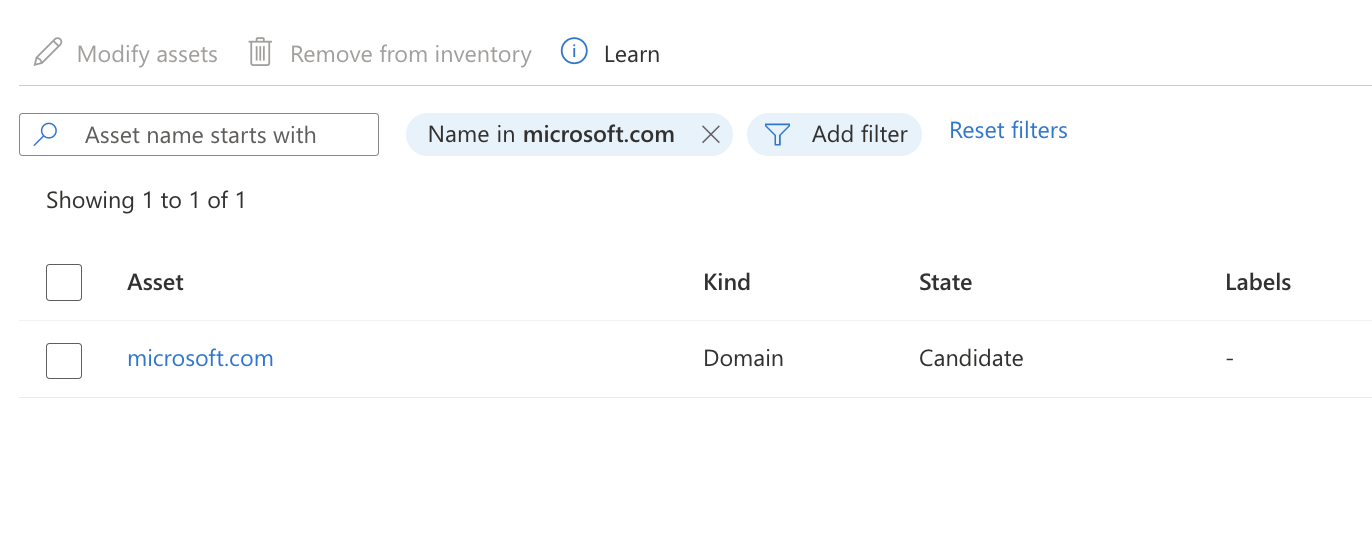
Quando l'elenco di inventario mostra gli asset non approvati che si stava cercando, è possibile modificare gli asset. Per altre informazioni su come aggiornare gli asset, vedere Modifica degli asset di inventario.