Nota
L'accesso a questa pagina richiede l'autorizzazione. È possibile provare ad accedere o modificare le directory.
L'accesso a questa pagina richiede l'autorizzazione. È possibile provare a modificare le directory.
Visualizzazione attuale: Versione del portale Foundry (versione classica) - Passa alla versione per il nuovo portale Foundry
Nota
I collegamenti in questo articolo potrebbero aprire contenuto nella nuova documentazione di Microsoft Foundry anziché nella documentazione di Foundry (classica) visualizzata.
In questo articolo viene configurata l'infrastruttura necessaria per creare agenti con l'Agent Service di Foundry. Dopo aver completato questa configurazione, è possibile creare e configurare gli agenti usando l'SDK preferito o il portale foundry.
La creazione del primo agente è un processo in due passaggi:
- Configurare l'ambiente agente (questo articolo).
- Creare e configurare l'agente.
Autorizzazioni necessarie
| Azione | Ruolo obbligatorio |
|---|---|
| Creare un account e un progetto | Proprietario dell'account Foundry |
| configurazione standard Solo: assegnare il Controllo degli accessi basato sui ruoli (RBAC) per le risorse necessarie (Cosmos DB, Ricerca, Archiviazione e così via) | Amministratore controllo degli accessi in base al ruolo |
| Creare e modificare gli agenti | Utente Foundry |
| Interagire con gli endpoint dell'agente (senza creare o modificare agenti) | Agente consumer Foundry |
Importante
I ruoli di Controllo degli accessi in base al ruolo di Foundry sono stati recentemente rinominati. Foundry User, Foundry Owner, Foundry Account Owner e Foundry Project Manager erano precedentemente denominati Azure AI User, Azure AI Owner, Azure AI Account Owner e Azure AI Project Manager. È possibile che i nomi precedenti vengano visualizzati in alcune posizioni durante l'esecuzione della ridenominazione. Gli ID ruolo e le autorizzazioni di base sono invariati dalla ridenominazione.
Nota
Per gli agenti ospitati sono necessarie autorizzazioni aggiuntive e configurazioni RBAC. Per i requisiti dettagliati, vedere il riferimento sulle autorizzazioni dell'agente ospitato.
Configurare l'ambiente agente
Per iniziare, sono necessari una risorsa Microsoft Foundry e un progetto Foundry.
Gli agenti vengono creati all'interno di un progetto specifico e ogni progetto funge da area di lavoro isolata. Ciò significa:
- Tutti gli agenti nella stessa condivisione di progetto accedono alla stessa risorsa di archiviazione file, all'archiviazione thread (cronologia delle conversazioni) e agli indici di ricerca.
- I dati sono isolati tra i progetti. Gli agenti in un progetto non possono accedere alle risorse da un'altra. I progetti sono attualmente l'unità di condivisione e isolamento in Foundry. Per altre informazioni sui progetti Foundry, vedere l'articolo Che cos'è Microsoft Foundry?
Prerequisiti
- Una sottoscrizione di Azure: crearne una gratuitamente.
- Assicurarsi che l'utente che crea l'account e il progetto disponga del ruolo Titolare dell'account Foundry a livello di abbonamento
- Se si configura una configurazione standard, la stessa persona deve avere anche le autorizzazioni per assegnare ruoli alle risorse necessarie (Cosmos DB, Ricerca di intelligenza artificiale di Azure, Archiviazione BLOB di Azure). Per ulteriori informazioni sui ruoli RBAC specifici al servizio Agent, vedere Ruoli RBAC del servizio Agent.
- Il ruolo predefinito necessario è Amministratore degli accessi in base al ruolo.
- In alternativa, avere il ruolo Proprietario a livello di sottoscrizione soddisfa anche questo requisito.
- L'autorizzazione della chiave necessaria è:
Microsoft.Authorization/roleAssignments/write
Scegliere la configurazione
Il servizio Agent offre tre modalità di configurazione dell'ambiente per soddisfare esigenze diverse:
Configurazione di base:
Questa configurazione è compatibile con Gli assistenti OpenAI e gestisce gli stati dell'agente usando l'archiviazione predefinita della piattaforma. Include gli stessi strumenti e funzionalità dell'API Assistenti, con il supporto aggiunto per modelli e strumenti non OpenAI, ad esempio Ricerca di intelligenza artificiale di Azure e Bing.
Configurazione standard:
Include tutti gli elementi della configurazione di base e il controllo granulare sui dati consentendo di usare le proprie risorse di Azure. Tutti i dati dei clienti, inclusi i file, i thread e gli archivi vettoriali, vengono archiviati nelle proprie risorse di Azure, offrendo la proprietà e il controllo completi.
Configurazione standard con la rete virtuale BYO (Bring Your Own):
Include tutti gli elementi del programma di installazione standard, con la possibilità di operare interamente all'interno della propria rete virtuale. Questa configurazione supporta Bring Your Own Rete virtuale (rete virtuale BYO), consentendo un controllo rigoroso sullo spostamento dei dati e impedendo l'esfiltrazione dei dati mantenendo il traffico limitato all'ambiente di rete.
Importante
Le configurazioni standard richiedono l'uso di risorse BYO (Bring Your Own) in modo che tutti i dati dell'agente rimangano nel tenant di Azure.
Le risorse BYO includono Archiviazione di Azure, Ricerca di intelligenza artificiale di Azure e Azure Cosmos DB.
Tutti i dati elaborati dal servizio Foundry Agent vengono archiviati automaticamente inattivi in queste risorse, consentendo di soddisfare i requisiti di conformità e gli standard di sicurezza aziendali.
Confrontare le opzioni di installazione
Nota
L'isolamento della rete privata nella tabella sottostante si riferisce alla comunicazione verso l'esterno dell'agente protetto. La configurazione di base non si applica e è possibile usare l'isolamento della rete privata solo per gli agenti con l'installazione standard.
La comunicazione protetta in ingresso può essere applicata a tutte le configurazioni seguenti, aggiungendo un endpoint privato e disabilitando l'accesso pubblico in ingresso per l'account Foundry.
| Casi d'uso | Configurazione di base | Configurazione standard con rete pubblica | Configurazione standard con rete privata |
|---|---|---|---|
| Iniziare rapidamente senza gestire le risorse | ✅ | ||
| Tutta la cronologia delle conversazioni, insieme ai file e ai repository di vettori, viene archiviata nelle tue risorse. | ✅ | ✅ | |
| Supporto per chiavi gestite dal cliente | ✅ | ✅ | |
| Isolamento rete privata (Porta la tua rete virtuale) | ✅ |
Opzioni di distribuzione
Per personalizzare questi modelli, vedere Usare le proprie risorse.
Se si vuole supportare l'isolamento della rete privata, vedere Configurazione protetta dalla rete per altre informazioni su come usare la propria rete virtuale.
| Descrizione e distribuzione automatica | Diagramma (fare clic per ingrandire) |
|---|---|
| Distribuire una configurazione dell'agente di base che usa l'identità gestita per l'autenticazione. Vengono creati un account e un progetto. Viene distribuito un modello GPT-4.1. Un Key Vault gestito da Microsoft è utilizzato per impostazione predefinita. |
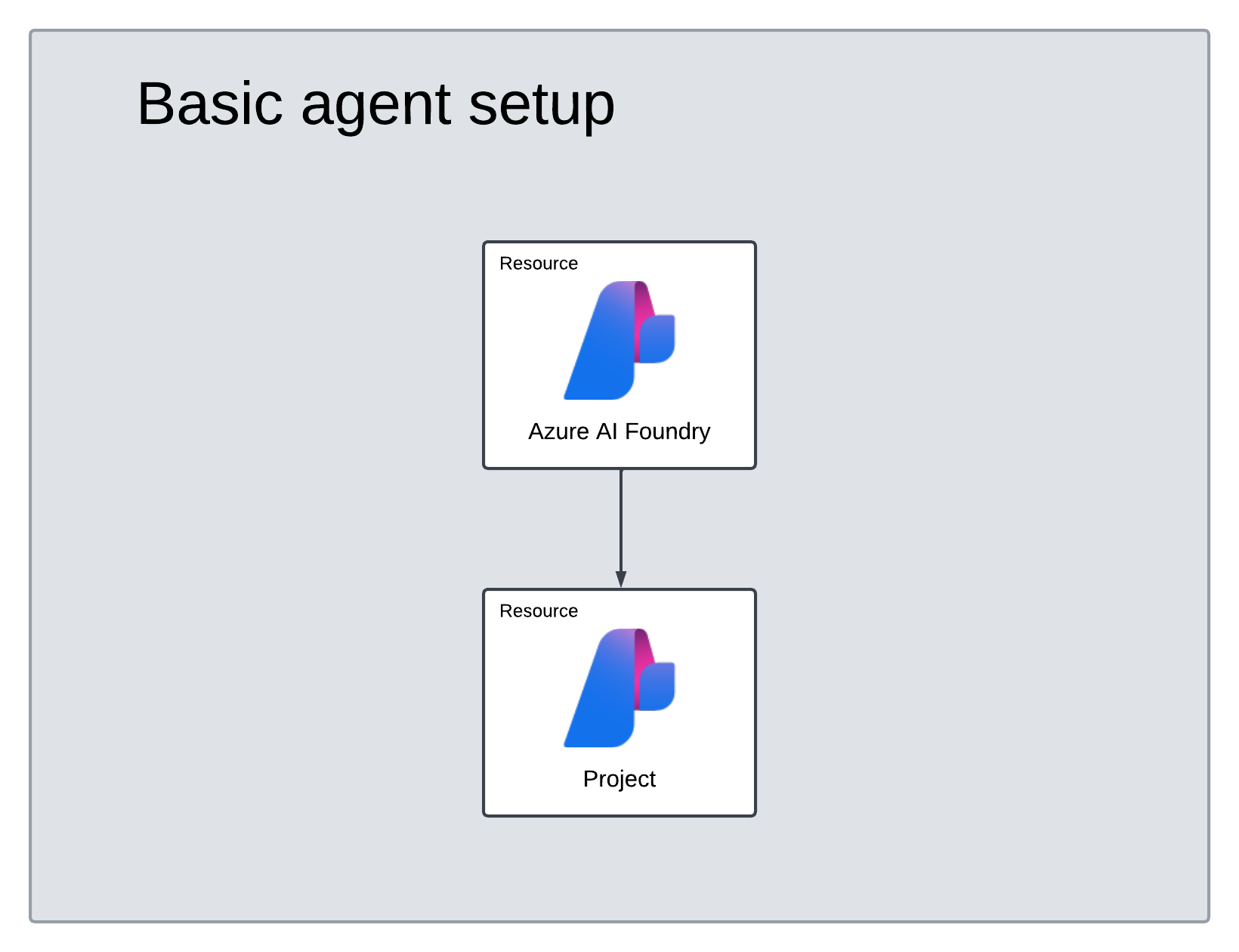
|
| Distribuire una configurazione standard dell'agente che usa l'identità gestita per l'autenticazione. Vengono creati un account e un progetto. Viene distribuito un modello GPT-4.1. Le risorse di Azure per l'archiviazione dei dati dei clienti, ovvero Archiviazione di Azure, Azure Cosmos DB e Ricerca di intelligenza artificiale di Azure, vengono create automaticamente se non vengono fornite risorse esistenti. Queste risorse sono connesse al progetto per archiviare file, thread e dati vettoriali. Un Key Vault gestito da Microsoft è utilizzato per impostazione predefinita. |
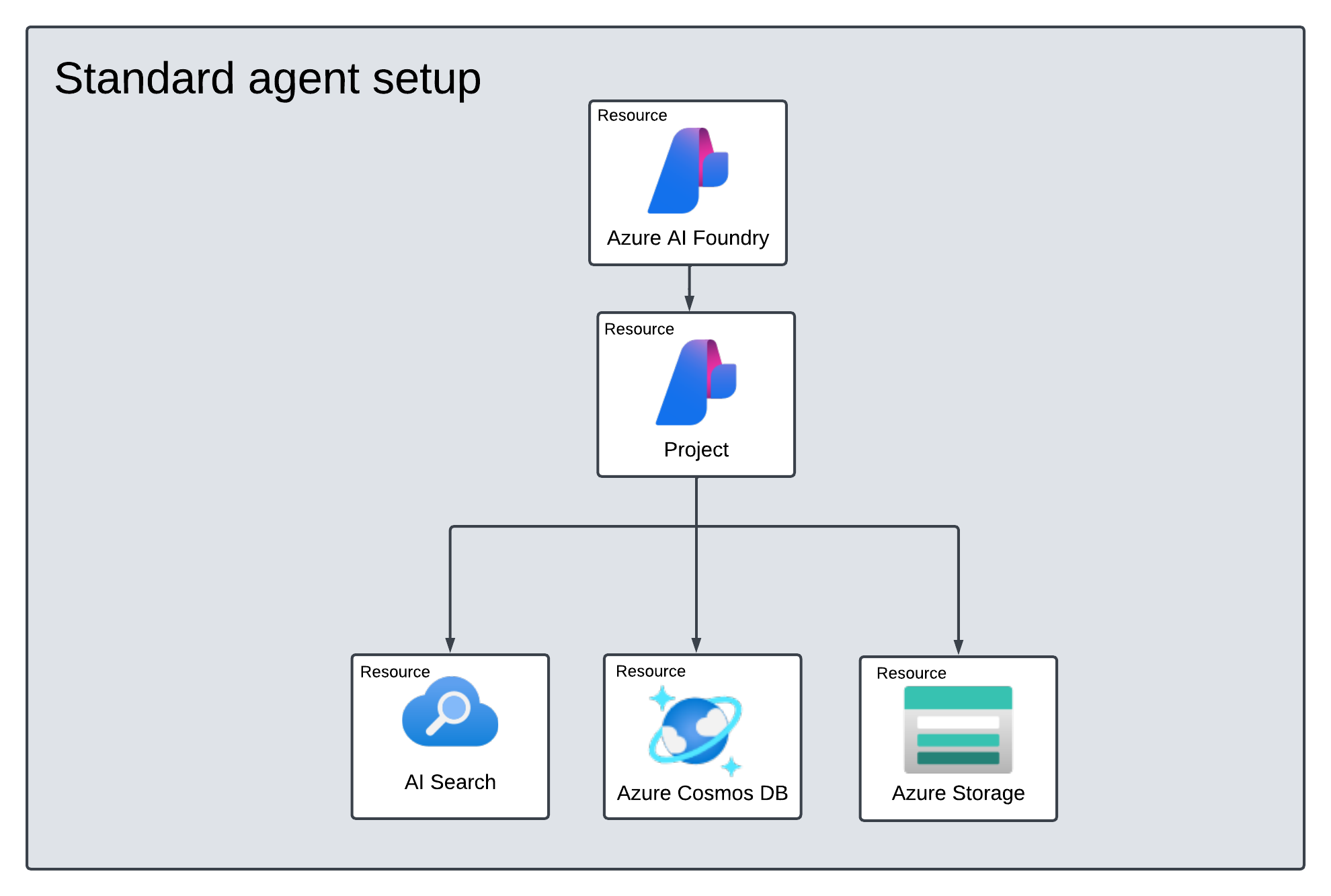
|
[Facoltativo] Selezione del modello nel template di autodeploy
Importante
Non modificare il parametro modelFormat.
I modelli supportano solo la distribuzione di modelli OpenAI di Azure. Vedere i modelli OpenAI di Azure supportati nell'articolo sul supporto del modello .
È possibile personalizzare il modello usato dall'agente modificando i parametri del modello nel modello di distribuzione automatica. Per distribuire un modello diverso, è necessario aggiornare almeno i modelName parametri e modelVersion .
Per impostazione predefinita, il modello di distribuzione è configurato con i valori seguenti:
| Parametro del modello | Valore predefinito |
|---|---|
| modelName | gpt-4.1 |
| modelFormat | OpenAI (per Azure OpenAI) |
| versioneDelModello | 2025-04-14 |
| modelSkuName | GlobalStandard |
| posizione del modello | eastus |
Verificare il dispiegamento
Al termine della distribuzione (in genere 5-10 minuti), verificare che le risorse siano state create correttamente:
- Passare al portale di Azure.
- Cerca il nome del gruppo di risorse.
- Verificare che esistano le risorse seguenti:
- Configurazione di base: account Foundry, progetto e distribuzione del modello.
- Configurazione standard: tutte le risorse di base e l'account di archiviazione di Azure, l'account Azure Cosmos DB e il servizio Ricerca intelligenza artificiale di Azure.
Suggerimento
Se la distribuzione non riesce, controllare la sezione Distribuzioni nel gruppo di risorse per informazioni dettagliate sull'errore. I problemi comuni includono una quota insufficiente per il modello o le autorizzazioni mancanti.
Risoluzione dei problemi
| Problema | Causa | Soluzione |
|---|---|---|
| La distribuzione non riesce con errore di quota | Quota insufficiente per GPT-4.1 nell'area selezionata | Richiedere un aumento della quota o selezionare un'area diversa |
| Autorizzazione negata durante la distribuzione | Ruolo di amministratore degli accessi in base al ruolo mancante | Chiedere al proprietario della sottoscrizione di concedere il ruolo richiesto |
| Risorse create ma la creazione dell'agente non riesce | Progetto non connesso correttamente alle risorse | Verificare la connessione nel portale foundry in Gestisci>Project dettagli Risorse>connesse |
| Modello non disponibile | Modello non distribuito nell'area | Controllare il supporto dell'area del modello e selezionare un'area disponibile |
Cosa succede dopo?
Altre informazioni:
- Attività con ruoli elevati in Microsoft Foundry: requisiti dei ruoli per la configurazione dell'agente.
- Usare le risorse esistenti
- Configurazione dell'agente protetto dalla rete