Nota
L'accesso a questa pagina richiede l'autorizzazione. È possibile provare ad accedere o modificare le directory.
L'accesso a questa pagina richiede l'autorizzazione. È possibile provare a modificare le directory.
Per visualizzare attività, stato e costi degli agenti e dei modelli in una sottoscrizione Azure in un'unica schermata, vai a Gestisci>Fleet nel portale Microsoft Foundry. La pagina Panoramica della flotta riassume l'ambito e l'intervallo di date selezionati. Mostra quanto vengono eseguiti gli agenti, quanti token usano, quali costi e dove si verificano errori, esecuzioni lente e violazioni dei criteri.
Gli amministratori e gli operatori della piattaforma usano Fleet come punto di partenza. Ogni scheda è collegata alla pagina con altri dettagli: Operations per utilizzo, errori e latenza, Costo per la spesa e Govern per le violazioni dei criteri. Per monitorare in dettaglio gli agenti di un singolo Project, vedere Monitorare gli agenti con il Dashboard di monitoraggio degli agenti.
Importante
Fleet nel portale Foundry è disponibile in anteprima pubblica ed è soggetta alle Condizioni supplementari per l'utilizzo per le anteprime Microsoft Azure. Questa anteprima viene fornita senza un contratto di servizio e Microsoft non lo consiglia per i carichi di lavoro di produzione. Alcune funzionalità potrebbero non essere supportate o potrebbero avere funzionalità limitate.
Prerequisites
Una sottoscrizione Azure con almeno una risorsa Foundry e un Project con utilizzo dell'agente o del modello.
Per visualizzare l'attività, l'uso dei token, gli errori e la latenza, è necessaria l'autorizzazione per leggere le metriche di utilizzo (
Microsoft.Insights/metrics/read). Tutti i ruoli Foundry, Monitoring Reader e Reader lo includono.Per visualizzare i costi, un ruolo con accesso in lettura a Gestione costi nell'ambito visualizzato, ad esempio Lettore gestione costi o Lettore. Il proprietario e il collaboratore lo includono anche. I ruoli di Foundry no.
Per visualizzare le violazioni dei criteri, è necessaria l'autorizzazione per leggere i dati di conformità di Criteri di Azure (
Microsoft.PolicyInsights/*/read). Tutti i ruoli Foundry e Reader lo includono.Per l'autorizzazione relativa a ogni scheda, vedere Autorizzazioni per i dati sui costi e sui controlli dei costi. Per assegnare ruoli, vedere Assegnare ruoli di Azure usando il portale di Azure.
Importante
I ruoli RBAC di Foundry sono stati recentemente rinominati. Foundry User, Foundry Owner, Foundry Account Owner e Foundry Project Manager erano precedentemente denominati Azure AI User, Azure AI Owner, Azure AI Account Owner e Azure AI Project Manager. È possibile che i nomi precedenti vengano visualizzati in alcune posizioni durante l'esecuzione della ridenominazione. Gli ID ruolo e le autorizzazioni di base sono invariati dalla ridenominazione.
Aprire la pagina Fleet
-
Accedere a Microsoft Foundry. Assicurarsi che l'interruttore New Foundry sia attivato. Questi passaggi fanno riferimento a Foundry (nuovo).These steps refer to Foundry (new).

Selezionare Gestisci nel riquadro di spostamento in alto a destra.
Nel riquadro sinistro, seleziona Fleet. Verrà visualizzata la pagina Panoramica flotta.
In Sottoscrizione selezionare la sottoscrizione da visualizzare. Facoltativamente, per concentrarsi su di esso, selezionare gruppi di risorse in Gruppo di risorse e progetti in Project.
Selezionare un intervallo di date: Ultimo giorno, 7D, 1M o 3M. Per impostare date personalizzate, selezionare il selettore dell'intervallo di date. Un intervallo personalizzato può coprire fino a tre mesi.
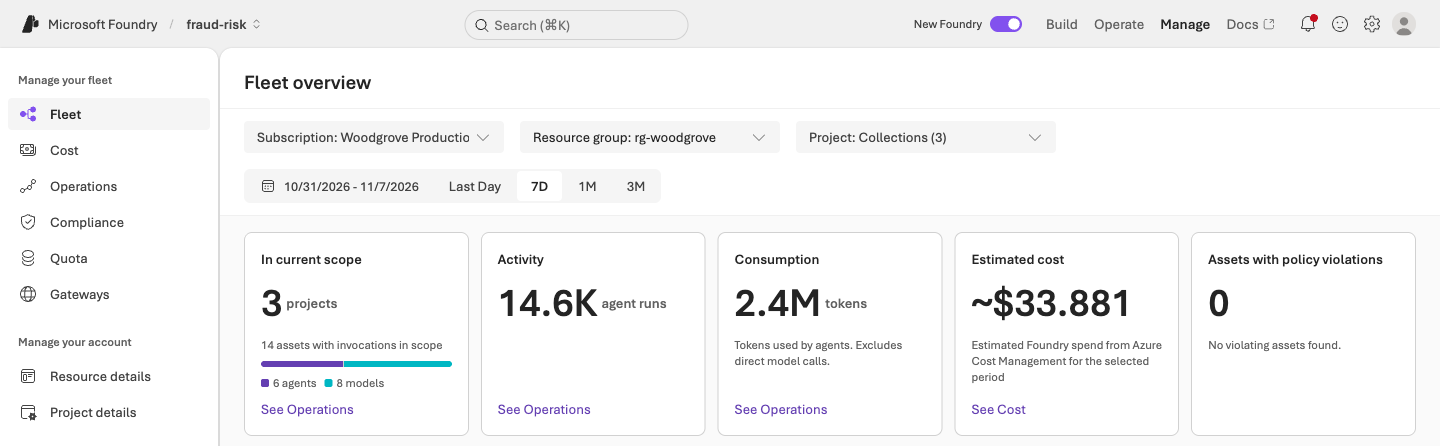
Note
I costi mostrati in questa immagine sono solo esempi e non riflettono i prezzi effettivi. Per i prezzi correnti, vedere prezzi di Microsoft Foundry.
Le schede che mostrano una modifica confrontano l'intervallo selezionato con il periodo precedente della stessa lunghezza, ad esempio i 7 giorni precedenti per 7D. Gli intervalli personalizzati non mostrano un confronto.
Leggere le schede di riepilogo
Cinque schede nella parte superiore della pagina riepilogano l'ambito e l'intervallo di date selezionati.
| Scheda | Cosa mostra | Collegamento a altri dettagli |
|---|---|---|
| Nell'ambito corrente | Numero di progetti e numero di agenti e modelli con chiamate nel periodo selezionato. | Visualizza operazioni |
| Attività | Esecuzioni dell'agente e modifica rispetto al periodo precedente. | Visualizza operazioni |
| Consumption | Token usati dagli agenti e la modifica rispetto al periodo precedente. Le chiamate al modello diretto non vengono conteggiate. | Visualizza operazioni |
| Costo stimato | Costo per il periodo selezionato da Gestione costi di Azure e la variazione rispetto al periodo precedente. | Visualizza costo |
| Asset con violazioni dei criteri | Numero di agenti e modelli non conformi a una policy assegnata nell'ambito. | Visualizza Govern |
Visualizza operazioni mantiene l'intervallo di date selezionato.
La scheda Costo stimato proviene da Gestione costi di Azure, ad esempio i totali nella pagina Costo, quindi viene visualizzata da 8 a 24 ore dopo l'utilizzo. L'attività e i token vengono visualizzati entro pochi minuti, quindi un nuovo picco di utilizzo può essere visualizzato in Fleet prima che il costo venga eseguito. Per altre informazioni sui dati sui costi, vedere Informazioni sui dati sui costi.
Trovare gli asset che necessitano di attenzione
I quattro elenchi sotto le schede classificano gli agenti e i modelli da esaminare per primi.
| List | Che cosa classifica | Collegamento a altri dettagli |
|---|---|---|
| Eventi imprevisti di errore più elevati | Agenti e modelli con la maggior parte degli eventi imprevisti di errore. Ogni riga mostra la frequenza degli errori e il numero di eventi imprevisti. | Visualizza operazioni |
| Latenza di esecuzione dell'agente più elevata | Gli agenti le cui esecuzioni richiedono più tempo, in secondi. | Visualizza operazioni |
| Principali aumenti dei costi | Agenti e modelli il cui costo è cresciuto di più rispetto al periodo precedente, come importo e percentuale. | Visualizza costo |
| Più violazioni dei criteri | Agenti e modelli con la maggior parte delle violazioni dei criteri. | Visualizza Govern |
Per analizzare un agente o un modello, selezionarne il nome.
Sfogliare gli asset nell'ambito selezionato
Gli asset in questo ambito elencano i progetti, gli agenti e i modelli nell'ambito selezionato, con utilizzo e costo per ognuno.
- Scorri fino a Assets in questo ambito.
- Selezionare Progetti, Agenti o Modelli. Ogni scheda mostra il numero di elementi di cui dispone.
- Per trovare un elemento, immettere parte del nome in Cerca per nome. Per ordinare la tabella, selezionare un'intestazione di colonna.
- Esaminare le colonne. In Progetti ogni riga mostra gli asset del progetto (agenti e modelli), le chiamate, gli eventi imprevisti degli errori, l'utilizzo dei token, il costo, la tendenza dei costi e la creazione da. Per vedere il periodo con cui viene confrontata una tendenza, passare il puntatore del mouse sul relativo valore di tendenza costo .
La colonna Costo mostra il costo di ogni asset per il periodo selezionato e la tendenza Costo mostra la variazione rispetto al periodo precedente. Nuovo significa che l'asset non ha avuto alcun costo nel periodo precedente.
Troubleshoot
| Sintomo | Cause | Correzione |
|---|---|---|
| Una scheda o un elenco indica che non è stato possibile caricare, ad esempio "Impossibile caricare la latenza di esecuzione dell'agente. Controllare l'accesso ai progetti selezionati e alle metriche di monitoraggio, quindi riprovare. | Non si dispone dell'autorizzazione per tale scheda o non è stato possibile caricare i dati. | Trovare la scheda in Autorizzazioni per ogni pagina e chiedere a un amministratore un ruolo che la includa. Se lo hai già, riprovare più tardi. |
| Le schede dei criteri dicono "Non è stato possibile caricare violazioni dei criteri". | Non è possibile leggere i dati di conformità di Criteri di Azure per l'ambito, oppure il servizio dei criteri non ha risposto. | Chiedere a un amministratore un ruolo Foundry o un lettore nella sottoscrizione oppure riprovare più tardi. Per esaminare i criteri, aprire Govern. |
| Il costo stimato è vuoto o inferiore a quello suggerito dall'attività. | Il costo compare da 8 a 24 ore dopo l'uso, quindi all'uso più recente potrebbe non essere ancora associato alcun costo. | Controllare di nuovo in un secondo momento o selezionare un intervallo di date più lungo. |
| Le schede e gli elenchi sono vuoti. | Non esiste alcun utilizzo dell'agente o del modello nell'ambito e nell'intervallo di date. | Selezionare un intervallo di date più lungo o un ambito diverso. |
Contenuti correlati
- Per visualizzare l'utilizzo, gli errori e la latenza dietro le schede, vedere Monitorare le operazioni dell'agente e del modello.
- Per analizzare la spesa nella sottoscrizione, vedere Visualizzare i costi della sottoscrizione nel portale Foundry.
- Per trovare il ruolo associato a ogni scheda, vedi Autorizzazioni per i dati relativi ai costi e i controlli dei costi.
- Per esaminare e correggere le violazioni dei criteri, vedi Gestire la conformità e la sicurezza.
- Per monitorare in dettaglio gli agenti di uno specifico progetto, vedere Monitorare gli agenti con il dashboard di monitoraggio dell'agente.