Nota
L'accesso a questa pagina richiede l'autorizzazione. È possibile provare ad accedere o modificare le directory.
L'accesso a questa pagina richiede l'autorizzazione. È possibile provare a modificare le directory.
In questa guida introduttiva si crea un progetto Microsoft Foundry e si distribuisce un modello. Se si gestisce un team, si concede anche l'accesso ai membri del team. Dopo aver completato questi passaggi, l'utente o il team può iniziare a creare applicazioni di intelligenza artificiale usando il modello distribuito.
Suggerimento
Questa guida introduttiva illustra come creare risorse per creare un agente con una configurazione di base. Per scenari più avanzati che usano risorse personalizzate, vedere Configurare l'ambiente per lo sviluppo di agenti.
Prerequisiti
- Un account Azure con una sottoscrizione attiva. Se non ne hai uno, crea un account gratuito Azure, che include una sottoscrizione di valutazione gratuita.
- Se si sta creando il progetto autonomamente:
- Accesso a un ruolo che consente di creare una risorsa Foundry, ad esempio Il proprietario dell'account Foundry o il proprietario di Foundry nella sottoscrizione o nel gruppo di risorse. Per altre informazioni sulle autorizzazioni, vedere Controllo degli accessi in base al ruolo per Microsoft Foundry.
Importante
I ruoli di Controllo degli accessi in base al ruolo di Foundry sono stati recentemente rinominati. Foundry User, Foundry Owner, Foundry Account Owner e Foundry Project Manager erano precedentemente denominati Azure AI User, Azure AI Owner, Azure AI Account Owner e Azure AI Project Manager. È possibile che i nomi precedenti vengano visualizzati in alcune posizioni durante l'esecuzione della ridenominazione. Gli ID ruolo e le autorizzazioni di base sono invariati dalla ridenominazione.
- Accesso a un ruolo che consente di creare una risorsa Foundry, ad esempio Il proprietario dell'account Foundry o il proprietario di Foundry nella sottoscrizione o nel gruppo di risorse. Per altre informazioni sulle autorizzazioni, vedere Controllo degli accessi in base al ruolo per Microsoft Foundry.
- Se si sta creando il progetto per un team:
- Accesso a un ruolo che consente di completare le assegnazioni di ruolo, ad esempio Proprietario. Per altre informazioni sulle autorizzazioni, vedere Controllo degli accessi in base al ruolo per Microsoft Foundry.
- Elenco di indirizzi di posta elettronica degli utenti o ID dei gruppi di sicurezza Microsoft Entra per i membri del team che necessitano dell'accesso.
Se si usa il interfaccia della riga di comando di Azure anziché il portale, il ruolo Collaboratore o Proprietario nel gruppo di risorse è sufficiente per creare la risorsa e il progetto. È comunque necessario un ruolo che possa assegnare ruoli, ad esempio Proprietario, per concedere l'accesso ai membri del team.
Selezionare il metodo preferito usando le schede seguenti:
Installare il interfaccia della riga di comando di Azure versione 2.80.0 o successiva. Controllare la versione con
az versioned eseguireaz upgradese è necessaria una versione più recente.La versione 2.80.0 ha aggiunto i
az cognitiveservices account projectcomandi usati da questi passaggi. In una versione precedente, i comandi hanno esito negativo conunrecognized argumentso'project' is misspelled or not recognized by the system.Accedere a Azure:
az login
Creare un progetto
Creare un progetto Foundry per organizzare il lavoro. Il progetto contiene modelli, agenti e altre risorse usate dal team.
Suggerimento
Crea il progetto nell'area geografica West US 3 se vuoi provare un modello istantaneo (anteprima).
Note
Questi passaggi richiedono la interfaccia della riga di comando di Azure versione 2.80.0 o successiva e il ruolo Collaboratore o Proprietario nel gruppo di risorse. Eseguire az version per controllare la versione e az upgrade , se è necessaria una versione più recente. Avvia az login per accedere prima di iniziare. Per le aree supportate, vedere Supporto dell'area.
Creare un gruppo di risorse o usarne uno esistente. Ad esempio, creare
my-foundry-rgineastus:az group create --name my-foundry-rg --location eastusVerificare che il gruppo di risorse esista:
az group show --name my-foundry-rg --query properties.provisioningState --output tsvL'output mostra
Succeeded.Creare la risorsa Foundry con la gestione dei progetti abilitata. Ad esempio, creare
my-foundry-resourcenelmy-foundry-rggruppo di risorse:az cognitiveservices account create \ --name my-foundry-resource \ --resource-group my-foundry-rg \ --kind AIServices \ --sku S0 \ --location eastus \ --custom-domain my-foundry-resource \ --assign-identity \ --allow-project-management trueUsare questi valori:
Parametro Finalità --assign-identityCrea l'identità gestita richiesta dalla gestione del progetto. Senza di esso, la creazione del progetto ha esito negativo con un errore che indica che è necessario abilitare un'identità gestita nella risorsa. --allow-project-managementAbilita la gestione dei progetti. Non è possibile modificare questa impostazione dopo aver creato la risorsa. --custom-domainDeve essere univoco a livello globale. Se si esegue my-foundry-resource, il comando ha esito negativo conCustomDomainInUse. Scegliere un nome diverso ed eseguire di nuovo il comando.Creare un progetto. Ad esempio, creare
my-foundry-projectinmy-foundry-resource:az cognitiveservices account project create \ --name my-foundry-resource \ --resource-group my-foundry-rg \ --project-name my-foundry-project \ --location eastusVerificare che sia stato effettuato il provisioning della risorsa:
az cognitiveservices account show \
    --name my-foundry-resource \
    --resource-group my-foundry-rg \
    --query properties.provisioningState --output tsv
L'output deve mostrare
Succeeded. Se l'output mostra uno stato diverso, controllare le autorizzazioni, la disponibilità dell'area e le quote delle risorse. Per altre informazioni, vedere Creare una risorsa multiservizio.Verificare che il progetto sia stato creato:
az cognitiveservices account project show \
    --name my-foundry-resource \
    --resource-group my-foundry-rg \
    --project-name my-foundry-project \
    --query properties.provisioningState --output tsv
L'output deve mostrare
Succeeded. Se il comando non va a buon fine e viene visualizzato un messaggio che indica che è necessario abilitare un'identità gestita, verifica di aver creato la risorsa con--assign-identity.
Riferimento: az cognitiveservices account project

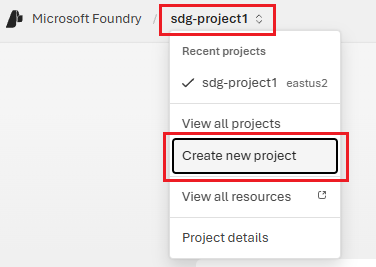
Distribuire un modello
Distribuire un modello utilizzabile. Questo esempio usa gpt-5-mini, ma è possibile scegliere qualsiasi modello disponibile.
Suggerimento
Per provare un modello di accesso immediato (anteprima), è possibile ignorare questo passaggio.
Elencare i modelli disponibili nell'area in modo da poter confermare il nome e la versione del modello:
az cognitiveservices model list \
    --location eastus \
    --query "[?model.name=='gpt-5-mini'].{version:model.version,skus:join(',',model.skus[].name)}" \
    --output table
Distribuisci il modello:
az cognitiveservices account deployment create \
    --name my-foundry-resource \
    --resource-group my-foundry-rg \
    --deployment-name gpt-5-mini \
    --model-name gpt-5-mini \
    --model-version "2025-08-07" \
    --model-format OpenAI \
    --sku-capacity 10 \
    --sku-name GlobalStandard
Se il comando non riesce con
DeploymentModelNotSupported, il modello, la versione o lo SKU non è disponibile nell'area. Usare l'output del passaggio precedente per scegliere una combinazione supportata.Verificare che la distribuzione sia riuscita:
az cognitiveservices account deployment show \
    --name my-foundry-resource \
    --resource-group my-foundry-rg \
    --deployment-name gpt-5-mini \
    --query properties.provisioningState --output tsv
L'output mostra
Succeededquando la distribuzione è pronta.
Riferimento: az cognitiveservices account deployment
Ottenere i dettagli della connessione al progetto
È necessario che l'endpoint del progetto si connetta dal codice. Se si amministra questo progetto per altri utenti, inviare l'endpoint insieme al nome della distribuzione.
Ottenere l'endpoint del progetto:
az cognitiveservices account project show \
    --name my-foundry-resource \
    --resource-group my-foundry-rg \
    --project-name my-foundry-project \
    --query 'properties.endpoints."AI Foundry API"' --output tsv
L'output è l'endpoint del progetto, nel formato https://my-foundry-resource.services.ai.azure.com/api/projects/my-foundry-project. Usa questo valore in altre guide rapide e tutorial.
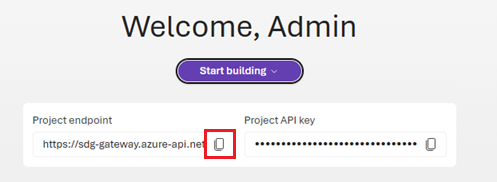
Per gli amministratori : concedere l'accesso
Se si sta amministrando un team, assegnare il ruolo Utente Foundry ai membri del team in modo che possano usare il progetto e i modelli distribuiti. Questo ruolo fornisce le autorizzazioni minime necessarie per compilare e testare le applicazioni di intelligenza artificiale. Per altri ruoli che potrebbe essere necessario assegnare, vedere Controllo degli accessi in base al ruolo per Microsoft Foundry.
Ottenere l'ID risorsa del progetto:
PROJECT_ID=$(az cognitiveservices account project show \
    --name my-foundry-resource \
    --resource-group my-foundry-rg \
    --project-name my-foundry-project \
    --query id -o tsv)
Assegnare il ruolo Utente Foundry a un membro del team:
Importante
I ruoli di Controllo degli accessi in base al ruolo di Foundry sono stati recentemente rinominati. Foundry User, Foundry Owner, Foundry Account Owner e Foundry Project Manager erano precedentemente denominati Azure AI User, Azure AI Owner, Azure AI Account Owner e Azure AI Project Manager. È possibile che i nomi precedenti vengano visualizzati in alcune posizioni durante l'esecuzione della ridenominazione. Gli ID ruolo e le autorizzazioni di base sono invariati dalla ridenominazione.
az role assignment create \
    --role "53ca6127-db72-4b80-b1b0-d745d6d5456d" \
    --assignee "user@contoso.com" \
    --assignee-principal-type User \
    --scope $PROJECT_ID
Note
Poiché i ruoli RBAC di Foundry sono stati rinominati di recente, usa l'ID della definizione del ruolo (GUID) anziché il nome del ruolo nel proprio codice per evitare problemi durante la distribuzione della ridenominazione:
-
Utente di Foundry:
53ca6127-db72-4b80-b1b0-d745d6d5456d -
Proprietario della fonderia:
c883944f-8b7b-4483-af10-35834be79c4a -
Proprietario dell'account Foundry:
e47c6f54-e4a2-4754-9501-8e0985b135e1 -
Foundry Project Manager:
eadc314b-1a2d-4efa-be10-5d325db5065e
Per aggiungere un gruppo di sicurezza anziché un singolo utente:
az role assignment create \
    --role "53ca6127-db72-4b80-b1b0-d745d6d5456d" \
    --assignee-object-id "<security-group-object-id>" \
    --assignee-principal-type Group \
    --scope $PROJECT_ID
Verificare l'assegnazione di ruolo:
az role assignment list \
    --scope $PROJECT_ID \
    --role "53ca6127-db72-4b80-b1b0-d745d6d5456d" \
    --output table
Riferimento: az role assignment
Verificare l'accesso ai membri del team
Chiedere a un membro del team di verificare l'accesso accedendo a Microsoft Foundry e selezionando il progetto dall'elenco dei progetti.
Se il membro del team non riesce ad accedere al progetto, verificare che l'assegnazione di ruolo sia stata completata correttamente. Verificare di aver usato l'indirizzo di posta elettronica corretto o l'ID del gruppo di sicurezza. Assicurarsi che l'account Azure del membro del team si trova nello stesso tenant Microsoft Entra.
Per verificare che il modello distribuito sia disponibile, chiedere al membro del team di selezionare Compila nel riquadro di spostamento in alto a destra, quindi Modelli nel riquadro sinistro.
Pulire le risorse
Quando il progetto non è più necessario, eliminare il gruppo di risorse per eliminare tutte le risorse associate.
az group delete --name my-foundry-rg --yes --no-wait
L'eliminazione avviene in background. Per verificare che il gruppo di risorse non sia più disponibile, eseguire:
az group exists --name my-foundry-rg
L'output mostra false al termine dell'eliminazione.
Passaggio successivo
Avvio rapido Microsoft Foundry